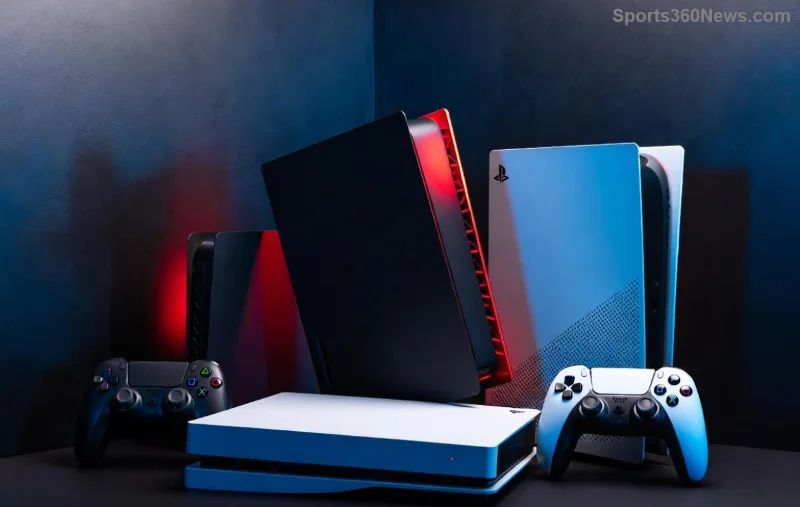
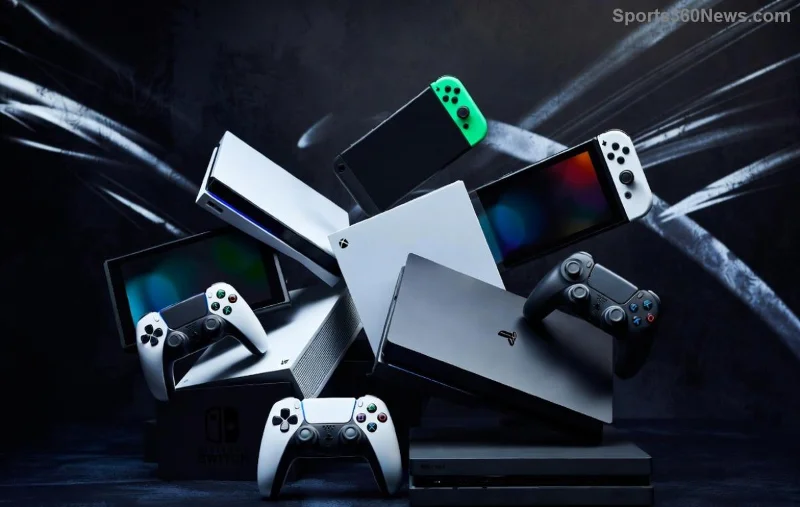
Представьте, как вы сокрушаете боссов в любимых играх для PlayStation , не вставая с дивана или не садясь в машину — телевизор не нужен. В этом волшебство PS Remote Play , официальной функции Sony, позволяющей использовать телефон в качестве экрана для PlayStation . Независимо от того, играете ли вы на PS5 или PS4, это руководство предоставит вам все необходимое для бесперебойной потоковой передачи. Приготовьтесь играть свободнее, чем когда-либо! 🚀
Что такое PS Remote Play и почему геймеры его любят?
PS Remote Play позволяет транслировать игры с вашей консоли прямо на смартфон или планшет через Wi-Fi или мобильную передачу данных. Это идеально подходит для родителей, которые многозадачны, для путешественников или для всех, кто устал быть прикованным к телевизору. Благодаря поддержке высококачественного видео до 1080p при 60 кадрах в секунду, сенсорному управлению и тактильной обратной связи DualSense на совместимых устройствах, ощущения от игры становятся такими же, как при игре на мобильном устройстве, но с использованием вашей обширной библиотеки игр для PS5/PS4.
Профессиональные геймеры клянутся, что это приложение отлично подходит для интенсивных игровых сессий, не занимая при этом весь экран в гостиной. Готовы погрузиться в мир игр? Давайте посмотрим, что вам понадобится. ⭐
Основные требования для использования телефона в качестве экрана PlayStation
Перед началом трансляции убедитесь, что ваша конфигурация соответствует следующим параметрам для обеспечения плавной работы:
| Устройство |
Минимальные технические характеристики |
Рекомендуется для наилучшего пользовательского опыта. |
| Консоль PlayStation |
PS5 или PS4 (любая модель) |
PS5 с разрешением 1080p/60fps и поддержкой контроллера DualSense. |
| Телефон/ОС |
Android 12+ или iOS 14+ |
Android 13+ / iOS 17+ с процессором Snapdragon 888+ или A15 Bionic+ |
| Контроллер |
DualShock 4 / DualSense через Bluetooth |
DualSense для адаптивных триггеров |
| Сеть |
Wi-Fi 15 Мбит/с+ (в одной сети) |
Wi-Fi 5 ГГц или точка доступа 4G/5G (скорость загрузки/выгрузки 50 Мбит/с и выше) |
| Приложение |
Новейшее приложение PS Remote Play |
Обновлено через Google Play/App Store |
💡 Полезный совет: сначала включите функцию удаленного воспроизведения на консоли через Настройки > Система > Удаленное воспроизведение > Включить удаленное воспроизведение.
Пошаговая инструкция: Как настроить PS Remote Play на телефоне
Следуйте этим простым инструкциям, чтобы использовать свой телефон в качестве экрана для PlayStation . Это займет меньше 10 минут!
- 1️⃣ Скачайте приложение: найдите « PS Remote Play » в Google Play Store (Android) или App Store (iOS). Установите приложение и войдите в систему, используя свою учетную запись PSN.
- 2️⃣ Подготовка консоли: На PS5/PS4 перейдите в Настройки > Пользователи и учетные записи > Связать с другими устройствами > Связать устройство. Запишите отображаемый код.
- 3️⃣ Подключение на телефоне: Откройте приложение, нажмите «Зарегистрироваться вручную», введите код. Готово — связь установлена!
- 4️⃣ Подключение контроллера: Удерживайте кнопки Share + PS на DualSense/DualShock, пока не начнет мигать индикатор. Подключитесь через Bluetooth в настройках телефона.
- 5️⃣ Начать трансляцию: выберите свою консоль в приложении и нажмите «Старт». Настройте разрешение/частоту кадров в параметрах для оптимальной игры.
Теперь ваш телефон — это портал в рай PlayStation! Протестируйте его с помощью нетребовательной игры, например, Astro's Playroom, чтобы точно настроить параметры.
Android против iOS: советы по использованию PlayStation Remote Play на телефоне.
Обе платформы превосходны, но небольшие доработки могут существенно повлиять на результат:
- Пользователи Android: наслаждайтесь экранным управлением и совместимостью с Backbone One. Включите игровой режим для снижения задержки. 🎮
- Для пользователей iOS: дополнительное преимущество — бесшовное зеркальное отображение AirPlay. Используйте контроллеры USB-C для стабильной проводной связи. Сенсорные наложения автоматически адаптируются для шутеров.
Удаленный доступ? Настройте переадресацию портов TCP:9295,9296,9297 на вашем роутере, чтобы играть из любой точки мира. Играйте на ходу! 🌍
![Геймер использует телефон в качестве экрана PlayStation, держа в руке контроллер во время удаленной игровой сессии.]()
Советы профессиональных геймеров, как максимально эффективно использовать телефон в качестве экрана PlayStation.
Поднимитесь с уровня хорошего до божественного:
- 🔥 Оптимизируйте сеть: отдайте приоритет Wi-Fi 5 ГГц, закройте фоновые приложения, по возможности используйте Ethernet на консоли.
- ⚡ Экономия заряда батареи: уменьшите яркость, включите режим 720p для длительных сеансов использования.
- 🎯 Лайфхаки для контроллера: назначьте сочетания клавиш для быстрых действий в шутерах от первого лица, таких как Call of Duty.
- 📱 Аксессуары: Контроллеры Razer Kishi или Backbone превратят ваш телефон в мощный портативный гаджет.
- Многозадачность: закрепите функцию Remote Play поверх других приложений для игры в режиме разделенного экрана.
Эти улучшения уменьшат задержки на 50% — ваш коэффициент убийств/смертей скажет вам спасибо. 😎
Устранение распространенных проблем с функцией PS Remote Play
Возникла проблема? Не беда — быстро её решите:
| Проблема |
Быстрое решение |
| Соединение не удалось. |
Перезапустите консоль/приложение, проверьте ту же сеть Wi-Fi, обновите прошивку. |
| Задержка/Заикание |
Снизьте разрешение до 720p, используйте проводное подключение к интернету, отключите VPN. |
| Нет звука |
Настройки приложения > Аудио > Включить микрофон/динамики. |
| Отключения контроллера |
Повторно выполните сопряжение Bluetooth и отключите режим энергосбережения телефона. |
| Черный экран |
Режим сна консоли отключен; Настройки > Энергосбережение > Оставайтесь на связи. |
Проблемы всё ещё не решены? Проверьте официальную страницу поддержки Sony . 99% проблем решаются здесь.
Поднимите свой игровой мир на новый уровень уже сегодня!
Освоив использование телефона в качестве экрана для PlayStation, вы откроете для себя безграничные возможности — от совместной игры на одном экране до штурма аэропортов. С помощью PS Remote Play ваша консоль будет сопровождать вас повсюду. Погрузитесь в игру, настройте параметры и поделитесь своими эпическими победами в комментариях. Какую игру вы попробуете стримить первой? Давайте играть умнее! 👏
Транслируйте ответственно — сильный сигнал — залог успеха.