
Как скачать Teamfight Tactics (PC и Mac, 2026)

Как скачать Teamfight Tactics на ПК или Mac за 6 простых шагов. Получите бесплатный клиент Riot, установите TFT и начните свою первую игру за считанные минуты.
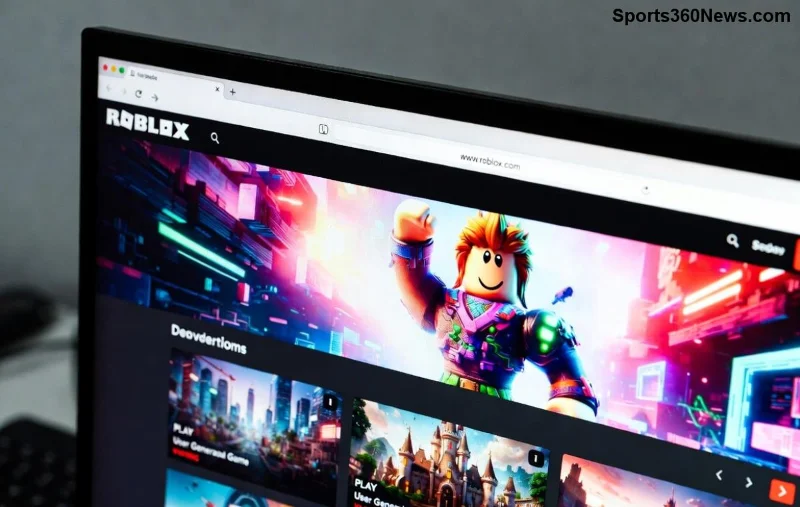
Представьте: ваш Roblox thumbnail сияет, притягивает тысячи кликов и делает группу легендарной! 😎 Но секрет в одном — освещение Roblox GFX. Правильный свет превращает обычный арт в шедевр. В этом гайде мы разберём всё по полочкам: от базовых принципов до про-трюков. Готовы стать мастером света? Поехали! 🚀

Освещение Roblox GFX не просто эффект — это эмоция! Оно подчёркивает формы, создаёт глубину и фокус. Без него ваш арт выглядит плоско, как старый скриншот. Про-геймеры знают: 80% привлекательности thumbnails — в свете. Используйте его, чтобы выделить аватар, оружие или окружение. Результат? Больше просмотров, больше фанатов! ⭐
Начните с мощного арсенала:
☝️ Совет: Скачайте бесплатные Roblox-ассеты с Roblox DevForum — там тонны моделей для практики.
Классика, которая работает всегда — трёхточечное освещение. Вот таблица для быстрого понимания:
| Тип света | Роль | Настройки в Blender | Эффект |
|---|---|---|---|
| Key Light (главный) | Основной источник, 45° сверху | Intensity: 1000, Color: тёплый (RGB 1,0.9,0.8) | Форма и тени |
| Fill Light (заполняющий) | Смягчает тени, напротив Key | Intensity: 300, мягкий диффузный | Баланс, реализм |
| Rim Light (контурный) | Сзади, подчёркивает края | Intensity: 500, синий/холодный | Драма, объём |
Эта схема — основа lighting Roblox GFX. Примените её, и ваши арты засияют!
Практикуйтесь на простых моделях — через час увидите прогресс! 🔥
Хотите уровень топ-студий? Вот хаки:
Избегайте ошибок: не переусердствуйте с яркостью (clipping!), тестируйте на мобильных экранах.
❌ Плоский свет: Добавьте Fill и Rim.
❌ Слишком тёмно: Увеличьте Environment Light.
❌ Нет контраста: Bloom + Glow в посте.
☝️ Фикс: Всегда рендерите в 4K, зумьте для проверки деталей.
Теперь вы знаете все секреты lighting Roblox GFX! Экспериментируйте, загружайте в группу и собирайте лайки. Ваш первый эпичный thumbnail ждёт — действуйте! Поделитесь результатами в комментах. Удачи, геймер! 👏✨
Как скачать Teamfight Tactics на ПК или Mac за 6 простых шагов. Получите бесплатный клиент Riot, установите TFT и начните свою первую игру за считанные минуты.
Хотите получить новейшего ездового животного в FFXIV? Узнайте, откуда берутся новые ездовые животные Final Fantasy XIV в каждом патче, как их разблокировать, а также как призвать и оседлать своего нового питомца.
Узнайте, как получить ключи от логова в Diablo 4: где они выпадают, как быстро их добывать в высокоуровневых активностях, как создавать большие ключи от логова и как их использовать.
Урон от способности «Сверхмощный удар» в Diablo 4: как работает третий тип удара, почему он зависит от здоровья и усиления, соотношение шанса и урона, а также как строить билд вокруг него.
Интересуетесь, где добыть глину в Stardew Valley? Узнайте обо всех источниках: вспашка земли, раскопки мест обнаружения артефактов, раскалывание жеод у Клинтов и многое другое.
Найдите корзину с ежевикой Линуса в Долине Стардью. Узнайте, где появляется корзина в Лесу, как запустить квест и как вернуть её Линусу.
В этой статье подробно объясняется, какие цветы проще всего выращивать в горшках: выбор растений, этапы посадки, советы по уходу, ошибки, которых следует избегать, и ответы на часто задаваемые вопросы для создания более здорового сада.
Хотите научиться играть в Dota 2? Это руководство для начинающих расскажет о загрузке игры, карте и линиях, выборе героя, управлении, предметах и о том, как выиграть матч.
Где бесплатно скачать Fortnite на ПК, Mac, PS4, PS5, Xbox, Nintendo Switch и Android. Пошаговое руководство для каждой платформы в 2026 году.
Популярные осенние цветы для вашего сада: выбор растений, этапы посадки, советы по уходу, ошибки, которых следует избегать, и ответы на часто задаваемые вопросы для более здорового сада.








