Главная
» 🎮 Киберспорт
»
Оптимальные настройки режима отображения для уменьшения задержки ввода в Tekken 8
Оптимальные настройки режима отображения для уменьшения задержки ввода в Tekken 8
Оптимальные настройки режима отображения для уменьшения задержки ввода в Tekken 8
Для практичного старта с низкой задержкой в Tekken 8 на ПК выберите полноэкранный режим , отключите V-Sync и установите достаточно низкую нагрузку на рендеринг игры для стабильной передачи кадров. Затем сравните полноэкранный режим с режимом без рамок на вашей системе. Полноэкранный режим — это чистый базовый показатель, но он не гарантирует решения проблемы задержки ввода: на современных версиях Windows и DirectX 12 режим без рамок может показывать аналогичные результаты.
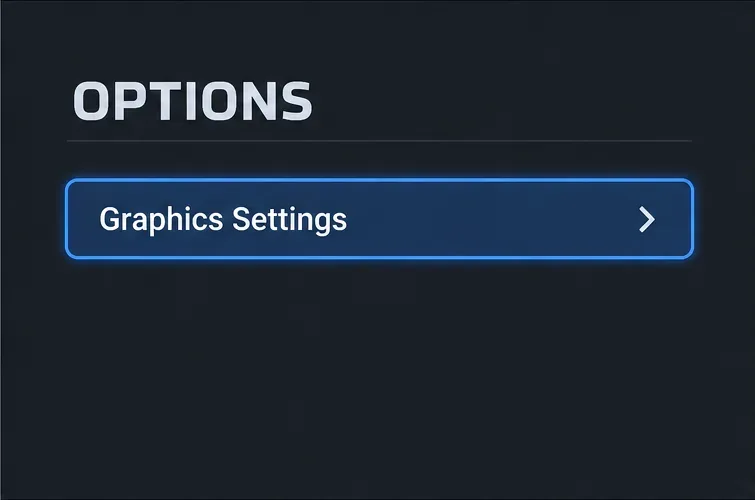
Примерный вид меню: откройте «Параметры» и выберите «Настройки графики», чтобы получить доступ к элементам управления дисплеем.
Рекомендуемые настройки дисплея для Tekken 8
Настройки
Отправная точка
Чего ожидать
Режим отображения
Полноэкранный режим
Используйте это как надежный базовый показатель, а затем протестируйте Borderless в тех же условиях.
V-Sync
Выкл
Компания Bandai Namco заявляет, что это немного улучшает время отклика; возможно появление незначительных разрывов изображения на экране.
Разрешение
Встроенная функция, если производительность останется стабильной.
Если графический процессор испытывает трудности, снизьте качество или разрешение рендеринга до тех пор, пока доставка кадров не станет стабильной.
Качество графики
Используйте предустановленные настройки, которые поддерживает ваш компьютер.
Стабильная отрисовка важнее, чем более высокие настройки, которые вызывают просадки или неравномерность кадров.
Наложения
Отключите ненужные наложения во время тестирования.
Меньшее количество фоновых факторов упрощает сравнение полноэкранного и безрамочного режимов.
Почему полноэкранный режим — это базовый уровень, а не универсальный победитель
В старых рекомендациях для ПК часто считается, что полноэкранный режим автоматически быстрее, чем безрамочный. Это правило слишком общее для современных игр. Bandai Namco указывает DirectX 12 для ПК-версии Tekken 8. В документации Microsoft по цепочке обмена Direct3D 12 говорится, что Direct3D 12 не поддерживает классический полноэкранный режим; Windows использует оптимизацию полноэкранного режима для обеспечения аналогичного полноэкранного опыта.
Microsoft также заявляет, что оптимизация полноэкранного режима обеспечивает производительность, равную традиционному эксклюзивному полноэкранному режиму, почти для всех пользователей, сохраняя при этом такие преимущества, как более быстрое переключение между окнами (Alt-Tab) и поддержка нескольких мониторов. Это не доказывает, что каждый ПК будет вести себя одинаково, но это означает, что надпись «Полноэкранный режим» в меню игры не гарантирует меньшую задержку. Если режим без рамок работает так же быстро и лучше подходит для вашей конфигурации рабочего стола, это разумный выбор.
Начните с полноэкранного режима, поскольку он предоставляет простую точку отсчета. Оставьте его, если он кажется вам более стабильным на вашем компьютере. Если вы используете второй монитор, транслируете видео, записываете видео или часто переключаете окна, сравните режим без рамок, прежде чем принимать решение. Microsoft отмечает, что наложения могут добавлять некоторую нагрузку на отображение в некоторых путях оптимизации полноэкранного режима, поэтому отключите ненужные наложения во время тестирования; вы можете включить их снова позже.
Функция V-Sync Off имеет наиболее четкие официальные рекомендации по задержке.
В примечаниях к патчу Tekken 8 v2.00 от Bandai Namco поясняется, что V-Sync предотвращает разрывы изображения, а его отключение немного улучшает время между нажатием клавиши и действием персонажа. Компромисс заключается в возможном незначительном разрыве изображения. Если для вас приоритетна отзывчивость, отключение V-Sync — наиболее разумная первая настройка для тестирования; включайте его обратно только в том случае, если разрывы изображения настолько сильно отвлекают, что перевешивают небольшую выгоду в виде улучшения времени отклика.
Есть один нюанс, который следует учитывать при настройке параметров. В примечаниях Bandai Namco к версии 2.00.02 указано, что при включении настроек турнира значение V-Sync имеет приоритет, а параметр V-Sync в настройках графики становится недоступен (заблокирован). Чтобы изменить параметр V-Sync в настройках графики, отключите настройки турнира. Если вам нужен турнирный пресет, проверьте его правила, прежде чем менять этот профиль.
Настраивайте и тестируйте режимы отображения по одному.
1. Откройте настройки графики.
В меню «Параметры» игры откройте «Настройки графики». Во время сравнения оставьте без изменений настройки контроллера, персонажа, арены, разрешения и графических параметров, чтобы определить, влияет ли сам режим отображения на производительность.
2. Выберите «Полноэкранный режим» в качестве базового параметра.
Установите режим отображения на полноэкранный. Сохраняйте родное разрешение экрана, если игра работает стабильно; не пытайтесь принудительно установить более высокое разрешение, если ваша видеокарта не может обеспечить стабильную отрисовку. В официальных спецификациях Tekken 8 для ПК указано разрешение 1920×1080 с низким качеством рендеринга для минимальной конфигурации HD и 1920×1080 со средним качеством для рекомендуемой конфигурации HD. Эти опубликованные настройки являются полезными ориентирами, а не гарантией одинаковой производительности на каждом ПК.
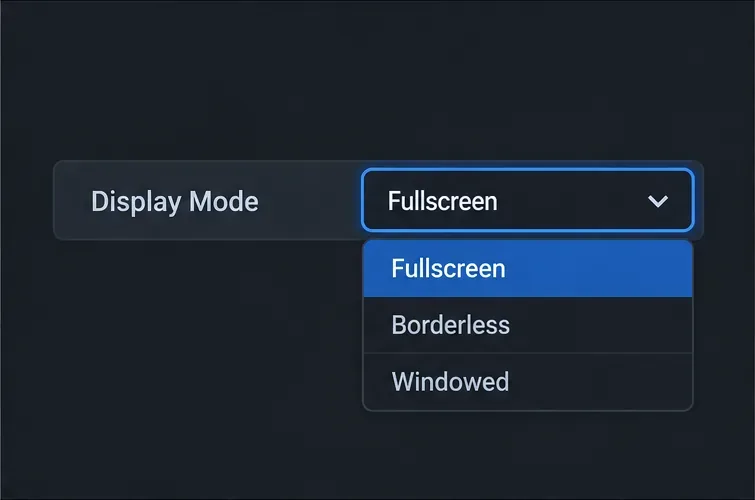
Меню «Режим отображения»: для сравнения в качестве первого варианта используйте «Полноэкранный режим».
3. Отключите V-Sync.
В настройках графики отключите V-Sync. Если эта опция недоступна, проверьте настройки турнира, как описано выше. Поиграйте несколько минут в режиме тренировки и оцените скорость отклика управления и разрывы изображения, прежде чем менять какие-либо настройки.
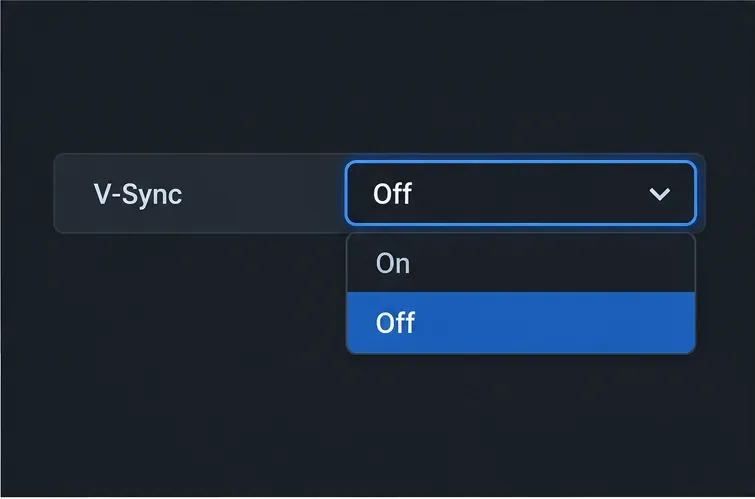
Иллюстративный пример настройки V-Sync с отключенной функцией — первый вариант для проверки отзывчивости.
4. Сравните вариант "Без рамок", не меняя ничего другого.
Переключите только режим отображения на «Безрамочный» и повторите то же упражнение. Используйте те же движения, подключение контроллера, сцену, разрешение и настройки графики. Если оба режима кажутся одинаковыми, выберите тот, который упрощает вашу обычную работу с ПК. Если полноэкранный режим кажется более стабильным, оставьте его. Это контролируемое личное сравнение, а не утверждение, что один режим лучше всего подходит для всех систем.
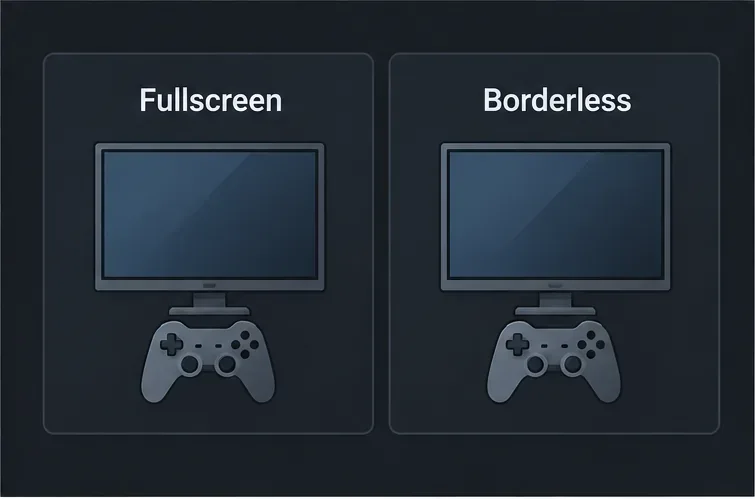
Соответствующие карточки представляют собой два режима тестирования в одинаковых условиях; они не отображают результаты сравнительного анализа.
Если игра по-прежнему кажется непоследовательной
Изменение режима отображения не поможет исправить перегрузку графического процессора. Снизьте качество рендеринга или разрешение, пока производительность не стабилизируется, затем повторите тест. В примечаниях к патчу v1.05 для ПК от Bandai Namco говорится, что версия для Steam может автоматически снижать графические настройки для последующих матчей, если нагрузка на процессор превышает пороговое значение во время онлайн-сражений. Если качество изображения неожиданно меняется после онлайн-игры, перепроверьте эти настройки, прежде чем винить полноэкранный режим или режим без рамок.
Во время устранения неполадок закройте ненужные инструменты захвата и наложения, но не изменяйте несколько настроек одновременно. Если ни один из режимов отображения не улучшает отзывчивость, проверьте стабильность времени кадра, фоновую нагрузку на графический процессор и обработку на мониторе. Графическое меню влияет на локальное отображение; оно не восстанавливает сетевое соединение.
Разделить локальную задержку ввода от задержки в режиме реального времени
Сначала протестируйте игру в режиме тренировки, где состояние сети не является частью теста. Если управление в этом режиме работает стабильно, а в онлайн-матче ощущается задержка или неравномерность, переключение режима отображения может не решить проблему. Задержка в сети влияет на то, когда удаленное состояние игры достигает вас; настройки дисплея влияют на то, как ваш локальный компьютер отображает кадры. Тестирование в автономном режиме позволит разделить эти проблемы.
Текущие рекомендации
По состоянию на 17 октября 2026 года, последние официальные примечания к патчу для Tekken 8 — это версия 3.02.02, опубликованная 10 сентября 2026 года. Они касаются поведения персонажей и проблемы с диалогами контроллера, при этом никаких изменений в режиме отображения или рекомендациях по V-Sync в этой статье не анонсировано. Практической отправной точкой остается полноэкранный режим + отключенная V-Sync , за которым следует сравнение с режимом «Без рамки» при тех же настройках и проверка того, может ли ваш ПК стабильно отображать контент.
Короче говоря, используйте полноэкранный режим как базовый вариант, а не как обещание, оставляйте V-Sync выключенным, если приоритетом является минимизация локальной задержки ввода, и используйте тот режим, который кажется наиболее стабильным на вашем оборудовании.