Главная
» 🎮 Киберспорт
»
Оптимальные настройки разрешения TFT-экрана для увеличения времени автономной работы ноутбука.
Оптимальные настройки разрешения TFT-экрана для увеличения времени автономной работы ноутбука.
Для большинства ноутбуков оптимальные настройки разрешения для игры в Teamfight Tactics от батареи начинаются с рекомендованного Windows разрешения встроенного экрана . Если в ПК-клиенте для TFT-экранов есть отдельная опция разрешения игры, сначала используйте настройку, соответствующую этому базовому значению. Снижение разрешения игры может уменьшить нагрузку на графику, когда узким местом является графический процессор, но это не гарантирует более длительного времени автономной работы и может привести к размытию изображения на игровом поле, в магазине и на предметах. Если TFT-экран уже работает плавно, отрегулируйте яркость и частоту обновления, прежде чем жертвовать четкостью изображения.
Рекомендуемые настройки разрешения TFT-экрана для ноутбука
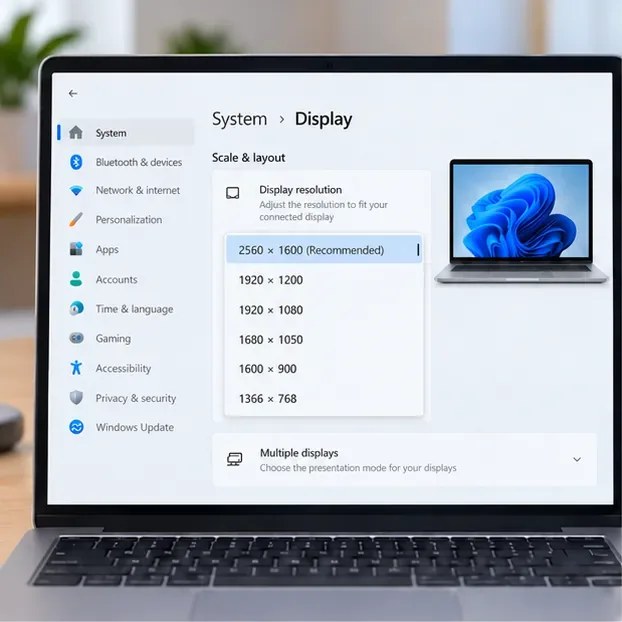
Используйте разрешение, отмеченное как «Рекомендуемое» для встроенного дисплея ноутбука. Это наиболее чёткое начальное значение для панели, обеспечивающее чёткость текста Windows и игрового интерфейса. Единого оптимального значения для всех ноутбуков не существует: для одного экрана может быть рекомендовано 1920 × 1080, а для другого — 2560 × 1600 или другое значение. Пример ниже показывает одну из возможных конфигураций Windows, а не универсальную настройку TFT-дисплея.
Примерная панель настроек дисплея Windows. Рекомендуемое разрешение и доступные варианты различаются в зависимости от модели ноутбука.
Если вам нужен более крупный текст или элементы управления на рабочем столе, сохраните рекомендуемое разрешение и вместо этого отрегулируйте масштабирование Windows . Разрешение задает размеры изображения в пикселях; масштабирование изменяет размер текста и приложений. Microsoft заявляет, что режимы отображения с разрешением ниже стандартного могут сделать текст менее четким или привести к тому, что изображение будет выглядеть маленьким, центрированным, с рамкой или растянутым. В руководстве по разрешению и компоновке Windows объясняется, где найти оба элемента управления.
Почему снижение разрешения может не сильно сэкономить заряд батареи
Более низкое разрешение рендеринга в игре означает меньшее количество пикселей для отрисовки графическим процессором. Это может помочь, если производительность ноутбука ограничена видеокартой, он сильно нагревается или наблюдаются просадки кадров. Если игра не сильно нагружает видеокарту, снижение разрешения может мало повлиять на общее энергопотребление. Ноутбуку все равно необходимо питать дисплей, процессор, память, беспроводное соединение и другие активные компоненты, поэтому результат зависит от всей системы и игровой сессии.
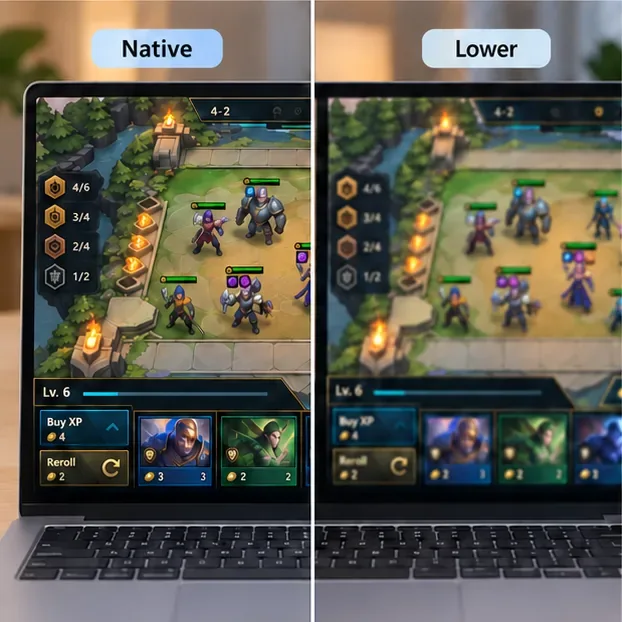
Физические пиксели встроенной панели не исчезают при выборе уменьшенного изображения в игре. В зависимости от режима отображения игры и графического драйвера изображение может масштабироваться под размер экрана или может измениться активный полноэкранный режим. В любом случае, несовпадающее изображение может размыть мелкий текст и истончить края интерфейса. На TFT-экране убедитесь, что вы по-прежнему можете читать информацию о магазине, значки предметов и мелкие надписи, не наклоняясь к экрану.
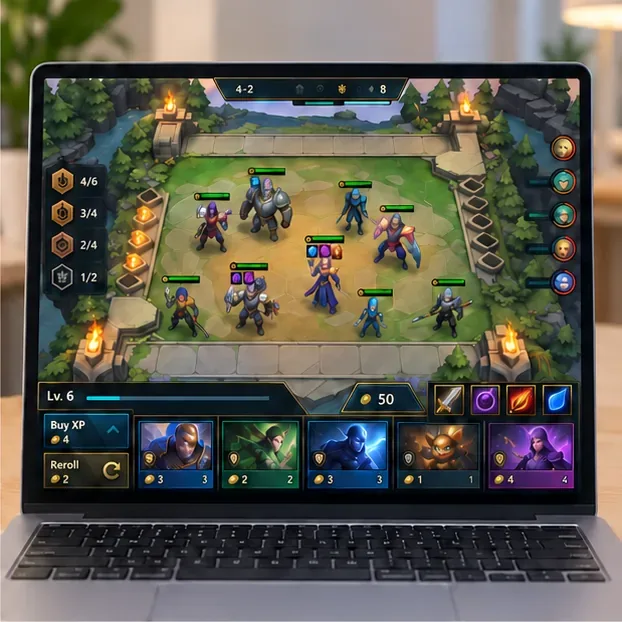
Четко читаемая панель и хорошо видимый экран магазина — полезные критерии при сравнении настроек разрешения ноутбука; это иллюстративный игровой экран.
Проверка настроек разрешения TFT-дисплея в четыре этапа.
1. Убедитесь в рекомендуемом разрешении экрана ноутбука.
В Windows откройте «Параметры» > «Система» > «Дисплей». Если подключен внешний дисплей, выберите встроенный экран ноутбука, затем выберите разрешение, отмеченное как «Рекомендуемое» . Оставьте Windows с этим параметром, пока не установите базовые параметры.
2. Запустите TFT с максимально возможным уровнем чёткости изображения.
Откройте текущий клиент TFT PC и проверьте его настройки видео или дисплея. Названия меню и доступные параметры могут меняться. Если предлагается отдельный выбор разрешения игры, начните с разрешения, соответствующего рабочему столу, или родного разрешения. Если такой возможности нет, оставьте разрешение экрана Windows на уровне «Рекомендуемое», вместо того чтобы принудительно устанавливать более низкое разрешение в общесистемном режиме. Поиграйте достаточно долго, чтобы проверить как четкость интерфейса, так и его отзывчивость.
Масштабирование с более низким разрешением может сгладить края текста и элементов. Точный результат зависит от панели, режима отображения и графического драйвера.
3. В случае проблем с производительностью используйте более низкий внутриигровой параметр только в том случае, если это необходимо.
Если вы заметили падение частоты кадров, постоянный нагрев или необычно высокую нагрузку на графику, попробуйте один из доступных вариантов, который отображается в клиенте. Измените только этот параметр, затем сравните настройки материнской платы и интерфейса. Руководство Riot по устранению неполадок с частотой кадров на ПК полезно для диагностики проблем с производительностью в играх Riot для ПК, включая League of Legends и игры с поддержкой TFT; это не тест на время автономной работы и не гарантирует увеличения времени работы при определенном разрешении.
4. Оставляйте сдачу себе только в том случае, если это оправданный компромисс.
Сравните аналогичные периоды игры при одинаковой яркости и режиме энергосбережения. Обратите внимание, остаётся ли интерфейс удобным для чтения, стала ли игра работать плавнее и изменилось ли значение оценки заряда батареи Windows. Эта оценка является приблизительной, а не контролируемым измерением. Если изображение выглядит размытым, игра становится менее отзывчивой или оценка заряда батареи практически не меняется, восстановите рекомендуемый базовый уровень. После тестирования полноэкранного режима убедитесь, что Windows вернулась к нужному вам режиму отображения.
Настройки Windows, которые стоит попробовать, прежде чем жертвовать четкостью изображения.
Компания Microsoft настоятельно рекомендует регулировать параметры дисплея и питания, чтобы продлить время работы от батареи. Эти настройки часто оказываются более практичным первым тестом, чем снижение разрешения в одной из игр:
Настройки
Что попробовать
Компромисс
Яркость
Снизьте яркость встроенного экрана до минимального комфортного уровня.
При слабом освещении экран может быть сложнее разглядеть изображение в ярко освещенной комнате.
Частота обновления
Откройте «Настройки» > «Система» > «Дисплей» > «Дополнительные параметры дисплея» и выберите более низкую поддерживаемую частоту обновления.
Движение может выглядеть менее плавным. Доступные тарифы зависят от панели и могут быть ограничены выбранным разрешением.
Режим питания
В разделе «Настройки» > «Система» > «Питание и батарея» сравните режимы «Сбалансированный» и «Максимальная энергоэффективность при работе от батареи».
На некоторых ноутбуках более эффективный режим может ограничивать производительность; если TFT-дисплей тормозит, переключитесь обратно.
Фоновая активность
Закройте приложения и всплывающие окна, которые вам не нужны во время матча.
Оставьте все устройства, которые вы используете для голосового чата или обеспечения доступности.
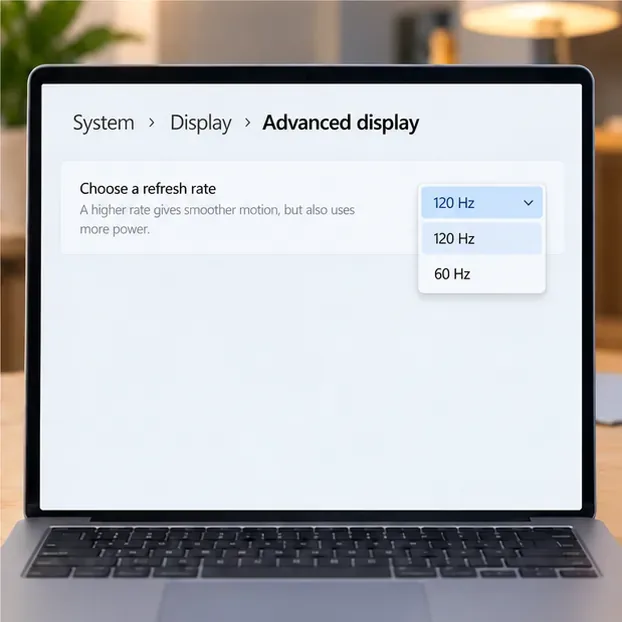
Выбор частоты обновления экрана зависит от модели ноутбука. Более низкая поддерживаемая частота может снизить энергопотребление дисплея, но при этом обеспечить более плавное отображение движений.
Microsoft отмечает, что более высокая частота обновления экрана потребляет больше энергии, и что снижение частоты может сэкономить заряд батареи. Эта настройка находится в разделе «Дополнительные параметры дисплея», но не на всех экранах доступны одинаковые параметры. См. инструкции Microsoft по настройке частоты обновления , советы по экономии заряда батареи в Windows и руководство по режиму энергосбережения в Windows . Более низкая частота обновления или режим энергосбережения могут повлиять на качество игры, поэтому выбирайте настройки, которые обеспечивают баланс между полезным временем работы от батареи и плавной игрой.
Быстрые ответы
Следует ли установить разрешение TFT-экрана на 1280 × 720?
Это не универсальное значение по умолчанию. Сначала используйте рекомендуемое разрешение Windows и наиболее четкое изображение, соответствующее игре. Попробуйте более низкие настройки только в том случае, если вы хотите решить проблему падения частоты кадров или перегрева, и используйте их только в том случае, если интерфейс остается читаемым, а производительность улучшается.
Всегда ли более низкое разрешение увеличивает время работы батареи ноутбука?
Нет. Это может снизить нагрузку на графический процессор в ситуациях, когда производительность видеокарты ограничена, но экономия зависит от ноутбука и рабочей нагрузки. Не существует проверенного универсального разрешения TFT-экрана или процента, гарантирующего более длительное время игры.
Какая конфигурация лучше всего подходит для начала?
Оставьте в Windows рекомендуемое разрешение, используйте соответствующую настройку TFT-дисплея, если текущий клиент её поддерживает, уменьшите яркость до комфортного уровня и при желании протестируйте более низкую поддерживаемую частоту обновления. Рассматривайте более низкое разрешение в играх как целенаправленную регулировку производительности, а не как гарантированную экономию заряда батареи.