Главная
» 🎮 Киберспорт
»
Оптимальные настройки ночного режима звука для звуков шагов в Rainbow Six Siege
Оптимальные настройки ночного режима звука для звуков шагов в Rainbow Six Siege
Оптимальные настройки ночного режима звука для звуков шагов в Rainbow Six Siege
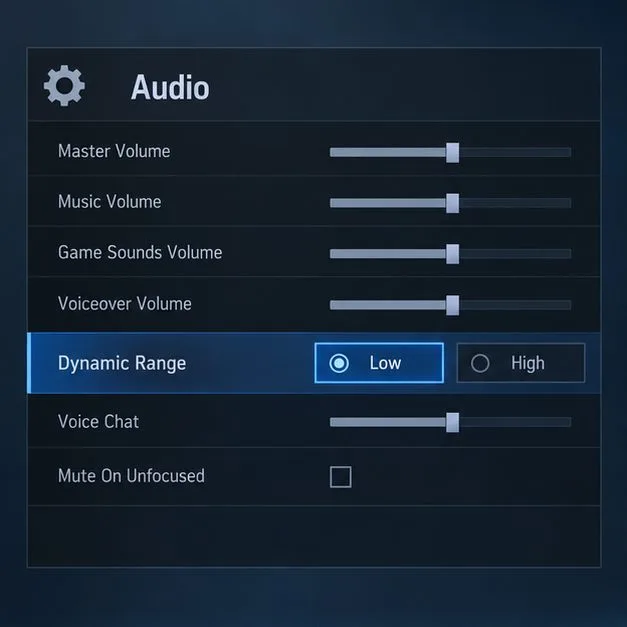
Начните с параметра Dynamic Range: Low, если выстрелы, взрывы или другие громкие звуки часто заглушают более тихие движения. Он снижает громкость самых громких звуков, что может облегчить отслеживание шагов на комфортной громкости. Он не усиливает шаги и не гарантирует лучшего направленного звука. Если Low создает ощущение чрезмерной компрессии звука, сравните его с High на тех же наушниках и маршруте.
Игрокам, ищущим «Ночной режим», следует обратить внимание на текущий параметр «Динамический диапазон» в настройках звука игры. В текущем обзоре доступности от Ubisoft динамический диапазон описывается как способ снижения громкости самых громких звуков и предотвращения слуховой усталости. В более старых руководствах могут использоваться другие обозначения, поэтому следуйте формулировке в установленной вами версии игры.
Низкий или высокий: что выбрать?
Настройки
Попробуйте, когда
На что обращать внимание
Низкий
В вашем миксе преобладают внезапные эффекты, или вы предпочитаете слушать музыку на умеренном уровне громкости.
Можно ли сделать так, чтобы шаги были более отчетливо различимы без потери полезной информации о направлении или деталях?
Высокий
В вашей комнате тихо, и низкие частоты кажутся вам слишком сжатыми.
Поможет ли дополнительный контраст различать движение, сохраняя при этом комфорт при громких звуковых эффектах?
Ubisoft не выделяет какой-либо настройки, которая считалась бы универсальной и лучшей в соревновательных играх. В публичных примечаниях к статье не указаны параметры увеличения громкости шагов, измерения степени сжатия или предустановки, специфичные для конкретной гарнитуры. Рассматривайте низкий уровень как разумный первый тест, а затем используйте тот уровень, который позволяет вам стабильно замечать движение на безопасном и комфортном уровне громкости.
Перед сравнением настройте тракт воспроизведения звука.
Откройте текущие настройки звука. Перейдите в меню «Параметры» или «Настройки» игры и выберите «Звук». Ubisoft заявляет, что меню «Параметры» было переработано в 11-м сезоне 3-го года, поэтому старые скриншоты могут не соответствовать вашему экрану. Найдите параметр «Динамический диапазон» и запишите его начальное значение.
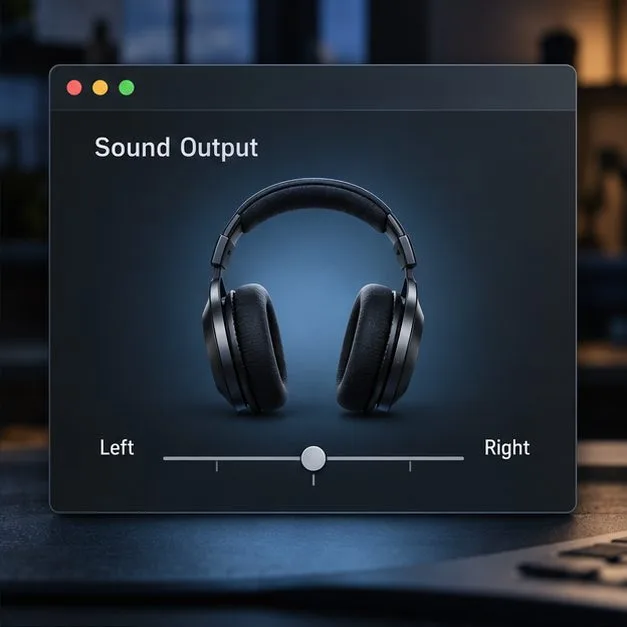
Проверьте устройство вывода звука и баланс стереоканалов. Выберите гарнитуру или колонки, которые вы используете. Убедитесь, что левый и правый каналы сбалансированы, и не меняйте профиль звука в приложении гарнитуры или операционной системе во время теста. Если вы используете виртуальный объемный звук или другое улучшение, сначала оставьте его как есть; позже вы сможете протестировать его отдельно.
Установите низкий уровень громкости, ничего больше не меняя. Поддерживайте комфортный уровень общей громкости. Не увеличивайте её резко, чтобы слышать шаги: более громкое воспроизведение может сделать звуки выстрелов и взрывов неприятными, не улучшая при этом основные ориентиры направления движения в игре.
Используйте тренировочный маршрут с низким уровнем стресса. В режиме тренировки или в пользовательской игре попросите товарища по команде повторить тот же маршрут по тем же комнатам с аналогичной скоростью. Прислушивайтесь к тому, когда начинают слышны шаги, движутся ли они влево или вправо, и как стены, пол или открытые дверные проемы меняют звук.
На этой концептуальной панели настроек выделен параметр «Динамический диапазон: низкий»; это не скриншот действующего меню Siege.
В Siege X изменили распространение звука и реверберацию, чтобы помочь игрокам определять, откуда исходят звуки и на каком расстоянии они находятся. Это означает, что шаг — это не просто указатель налево или направо: важен также путь через комнату, пол или стену. Проверьте те типы помещений, где вы чаще всего не замечаете движения.
Как справедливо сравнить нижний и верхний пределы
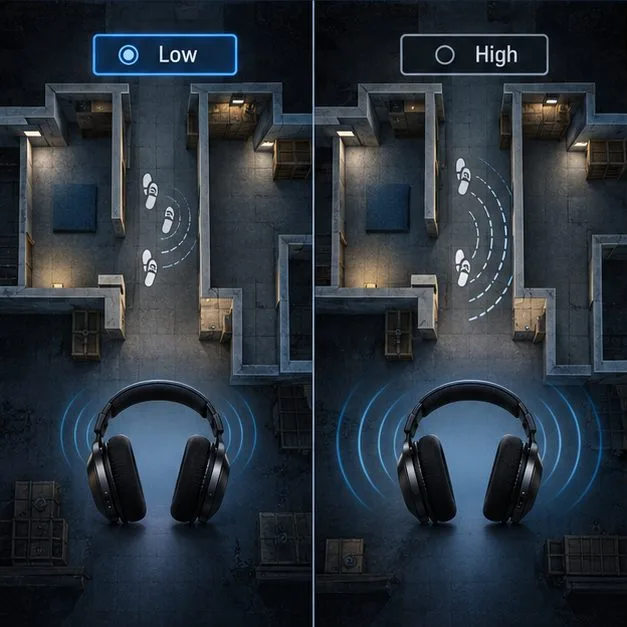
Пройдите один и тот же маршрут дважды. Сохраняйте одинаковый уровень сложности карты, количество товарищей по команде, темп движения, устройство вывода звука и громкость. Прослушайте один проход на низкой громкости, а второй — на высокой. По возможности, повторите оба прохода, чтобы один шумный момент не повлиял на результат.
Оценивайте четкость, а не громкость. Спросите себя, заметили ли вы шаги раньше и смогли ли определить их местоположение более точно. Более резкое звучание в целом не означает автоматически лучшее для обнаружения движения.
Изменяйте параметры по одному. Если вы также измените эквалайзер, пространственное звучание или несколько ползунков, вы не сможете определить, какая именно настройка повлияла на результат. После выбора диапазона настроек вносите любые другие изменения в отдельном сравнительном режиме.
Оставьте ту версию, которая вам удобна. Если ни одна из настроек не позволяет четко услышать шаги, проверьте маршрутизацию выходного сигнала и баланс каналов, прежде чем увеличивать общую громкость или применять экстремальную кривую эквалайзера.
Используйте сбалансированное стереозвучание в качестве базового уровня, чтобы дисбаланс каналов не исказил результаты сравнения.Это концептуальное сравнение маршрутов показывает, почему один и тот же путь и схема движения важны при прослушивании на низких и высоких частотах.
Уменьшите отвлекающие факторы, не заглушая при этом полезные сигналы.
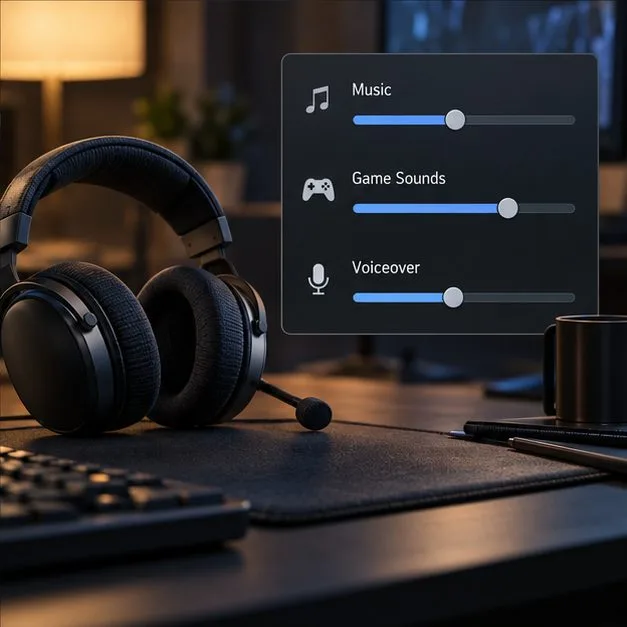
Ubisoft указывает отдельные регуляторы для общей громкости, внутриигровой музыки, внутриигровых звуков, музыки меню, звуков меню и голосовых сообщений. Если музыка или звук меню отвлекают, немного уменьшите соответствующий ползунок, оставив при этом внутриигровые звуки и командное общение слышимыми. Избегайте копирования значений ползунков у других: наушники, выходной сигнал платформы, уровень шума в помещении и индивидуальные особенности слуха различаются.
Используйте умеренные настройки эквалайзера гарнитуры. Стандартные диаграммы «частоты шагов» не гарантируют правильную настройку в Rainbow Six Siege, а агрессивное усиление может сделать весь микс более резким или менее естественным. Если добавление режима объемного звучания или улучшения делает позиционирование нечетким, сравните настройки с отключенной обработкой, ничего больше не меняя.
Раздельные регуляторы громкости позволяют уменьшить отвлекающий элемент, не изменяя при этом все звуки в миксе; панель показана наглядно.
Что может и чего не может сделать динамический диапазон: низкий
Это может привести к снижению громкости самых громких звуков, что, в свою очередь, может уменьшить их доминирующее влияние на процесс прослушивания.
Оно не может: усиливать шаги, распознавать звук, полностью замаскированный другим эффектом, или точно определять местоположение противника через каждую стену или этаж.
Этот вариант может подойти не для всех конфигураций: сравните с высоким уровнем, если низкий уровень звучит слишком сжато или если ваша комната и уровень громкости позволяют вам комфортно слышать более тихие детали.
Если взрывы или эффекты оглушения вызывают дискомфорт, Siege также предлагает настраиваемые звуковые эффекты, имитирующие шум в ушах, для этих конкретных эффектов. Эта настройка комфорта отделена от регулировки четкости шагов. Выбирайте умеренный уровень воспроизведения и микс, который вы можете слушать без напряжения.
Быстрая рекомендация
Чтобы получить практический ответ на вопрос «Какая оптимальная настройка ночного режима звука для звуков шагов в Rainbow Six Siege?», начните с «Динамический диапазон: Низкий », когда громкие эффекты маскируют движение. Проверьте выходной сигнал наушников и баланс стерео, сравните «Низкий» и «Высокий» на одном и том же тренировочном маршруте и оставьте настройку, которая обеспечивает повторяемую детализацию, на комфортной громкости. Если название в вашем клиенте отличается, используйте текущее меню «Аудио» и его описание, а не полагайтесь на старый скриншот «Ночного режима».