Главная
» 🎮 Киберспорт
»
Оптимальные настройки масштабирования рендеринга и сглаживания для PUBG на ПК.
Оптимальные настройки масштабирования рендеринга и сглаживания для PUBG на ПК.
Оптимальные настройки масштабирования рендеринга и сглаживания для PUBG на ПК.
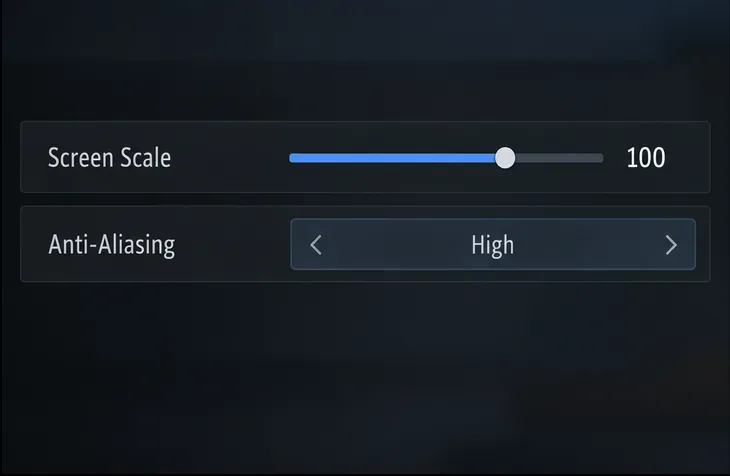
Начните с параметра «Масштабирование экрана» на 100, сглаживания на высоком уровне и отключенного масштабирования разрешения. Это даст вам четкую базовую оценку при выбранном разрешении экрана, прежде чем сравнивать сглаживание или реконструкцию изображения. Если вам требуется более высокая производительность графического процессора, протестируйте поддерживаемый режим DLSS или FSR или немного уменьшите масштабирование экрана — вносите изменения по одному. Это практические начальные значения, а не универсальная предустановка для соревнований: важны ваш графический процессор, ограничение ЦП, разрешение монитора, целевая частота кадров и допустимое размытие.
В PUBG используется пункт меню « Масштабирование экрана» для элемента управления, который игроки часто называют масштабированием рендеринга. Последние примечания к патчу PUBG для ПК от 17 октября 2026 года относятся к обновлению 43.2, датированному 13 октября. Параметры масштабирования разрешения были добавлены в обновлении 43.1: NVIDIA DLSS и AMD FSR, доступность которых может варьироваться в зависимости от системы. В примечаниях к патчу 43.1 также указано, что эти элементы управления отображаются только при значении сглаживания «Среднее», «Высокое» или «Ультра».
Панель настроек для определения исходного базового уровня; внешний вид меню может отличаться в рабочей версии приложения.
Рекомендуемые настройки масштабирования рендеринга и сглаживания для PUBG PC
Настройки
Отправная точка
Когда это менять
Разрешение экрана
Родное разрешение вашего монитора
Сохраняйте это значение неизменным, сравнивая остальные настройки. Убедитесь, что игра не выдает непредусмотренное разрешение.
Масштаб экрана (масштаб рендеринга)
100
Уменьшайте значение постепенно, только если проблема в производительности графического процессора и вы готовы смириться с более мягким изображением. Более высокие значения тестируйте только в том случае, если они доступны в меню и у графического процессора достаточно запаса мощности.
Сглаживание
Высокий
Попробуйте режим Ultra, если мерцание по краям по-прежнему отвлекает, а производительность стабильна; попробуйте режим Medium, если вам нужно улучшить производительность или вы предпочитаете менее обработанный вид.
Масштабирование разрешения
Отключить для базового уровня
Сравните показатели DLSS или FSR на поддерживаемом оборудовании после установки базового уровня. Выберите режим качества вручную или используйте автоматический режим, если он доступен.
Используйте значения, указанные в установленном клиенте. В руководстве или на скриншоте из более старой версии может отображаться другая компоновка меню, и PUBG отмечает, что параметры масштабирования зависят от видеокарты и конфигурации системы.
Почему начинать с масштабирования экрана, равного 100?
Screen Scale — это внутриигровой параметр регулировки резкости в PUBG. Служба поддержки PUBG предупреждает, что слишком низкое значение может привести к размытию объектов. Значение 100 является полезной точкой отсчета для оценки игры при выбранном разрешении экрана; уменьшение значения может улучшить производительность графического процессора, но может размыть заборы, провода, силуэты на расстоянии и другие мелкие детали.
Прежде чем изменять масштаб экрана для устранения размытия, убедитесь, что разрешение экрана PUBG соответствует родному разрешению вашего монитора. Затем сравните ту же сцену с отключенным масштабированием. Если значение 100 обеспечивает четкость изображения, но производительность ограничена, немного уменьшите масштаб и проверьте, оправдывают ли дополнительные кадры потерю детализации. Если в меню допускаются значения выше 100, рассматривайте их как тест визуального качества: они могут увеличить нагрузку на графический процессор, поэтому оставляйте их только в том случае, если вы видите существенное улучшение и скорость доставки кадров остается стабильной.
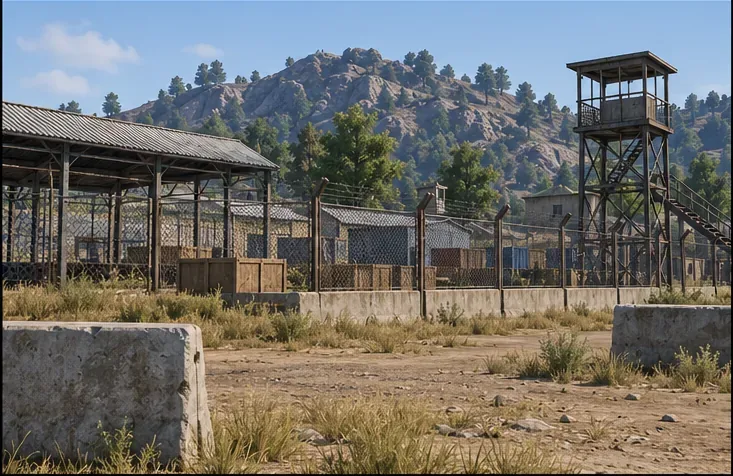
Сравнивайте одну и ту же сетку ограждения, края крыши и границу растительности после каждого изменения.
Не используйте более высокое значение масштабирования экрана для компенсации несоответствия выходного разрешения или неожиданно мягкого режима масштабирования. Устраняйте по одной причине мягкости за раз, чтобы определить, какое изменение помогло.
Какой уровень сглаживания следует выбрать?
Сглаживание (Anti-Aliasing) сглаживает неровные края вокруг персонажей и объектов. Служба поддержки PUBG утверждает, что эта опция может влиять на частоту кадров, поэтому оптимальные настройки сглаживания в PUBG зависят от вашей системы. В качестве первого сравнения можно использовать высокие настройки, поскольку они обеспечивают сглаживание, не предполагая при этом, что ультравысокие настройки оправдывают свою стоимость на каждом ПК.
Средний уровень: используйте его для сравнения производительности или если на высоком уровне изображение выглядит слишком размытым. Он также соответствует заявленному минимальному уровню сглаживания PUBG, необходимому для отображения элементов управления DLSS/FSR.
Высокий уровень: Оставьте этот параметр, если он уменьшает явные ступенчатые искажения, сохраняя при этом желаемую четкость и согласованность кадра.
Ультра: протестируйте, когда тонкие края еще мерцают, а производительность остается стабильной. Используйте этот режим только в том случае, если визуальное улучшение заметно во время движения, а не только в статичном меню.
Более высокий уровень детализации не гарантирует, что удаленные объекты будет легче идентифицировать. Сглаживание может уменьшить мерцание по краям, но полученное изображение может выглядеть более мягким в зависимости от разрешения и настроек вашего дисплея. Сравните перила, крыши, провода и границы растительности с одной и той же точки обзора, а затем выберите самый низкий уровень, обеспечивающий приемлемую стабильность краев.
Как DLSS и FSR влияют на сравнение
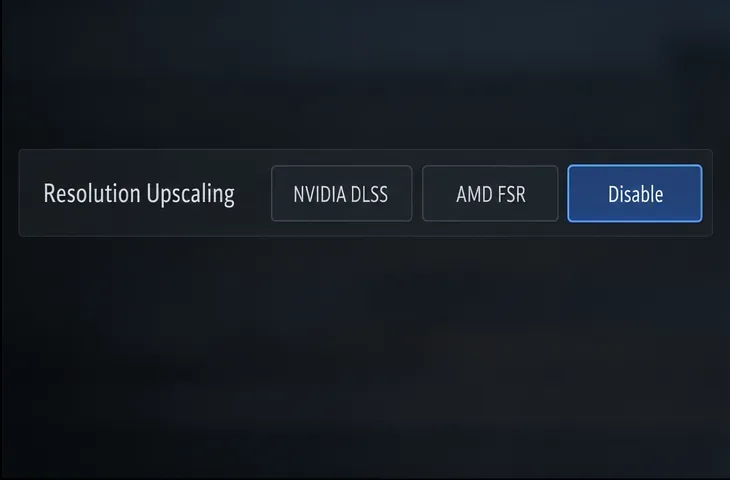
В обновлении 43.1 в PUBG на ПК добавлены NVIDIA DLSS 4.5 и AMD FSR 4.1 . Настройки указаны в разделе «Настройки» > «Графика» > «Дополнительно» в примечаниях к патчу PUBG. На поддерживаемых системах можно выбрать NVIDIA DLSS, AMD FSR или отключить. PUBG сообщает, что качество масштабирования можно установить вручную или позволить игре выбрать его для текущего разрешения экрана; доступные параметры зависят от оборудования и конфигурации.
При сравнении масштабирования с отключенным базовым режимом, оставьте значение «Масштаб экрана» на 100. Попробуйте различные варианты качества, доступные на вашем ПК, и оцените как статичные края, так и движение. Если изображение становится слишком размытым, выберите более качественный режим, если он предлагается, или отключите масштабирование. Избегайте одновременного уменьшения масштаба экрана и включения масштабирования: наложение изменений затрудняет определение того, какой параметр вызвал размытие или улучшил производительность.
Настройки масштабирования показаны в наглядном меню; PUBG заявляет, что их доступность зависит от системы.
Повторяемый четырехэтапный тест
Установите базовые параметры: выберите собственное разрешение экрана вашего монитора, установите масштабирование экрана на 100 и сглаживание на высокое, затем отключите масштабирование разрешения.
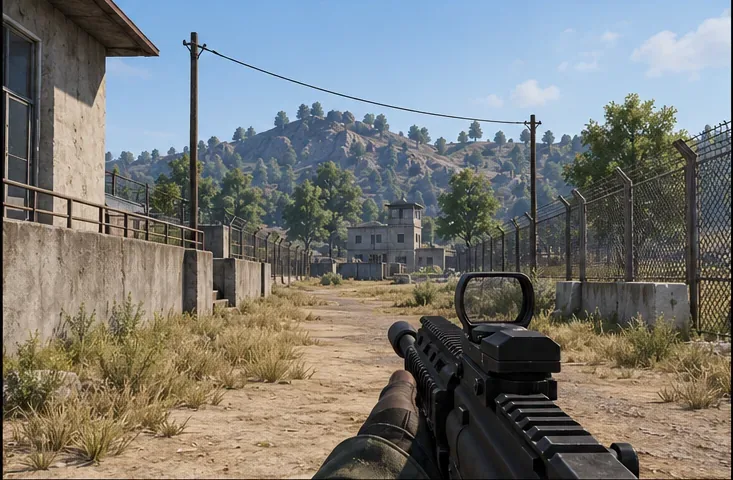
Выберите фиксированный ракурс: используйте режим обучения или другую повторяющуюся сцену. Каждый раз центрируйте камеру на одном и том же заборе, проводе, линии крыши и границе растительности.
Сравните настройки сглаживания: изменяйте только значение сглаживания, сравнивая средние, высокие и ультравысокие значения. Обратите внимание на мерцание по краям, мягкость и стабильную передачу кадров при панорамировании камеры.
Сравните результаты масштабирования отдельно: восстановите предпочтительный уровень сглаживания, затем сравните DLSS или FSR с отключенным режимом. Оставьте режим, который улучшает производительность, не затрудняя чтение важных контуров.
Используйте фиксированные мелкие детали, затем повторите сравнение, перемещаясь, чтобы оценить стабильность кромок.
Во время сравнения не меняйте карту, разрешение, положение камеры и другие графические настройки. Тихая тренировочная сцена помогает контролировать тест, но реальный матч может быть более требовательным; проверьте свой выбор также во время реальной игры. Один скриншот не может передать, насколько устойчиво игра ощущается при поворотах или движении.
Что следует изменить в первую очередь, если изображение выглядит неправильно?
Изображение выглядит размытым: подтвердите исходное разрешение экрана, верните масштаб экрана к значению 100 и временно отключите DLSS/FSR, чтобы выявить причину. Сглаживание не решает проблему несоответствия разрешения.
Края выглядят неровными: установите сглаживание на высокий уровень, затем сравните с ультравысоким уровнем, если позволяет производительность. Оцените одни и те же тонкие структуры с фиксированной точки зрения.
Проблема заключается в скорости доставки кадров: перед значительным уменьшением масштаба экрана сравните среднее сглаживание и поддерживаемый режим DLSS/FSR. PUBG подтверждает, что сглаживание может влиять на частоту кадров, но результат зависит от вашего ПК.
Практическое решение — начать с масштабирования экрана 100 и высокого сглаживания , а затем настроить параметры под ваше оборудование. Сохраняйте настройки, которые обеспечивают читаемость контуров и стабильную производительность в движении. Перепроверьте настройки после обновлений игры, поскольку PUBG может изменять графические параметры и совместимость с оборудованием.