Главная
» 🎮 Киберспорт
»
Лучший режим для людей с дальтонизмом, позволяющий видеть в шторме Fortnite: руководство для начинающих.
Лучший режим для людей с дальтонизмом, позволяющий видеть в шторме Fortnite: руководство для начинающих.
Не существует проверенного режима для людей с дальтонизмом, который обеспечивал бы каждому игроку Fortnite максимально четкое изображение в Шторме. Для новичка, желающего провести практическое сравнение, попробуйте режим дейтеранопа со средней интенсивностью, например, 4, если в вашей версии используется шкала от 0 до 10, и сравните его с режимом «Выключено». Это лишь предлагаемый эксперимент для начала, а не рекомендация Epic Games или подтвержденное преимущество в видимости. Используйте фильтр только в том случае, если он облегчает различение важных деталей.
Инструкции службы поддержки Epic были проверены 8 октября 2026 года. В них подтверждается, где изменить настройки для людей с дальтонизмом, но не указан рейтинг предустановленных настроек видимости шторма. Данное руководство не содержит информации о тестировании текущей версии игры. Внешний вид меню и доступные элементы управления могут измениться, поэтому используйте названия из установленной вами версии. Иллюстрации меню ниже объясняют элементы управления; они не являются записями игрового процесса и не свидетельствуют об улучшении видимости шторма.
Что нужно знать перед выбором режима
«Шторм» — это опасная зона за пределами безопасной зоны в режимах «королевской битвы» Fortnite. Цветовые эффекты в этой зоне могут затруднять различение деталей. Режим для людей с дальтонизмом — это предустановка цветокоррекции, предназначенная для того, чтобы помочь игрокам различать цвета. Интенсивность означает степень коррекции. Контрастность означает, насколько четко объект выделяется на фоне; другой цвет не обязательно создает лучший контраст.
Разделите два вопроса: можете ли вы распознать объекты, находясь внутри Шторма, и можете ли вы распознать объекты, глядя за его пределы? Эти ракурсы могут иметь различное освещение и визуальные эффекты. Предварительно настроенный режим, который выглядит приятно в одной ситуации, может оказаться менее полезным в другой.
Нарушение цветового зрения, часто называемое цветовой слепотой, влияет на способность людей различать определенные цвета. Национальный институт зрения объясняет различные типы нарушений цветового зрения . Дейтеранопия и протанопия связаны с различением красного и зеленого цветов; тританопия затрагивает несколько комбинаций, включая сине-зеленый. Выбор предустановленного игрового режима не позволяет определить, есть ли у вас конкретное заболевание.
Опция, если доступна
Как к этому подойти
Что проверить
Выкл
В качестве отправной точки используйте: меняется точка зрения, с которой вы сравниваете.
Вы уже можете различить силуэты, края местности и цвета интерфейса?
Дейтеранопа
Этот вариант отлично подойдет для первого сравнения, особенно если вы хотите изучить предустановку коррекции красного и зеленого цветов.
Станут ли детали, характерные для шторма, легче распознавать, не усложняя при этом восприятие обычных сцен?
Протанопа
Если эффект дейтеранопии вам не подходит, можно рассмотреть альтернативный вариант коррекции красно-зеленого цвета.
Сохраняется ли различимость важных цветов во время обычной игры.
Тританопа
Стоит рассмотреть другой предустановленный режим коррекции, если изменение цвета соответствует вашим потребностям.
Сохраняется ли понятность синих и фиолетовых сцен, цветов предметов и элементов интерфейса.
Эта таблица представляет собой сравнительную структуру, а не рейтинг. Если вы используете фильтр по доступности, отдавайте приоритет режиму, который поддерживает цветовые различия в игре, а не выбирайте режим только по одному эффекту Шторма.
Подготовьте полезный базовый уровень.
Перед изменением запишите текущий режим и уровень яркости. Во время сравнения оставляйте яркость дисплея, HDR и настройки рендеринга без изменений. HDR, или расширенный динамический диапазон, — это функция дисплея, которая может изменять диапазон отображаемой яркости. Изменение нескольких настроек одновременно затрудняет определение того, какое именно изменение помогло.
Используйте те условия отображения и просмотра, с которыми вы обычно играете. Предварительно настроенное изображение, оцененное на другом мониторе или через сжатое видео, может выглядеть иначе на вашем экране. Определите проблему, которую вы хотите решить: потеря контура игрока, путаница между ландшафтом и фоном Storm или трудности с чтением карты. Конкретный вопрос полезнее, чем вопрос о том, выглядит ли все изображение ярче.
1. Найдите элементы управления для людей с дальтонизмом.
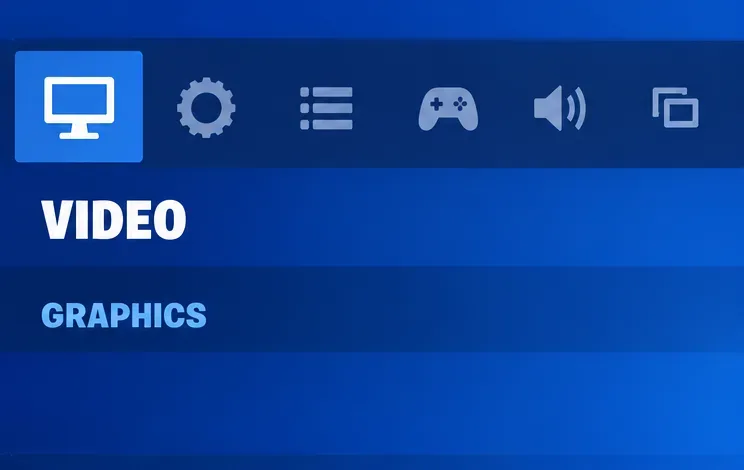
Запустите Fortnite, откройте меню через значок своего профиля и выберите «Настройки». Выберите «Видео» и прокрутите до раздела «Графика». Это способ, описанный в инструкциях Epic Games для включения режима для людей с дальтонизмом в Fortnite . В более старых руководствах может быть указано другое расположение настроек; следуйте текущим названиям вкладок, а не ищите старую схему их расположения.
Вкладка «Видео» и заголовок «Графика» указывают на область настроек, описанную в инструкциях службы поддержки Epic.
2. Выберите один из вариантов режима.
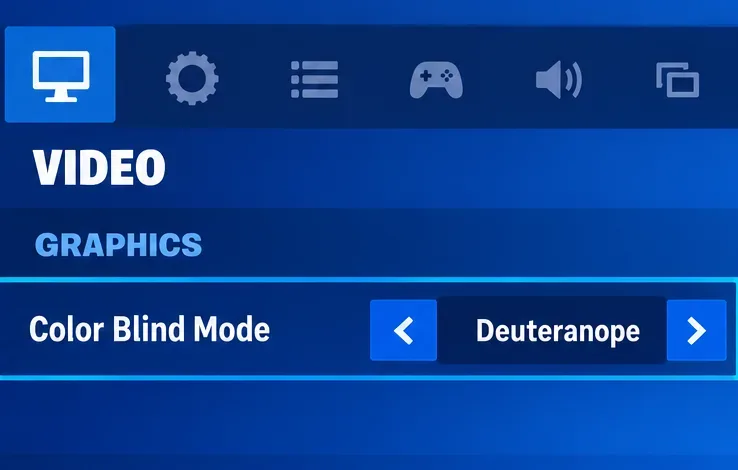
Если в списке указана дейтеранопия, выберите её в качестве первого кандидата для сравнения. Выбор её первой упрощает процесс; это не означает, что она лучше, чем протанопия, тританопия или отключение. Если у вас уже есть хорошо работающая предустановка специальных возможностей, сравните её с базовой, вместо того чтобы заменять её из-за популярной рекомендации.
Не обращайте внимания на оттенок бури. Ваша цель — быстро распознать полезную информацию: движущийся силуэт, дверной проем, склон или надпись на предмете. Резкое изменение оттенка с фиолетового на другой может сделать изображение более четким, но при этом затруднить идентификацию тех же деталей. Если кандидат меняет только настроение сцены, это не повод его оставлять.
В качестве возможного варианта для сравнения с вашим базовым уровнем показана дейтеранопия.
3. Начните с умеренной силы.
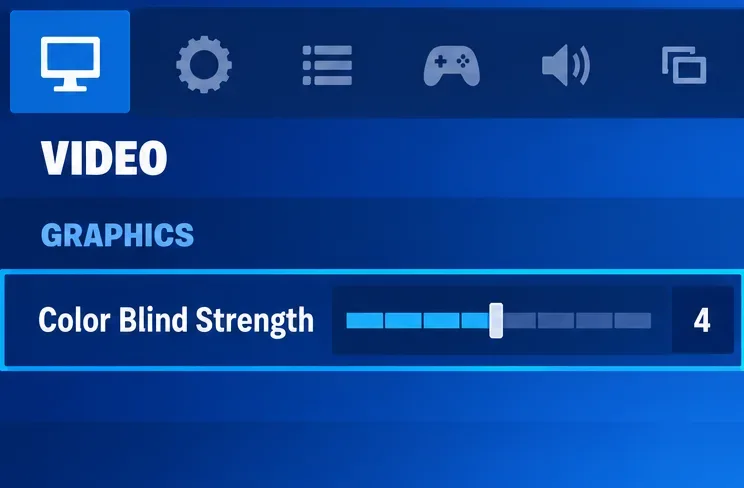
Если в установленной вами версии есть шкала интенсивности коррекции от 0 до 10, начните примерно с 4. Диапазон от 3 до 5 даст вам близкие значения для сравнения, без немедленного выбора наиболее сильной коррекции. Эти числа являются практическими рекомендациями, а не проверенными оптимальными настройками. Если шкала отличается, начните с середины и используйте отображаемые значения.
Более сильная коррекция — это не то же самое, что более острое зрение. Увеличение интенсивности может изменить цветовые различия, которые и так были полезны. При сравнении интенсивности оставляйте выбранный режим неизменным и отдавайте предпочтение значению, подходящему как для сцен грозы, так и для обычного ландшафта. Если меньшее значение обеспечивает такую же читаемость, нет необходимости увеличивать его просто так.
Значение силы, равное 4, указывает на умеренную отправную точку, а не на универсальный оптимум.
4. Внесите изменения и сравните результаты игрового процесса.
Выберите «Применить», чтобы сохранить изменения, как указано в инструкциях Epic Games. Оцените результат во время спокойной игры, а не вносите новые визуальные корректировки в соревновательном бою. Не оставайтесь в зоне действия разрушительной бури только для того, чтобы завершить сравнение; наблюдайте за соответствующими ракурсами, когда обычная игра предоставляет безопасную возможность.
Функция «Применить» сохраняет выбранные настройки перед тем, как вы оцените их влияние на игровой процесс.
Воспользуйтесь кратким сравнительным списком:
Вы можете легче распознавать одинаковые типы краев местности и контуры персонажей?
Сохраняется ли улучшение при рассмотрении ситуации как за пределами зоны действия шторма, так и изнутри неё?
Вы по-прежнему можете комфортно читать карту, информацию о здоровье и характеристики товаров?
Стали ли обычные сцены на открытом воздухе и в помещениях хотя бы такими же понятными, как раньше?
По возможности сравнивайте похожие сцены. Различная погода, фон, ракурсы камеры или расстояния могут объяснить разницу в видимости без какой-либо пользы от фильтра. Одного случая недостаточно, чтобы установить, что предустановленный режим привел к улучшению. Делайте краткие заметки о том, что стало легче или сложнее, а затем возвращайтесь к режиму «Выкл.», если явной практической пользы нет.
Ошибки, которые затрудняют выбор.
Предположим, что фильтр удаляет шторм.
Цветокоррекция изменяет способ отображения цветов; это не средство контроля за устранением последствий шторма. Она не делает стены прозрачными и не отменяет урон от шторма. Любые утверждения о том, что предустановка гарантирует четкую видимость сквозь все эффекты шторма, следует считать неподтвержденными. Используйте позиционирование, карту и свой маршрут к безопасному месту вместе с любыми визуальными настройками, которые вам помогают.
Использование максимальной яркости и мощности одновременно.
Более яркий экран не обязательно облегчает восприятие изображения. Настройки дисплея могут изменять разделение светлых и темных деталей, а цветокоррекция меняет цветовые соотношения. Если изображение становится трудночитаемым, вернитесь к записанному базовому уровню и регулируйте параметры по одному. Не используйте максимальные значения в качестве значения по умолчанию.
Копирование настроек автора без проверки собственного экрана.
Предпочтения создателя описывают его настройки и восприятие, а не универсальный результат. Его видеоматериалы также могут выглядеть иначе, чем сам игровой процесс на вашем экране. Используйте рекомендацию в качестве примера для оценки, а затем сохраните свой собственный результат. Если режим улучшает видимость Шторма, но делает информацию о предметах запутанной, уменьшите интенсивность или используйте другой предустановленный режим.
Когда следует сохранять обстановку, а когда к ней вернуться.
Сохраняйте этот режим, если он постоянно улучшает необходимую вам детализацию, не создавая новых проблем с чтением в других местах. Отключение остается допустимым вариантом, если коррекция не приносит пользы. Для обеспечения доступности предустановка, которая упрощает восприятие всей игры, может быть более ценной, чем небольшое очевидное преимущество в одной сцене.
Повторите сравнение после крупного обновления графики, изменения настроек дисплея или рендеринга. Компания Epic не предоставила универсальную оценку видимости в Storm в рассмотренных здесь материалах поддержки, и будущие результаты могут отличаться. Поэтому лучший режим для людей с дальтонизмом в Storm — это тот, который проходит ваше собственное четкое, воспроизводимое сравнение, а не просто предустановленный режим с наибольшей интенсивностью или наибольшим количеством рекомендаций.