Главная
» 🎮 Киберспорт
»
Лучший аудиомикс для Tekken 8 с чистым звуком удара и обратной связью.
Лучший аудиомикс для Tekken 8 с чистым звуком удара и обратной связью.
Лучший аудиомикс для Tekken 8 с чистым звуком удара и обратной связью.
Для более четкого звучания ударов в Tekken 8 оставьте уровень звуковых эффектов (SFX) на максимуме, уменьшите громкость фоновой музыки (BGM) и установите громкость голоса и окружающей среды в среднюю или нижнюю часть их диапазона. Практический начальный баланс: SFX на 90–100, BGM на 35–45, голос на 45–60 и громкость окружающей среды на 30–45 по нормализованной шкале от 0 до 100. Установите общую громкость на комфортный для прослушивания уровень. Это рекомендации по прослушиванию, а не официальные настройки Bandai Namco или турнирные пресеты; если ваш ползунок отображает деления вместо чисел, используйте те же относительные положения.
Цель — контраст: атаки, блоки и другие боевые эффекты должны оставаться легко различимыми, в то время как музыка и акустика арены должны создавать атмосферу матча. Если сильный удар кажется заглушенным, уменьшите громкость фоновой музыки или акустики, прежде чем увеличивать громкость всех каналов или повышать общую громкость.
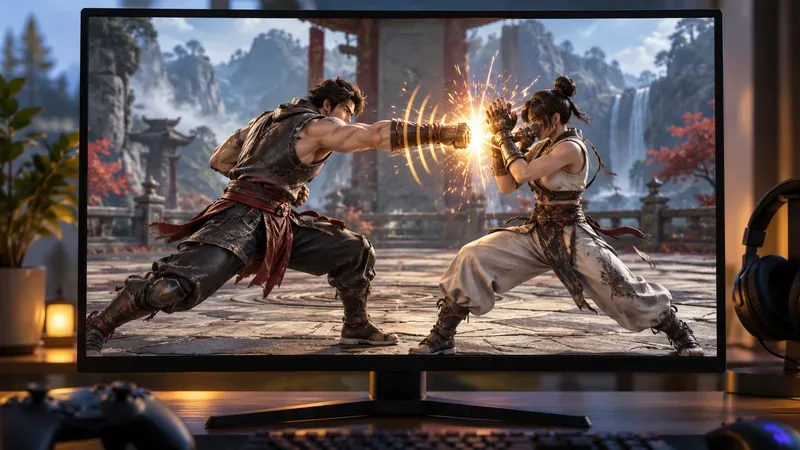
Типичный диалог из файтинга иллюстрирует короткий звуковой эффект, который вы хотите выделить из фонового микса.
Рекомендуемый звуковой микс для Tekken 8
Используйте эту таблицу в качестве первого шага, а затем настройте её под свои наушники, колонки, помещение и предпочтительный уровень акустики. В Tekken 8 не публикуется официальный «оптимальный микс звука» для соревновательной игры, поэтому приведенные цифры являются начальными значениями, а не универсальным решением.
Настройки звука
Начальная позиция
Что он делает
Звуковые эффекты (SFX)
90–100 / наивысший
Обеспечивает четкое отображение ударов, блоков, перемещений и боевых эффектов.
Фоновая музыка / Музыка
35–45
Звуковое сопровождение остается слышимым, но не заглушает диалог.
Голос
45–60
Сохраняет голосовые подсказки персонажей, предотвращая при этом повторение одних и тех же криков.
Экологический объем
30–45
Сохраняет атмосферу арены, одновременно уменьшая постоянный фоновый шум.
Мастер-том
Комфортный уровень
Устанавливает общий уровень громкости для вашего устройства прослушивания и помещения.
Если в меню вашей игры используется ползунок без числового индикатора, ориентируйтесь на пропорции: звуковые эффекты — вверху, голос — примерно посередине, а фоновая музыка и окружающая обстановка — значительно ниже. Не рассматривайте определенное число как гарантированное улучшение; разные наушники и телевизоры могут воспроизводить один и тот же микс совершенно по-разному.
Почему снижение уровня фоновой музыки помогает улучшить обратную связь при ударе
Повышение уровня громкости во всех категориях увеличивает громкость, но это не обязательно облегчает различение отдельных звуков. Когда звуковые эффекты, фоновая музыка, голоса и звуки окружающей среды конкурируют на схожем уровне, насыщенный раунд может звучать слишком плотно. Сначала понизьте уровень фоновой музыки, чтобы улучшить разделение звуков, не удаляя при этом звуки игрового процесса.
Начните с громкости музыки в диапазоне 35–45 Гц. Если удары по-прежнему сливаются с треком, немного уменьшите громкость фоновой музыки и послушайте еще раз, прежде чем менять другие настройки. Правильный баланс позволяет локации оставаться узнаваемой, но при этом четкий удар, заблокированная атака или контратака должны выделяться.
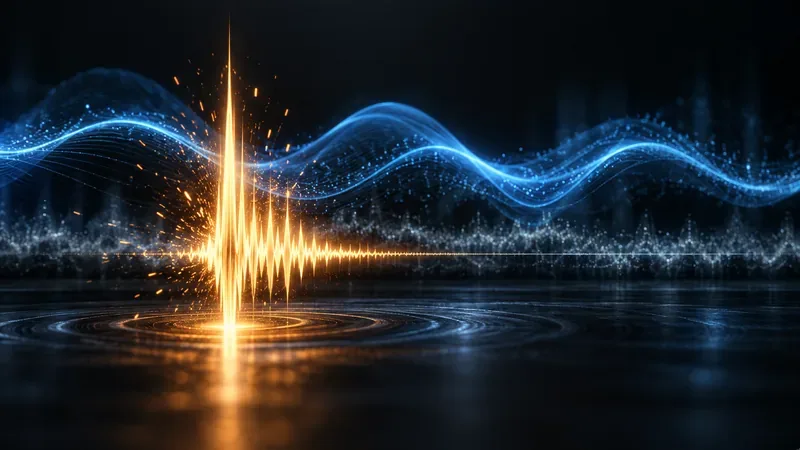
Эта концептуальная иллюстрация звукового слоя показывает один резкий удар, выделяющийся на фоне более тихого фонового звука.
Сохраняйте включенными функции регулировки громкости голоса и окружающего шума.
Голос добавляет характер и презентабельность, но голосовые подсказки не заменяют визуальное подтверждение, знание особенностей противостояния или данные о кадрах. Начните с середины ползунка. Если частые крики персонажа отвлекают от звуков контакта, немного уменьшите громкость голоса; если вам нравится более кинематографичный звук, увеличьте её до тех пор, пока голос не останется слышимым, не заглушая звуковые эффекты.
Функция Environment Volume (громкость окружающей среды) отвечает за фоновый шум сцены. Для достижения полезного баланса её отключение редко бывает необходимым: умеренное уменьшение может заглушить постоянный шум арены, сохраняя при этом ощущение места. Если фоновый шум всё ещё кажется вам слишком громоздким в наушниках, немного уменьшите этот параметр и сравните ту же последовательность ещё раз.
Настройте микс в режиме тренировки.
В версии 3.00.00 в меню тренировки добавлена опция «Настройки звука», позволяющая корректировать микс, не покидая тренировочную сессию. В этом же официальном обновлении добавлен доступ к настройкам из меню ожидания онлайн-сражений с призраками. Откройте тренировку, вызовите меню и выберите «Настройки звука»; формулировки или расположение пунктов меню могут немного отличаться в зависимости от платформы и обновления.
Загрузите воспроизводимую тренировочную ситуацию и установите комфортный уровень общей громкости.
Разместите звуковые эффекты (SFX) ближе к верхней границе диапазона, затем уменьшите фоновую музыку (BGM) и громкость окружающей среды (Environmental Volume) до рекомендуемого начального диапазона.
Повторите одну и ту же короткую последовательность несколько раз: заблокированная атака, наказание, чистый удар и взаимодействие с Heat.
Изменяйте по одной категории за раз, постепенно увеличивая громкость. Если удар замаскирован, сначала уменьшите громкость фоновой музыки; если преобладает крик, отрегулируйте громкость голоса.
Остановитесь, когда звуки боя станут легко различимыми, а звуковая дорожка останется комфортной на протяжении всей сессии.
Изменение только одного слоя за раз позволяет легче определить, какая именно настройка помогла. Если же уменьшить громкость саундтрека, эффектов, голосов и общего уровня одновременно, становится сложнее понять, улучшилась ли четкость за счет разделения инструментов или просто за счет снижения общей громкости.
Настройте параметры для наушников, динамиков телевизора и записи.
Наушники
Начните с рекомендуемого баланса, но обратите внимание на утомляемость и сильные басовые удары. Если микс кажется резким, сначала уменьшите общую громкость, сохраняя при этом относительное преимущество звуковых эффектов. Виртуальный объемный звук или пространственная обработка также могут изменить восприятие эффектов; сравните его со стандартным стереорежимом вашего устройства, а не предполагайте, что один из них всегда звучит чище.
телевизионные или мониторные колонки
Небольшие динамики могут искажать звучание музыки и эффектов, создавая эффект сжатия. Попробуйте установить низкий уровень фоновой музыки, высокий уровень звуковых эффектов и проверьте, не добавляет ли какой-либо режим звука телевизора сильные басы или обработку в стиле кинотеатра. Используйте регулятор громкости устройства для комфортного уровня громкости.
Потоковая передача или запись
Прослушайте короткий фрагмент записи, а также звук в наушниках во время игры. Сжатие звука, звук рабочего стола и голосовой чат могут изменить баланс; чистый звук в помещении может стать перегруженным на записи. Настройте микс игры, контролируя записанный результат, и поддерживайте уровень чата таким образом, чтобы он не заглушал звуки игры.
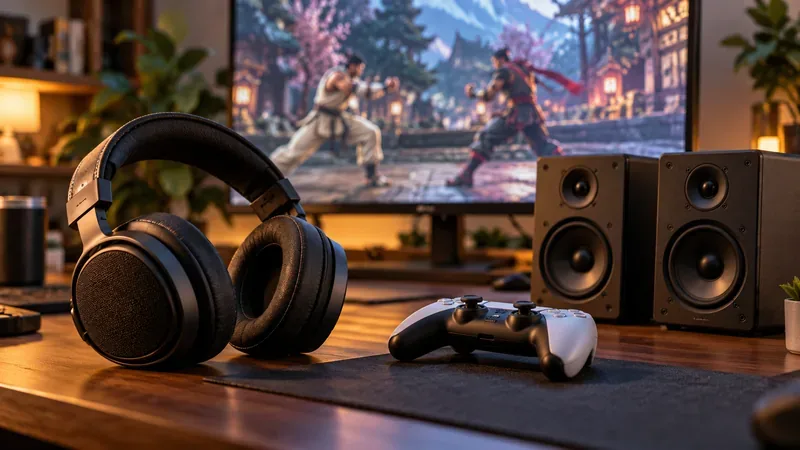
Наушники и колонки могут усиливать разные части одного и того же игрового микса, поэтому проверьте, какую систему вы используете на самом деле.
Что может и чего не может сделать эта смесь
Более чистый звук может облегчить отслеживание темпа обмена ударами, но он не раскрывает точное преимущество по кадрам и не гарантирует, что прием можно наказать. Используйте звук как дополнительный сигнал наряду с анимацией, тренировочным показом и информацией о противнике. Этот баланс также не идеален для всех: игроки, которые отдают приоритет деталям саундтрека или озвучке персонажей, могут предпочесть более высокое качество фоновой музыки или озвучки.
В музыкальном автомате можно менять внутриигровые фоновые треки, включая музыку на уровнях и при выборе персонажа. Это позволяет выбрать понравившийся трек, при этом регулировка громкости по-прежнему контролирует, насколько сильно фоновая музыка конкурирует с боевыми эффектами.
Примечания к текущим настройкам Tekken 8
По состоянию на 17 октября 2026 года на официальной странице новостей Bandai Namco в списке текущих обновлений указана версия 3.02.02, выпущенная 10 сентября 2026 года. Более ранние примечания к версии 3.00.00 являются источником для ярлыка «Настройки звука» в меню «Практика». Ни одно из примечаний не описывает официальное числовое значение «оптимального микса», поэтому рассматривайте указанные выше диапазоны как практическую базовую величину и корректируйте на слух.