Главная
» 🎮 Киберспорт
»
Лучшие 8-ступенчатые настройки графики для Tekken на видеокарте низкого уровня.
Лучшие 8-ступенчатые настройки графики для Tekken на видеокарте низкого уровня.
Для видеокарты низкого уровня начните с разрешения 1920×1080 и предустановки качества рендеринга: «Низкое» . Это минимальные настройки HD, указанные на официальной странице технических характеристик TEKKEN 8 для ПК. Если на этапах по-прежнему наблюдаются подтормаживания, поочередно пробуйте более низкие настройки графики и сравнивайте результаты на одинаковых сценах матчей. Официальной предустановки для каждого этапа, гарантирующей плавную работу на любом ПК, не существует.
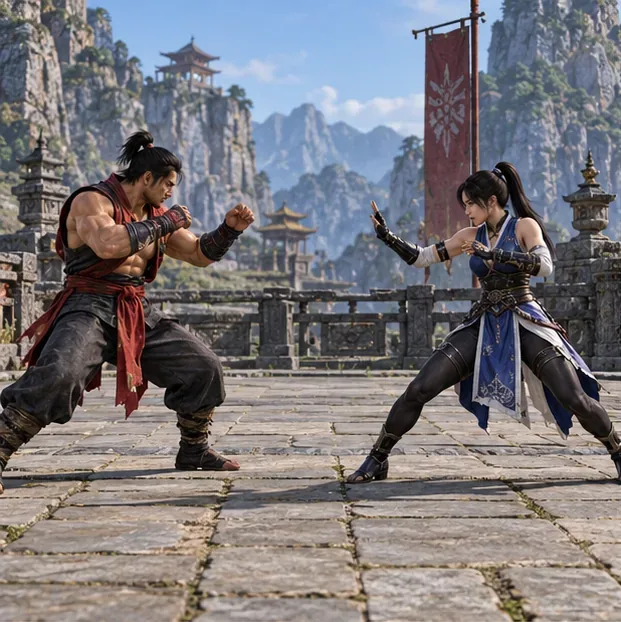
Полезная цель — стабильный и понятный бой: чёткие контуры персонажей, отсутствие ненужных эффектов и сохранение настроек после смены арены. Четыре изображения в этом руководстве — это концептуальные иллюстрации арены, а не запись игрового процесса Tekken 8.
Четкий обзор арены иллюстрирует цель низких настроек: обеспечить хорошую читаемость движений и перемещений бойцов. Концептуальная сцена, а не скриншот из Tekken 8.
Рекомендуемые настройки Tekken 8 для видеокарты низкого уровня.
Настройки
Начните здесь
Что нужно знать
Разрешение вывода
1920×1080
Это соответствует официальным минимальным требованиям для разрешения HD. Избегайте выбора разрешения 4K для видеокарты, которая с трудом справляется с HD.
Предустановка качества рендеринга
Низкий
Перед экспериментами с отдельными настройками используйте опубликованный минимальный набор параметров.
Отдельные визуальные параметры
Понижайте уровень, выбирая по одному доступному варианту за раз.
Используйте эффекты, тени или детализацию сцены только в том случае, если в вашей ПК-версии доступны соответствующие элементы управления; Bandai не публикует универсальный порядок действий или значения, специфичные для каждой сцены.
Текстуры
Сначала установите значение по умолчанию.
Если вы подозреваете нехватку видеопамяти или наблюдаете задержки при загрузке ресурсов, рассмотрите возможность снижения качества текстур. Это может уменьшить нагрузку на память, не улучшив при этом среднюю частоту кадров.
V-Sync
Если разрывы вас беспокоят, проверьте сначала выключенное состояние, а затем включенное.
Функция V-Sync влияет на разрывы изображения и скорость отклика; она не обеспечивает детальную проработку изображения и не гарантирует стабильно высокую частоту кадров.
Что показывают — и чего не показывают — официальные минимальные требования к ПК.
В списке минимальных требований Bandai Namco к HD-разрешению указаны NVIDIA GeForce GTX 1050 Ti или AMD Radeon R9 380X, более 4 ГБ видеопамяти, более 8 ГБ оперативной памяти и процессор Ryzen 5 1600 или Core i5-6600K. Заявленные настройки графики — 1920×1080 с низким уровнем рендеринга. Это следует рассматривать как ориентир, а не как гарантию производительности: ограничения мощности видеокарты ноутбука, температура, фоновые нагрузки, объем памяти и процессор — всё это может влиять на поведение конкретного ПК.
На странице с требованиями к системе не указаны отдельные значения теней, текстур или эффектов для каждой арены. Используйте названия и параметры, отображаемые в текущем графическом меню вашего ПК. Если вы видите только предустановку, оставьте её на низком уровне, вместо того чтобы искать непроверенные скрытые настройки или редактировать файлы конфигурации.
Какие визуальные эффекты на сцене следует уменьшить в первую очередь?
Если ваша сборка предоставляет доступ к отдельным элементам управления, используйте их в качестве тестовых примеров , а не для проверки производительности в Tekken:
Эффекты: Если замедление работы совпадает с крупными атаками, искрами или яркими эффектами на экране, попробуйте снизить уровень эффектов. Компромисс заключается в менее эффектном отображении.
Тени и освещение: Уменьшите их, если в меню есть такая возможность, и вы хотите проверить стоимость освещения. Арена может выглядеть более плоской, поэтому убедитесь, что силуэты персонажей остаются легко читаемыми.
Детализация сцены или фона: Попробуйте снизить уровень детализации, если она регулируется. Визуальные изменения могут быть более заметны на арене, чем на бойцах.
Текстуры: Проводите этот тест целенаправленно, когда высока вероятность проблем с видеопамятью или задержек при загрузке ресурсов. Более мягкая детализация пола и костюмов — это компромисс; уменьшение количества текстур не всегда повышает частоту кадров.
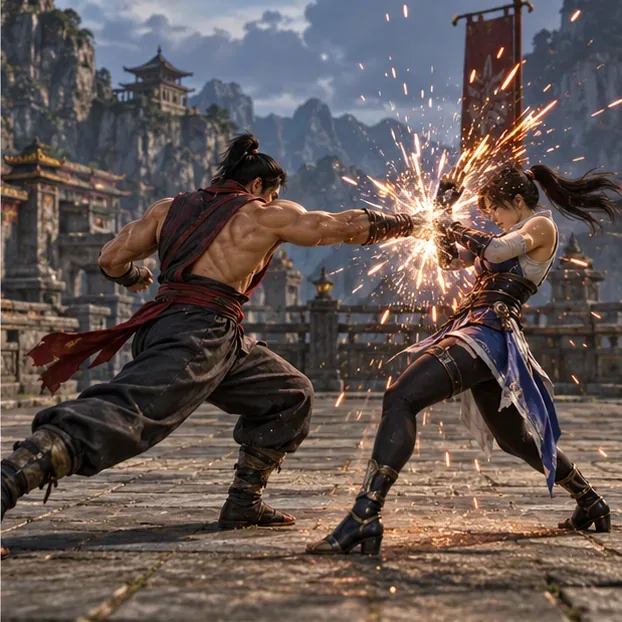
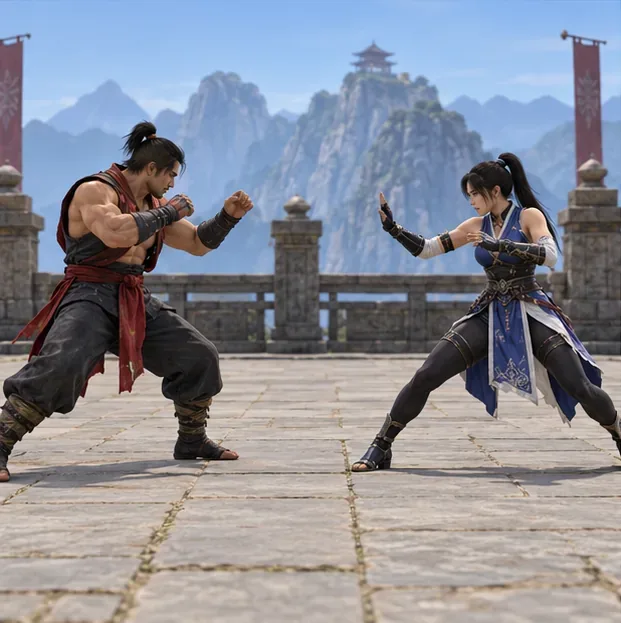
Эффекты атак могут заполнять весь экран во время раунда; уменьшайте уровень эффекта только в том случае, если он отображается в вашем меню и вам нужно проверить его воздействие. Концептуальная сцена, а не скриншот из Tekken 8.Более простые тени могут сгладить освещение арены, оставив при этом бойцов видимыми. Концептуальная сцена, а не скриншот из Tekken 8.
Меняйте только один параметр между сравнениями. Если вы одновременно уменьшите эффекты, тени и текстуры, вы не узнаете, какое изменение помогло, а какое затруднило восприятие изображения. Вернитесь на тот же этап и повторите ту же последовательность движений или атак, прежде чем принимать решение.
Используйте повторяемый четырехэтапный тест.
Установите базовые параметры. Выберите разрешение 1920×1080 и предустановку качества рендеринга: низкое. Примените изменения и перезапустите игру, если она запросит это.
Проверьте знакомую арену. Используйте режим тренировки или офлайн-матч «Противостояние» и понаблюдайте за бойцами во время движения, атак и блокирования. Если на вашем ПК уже есть счетчик FPS, обратите внимание, не происходит ли постоянное падение производительности; в противном случае сравните, насколько стабильным кажется игровой процесс.
Протестируйте меняющуюся сцену. Попробуйте другую арену и понаблюдайте за любыми видимыми взаимодействиями или разрушениями на ней. На официальной странице TEKKEN 8 боевые арены описываются с интерактивными и разрушаемыми элементами, поэтому статичное меню или тихий момент не отражают каждый кадр раунда.
Настройте и повторите. Уменьшите один из доступных визуальных параметров, повторите те же проверки и сохраните изменение только в том случае, если бой станет более стабильным, а персонажи останутся незамеченными.
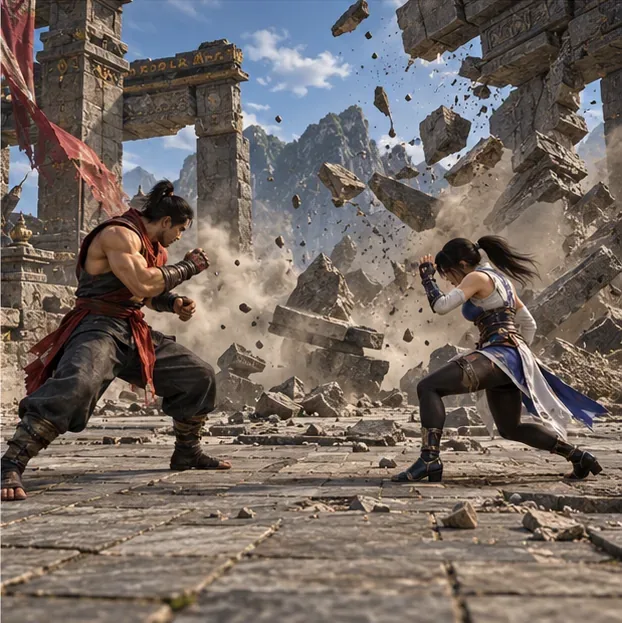
Проверьте производительность во время перехода между уровнями или последовательности разрушений, а также в начале раунда. Концептуальная сцена, а не скриншот из Tekken 8.
Сначала проведите сравнение в офлайн-режиме, чтобы условия сети не исказили результат. Задержки и замедление рендеринга в онлайн-режиме могут ощущаться аналогично, но настройки графики не восстанавливают слабое соединение. В примечаниях к версии 1.05 от Bandai Namco также описано автоматическое снижение настроек графики для последующих онлайн-матчей, когда нагрузка на процессор в Steam превысит пороговое значение; рассматривайте эту функцию как запасной вариант, а не как замену выбору и проверке собственных базовых настроек.
V-Sync: контролирует разрывы изображения, а не детализацию сцены.
Функция V-Sync синхронизирует отображаемые кадры, чтобы уменьшить видимые разрывы изображения. В примечаниях Bandai Namco к версии 2.00.01 говорится, что отключение этой функции немного улучшает время отклика между вводом и действием персонажа, хотя могут возникать незначительные разрывы. Для видеокарт низкого уровня попробуйте отключить её, если приоритетом является скорость отклика, а если разрывы изображения более заметны, попробуйте включить. Оставьте тот вариант, который кажется более четким на вашем экране; ни один из этих параметров не заменяет предустановку «Низкий уровень рендеринга».
В тех же официальных примечаниях указано «Параметры» > «Настройки графики» > «V-Sync» , и предупреждается, что настройки турнира могут влиять на приоритет выбора V-Sync в Steam. Если значение в меню меняется или работает не так, как ожидалось, проверьте также предустановку для турнира.
Если игра по-прежнему тормозит
Убедитесь, что Windows использует нужную видеокарту, закройте другие ресурсоемкие графические приложения и проверьте, не перегревается ли компьютер. На ноутбуке подключите зарядное устройство и используйте профиль производительности, если он доступен. Эти проверки важны, поскольку ограничения процессора или температуры могут вызывать подтормаживания, которые не устранит снижение детализации.
Если на нескольких аренах при разрешении 1080p Low сохраняются те же просадки, вы можете попробовать более низкое разрешение, если оно доступно, смирившись с более мягким изображением. Не следует предполагать, что более высокое разрешение или неофициальная настройка решат проблему. После крупного обновления перепроверьте видимые графические параметры и повторите тест на разных этапах.
Краткий контрольный список
Начните с разрешения 1920×1080 и установите качество рендеринга на «Низкое» .
Используйте только те индивидуальные настройки, которые отображаются в установленной на вашем ПК версии.
Протестируйте несколько площадок, включая момент взаимодействия со сценой или её разрушения.
Изменяйте по одному параметру за раз и сравнивайте результаты одних и тех же действий.
Используйте V-Sync, чтобы выбрать между меньшим количеством разрывов изображения и немного более быстрой реакцией на ввод, а не для улучшения качества графики.
Для контекста: в официальных спецификациях для ПК указаны базовые настройки HD/Low. На официальной странице TEKKEN 8 описаны интерактивные разрушаемые арены; в примечаниях к версии 1.05 от Bandai Namco объясняется автоматическое снижение качества графики в Steam, а в примечаниях к версии 2.00.01 описывается V-Sync. В рассмотренных здесь примечаниях к патчу 3.02.02 обсуждается поведение персонажей и исправление диалога подбора игроков, а не предустановка графики для каждой арены на низком уровне.