Главная
» 🎮 Киберспорт
»
Лучшие сочетания клавиш для быстрого нажатия при атаке в League of Legends: какое подойдет именно вам?
Лучшие сочетания клавиш для быстрого нажатия при атаке в League of Legends: какое подойдет именно вам?
В League of Legends для управления мышью (наведение и щелчок) клавиша A — хороший вариант для начала, она используется для атаки и перемещения игрока. Она близка к обычным клавишам QWER для способностей и позволяет отдавать команду атаки и перемещения без отдельного подтверждающего щелчка. Для перемещения лучше использовать правую кнопку мыши. Если вы уже удобно используете Shift + правую кнопку мыши, оставьте её; если нажатие A прерывает ввод команд способностей, попробуйте использовать кнопку мыши 4 или 5.
Это практические рекомендации, основанные на проблемах с дальностью действия и конфликтами ввода, а не на измеренной оценке производительности игрока. Лучшая комбинация клавиш — та, которую вы можете нажимать многократно во время прицеливания, движения и применения заклинаний без непреднамеренных действий.
Для какой схемы управления предназначены эти сочетания клавиш?
Они предназначены для управления мышью (наведение и щелчок) , традиционной схемы, где щелчки мыши направляют действия вашего чемпиона. Проверьте это перед копированием любой схемы атаки и перемещения. В режиме WASD клавиша A отвечает за движение, а расположение клавиш способностей отличается, поэтому те же рекомендации не переносятся автоматически.
В разделе часто задаваемых вопросов Riot Games о вводе с клавиатуры (WASD) от 4 мая 2026 года объясняется, что две схемы ввода имеют независимые горячие клавиши. Также рекомендуется настраивать их в режиме тренировки, где можно поэкспериментировать перед началом важного матча.
Проверено 8 октября 2026 г.: В текущей документации Riot указаны параметры выбора ввода и настройки для конкретных чемпионов. Более старые руководства, предполагающие наличие одной универсальной страницы горячих клавиш или требующие редактирования конфигурационного файла для каждого изменения кнопки мыши, могут не содержать этих параметров. Иллюстрации здесь показывают упрощенные фрагменты настроек и предлагаемое назначение клавиши A; это не скриншоты из протестированного аккаунта.
Является ли нажатие кнопки «Атака/Движение/Нажатие» тем же самым, что и нажатие кнопки A с последующим щелчком мыши?
Обе команды выполняют схожую функцию, но последовательность ввода различается. Команда «Атака игрока: перемещение» подготавливает команду атаки/перемещения, которую вы подтверждаете в определенном месте. Команда «Атака игрока: перемещение: щелчок» выдает команду в позиции курсора через назначенный ей ввод, без отдельного подтверждения.
Это различие важно при следовании таким рекомендациям, как «привязать атаку к A». Если вы выберете «Атака игрока» вместо «Нажатие кнопки атаки игрока», вы измените другую команду. Настройка «A» — затем «Нажатие левой кнопкой мыши» может быть полезна, если вы предпочитаете целенаправленное подтверждение и обратную связь по дальности; это не та же самая настройка с одним вводом, которая обсуждалась здесь.
Атака с помощью перемещения сочетает в себе движение и захват подходящей цели для атаки. Пропущенный клик не гарантирует атаку на вражеского чемпиона. Расположение курсора, ближайшие юниты, дальность и настройки прицеливания по-прежнему имеют значение. Более быстрый ввод также не обходит тайминг атаки вашего чемпиона.
Какую комбинацию клавиш следует выбрать?
Привязка
Лучшая причина выбрать его
Главный компромисс
А
Удобный ввод с клавиатуры, расположенный рядом с традиционной раскладкой QWER.
Может использоваться с одной клавишей управления и клавишами способностей; может заменить вашу существующую привычку подтверждения нажатия клавиши A.
Нажмите Shift + правую кнопку мыши
Сохраняет привычный ритм взаимодействия модификатора и мыши.
Требуется скоординированное нажатие клавиши Shift с каждой командой атаки.
Кнопка мыши 4 или 5
Оставляет руку, держащую клавиатуру, свободной для использования способностей.
Давление большого пальца может повлиять на хват или прицеливание.
Щелчок левой кнопкой мыши
Создает прямой ввод для атаки кнопкой мыши.
Требуется проверка выбора, приведения типов и взаимодействия интерфейсов.
Начинать следует с пункта А?
Да, если вы используете обычную раскладку QWER и можете дотянуться до клавиши A, не двигая всей рукой. Это отделяет команду атаки от ввода движения правой кнопкой мыши, что может упростить понимание ритма «атака-движение».
В качестве наглядного примера представьте, что вы играете за чемпиона дальнего боя на открытой местности с одним врагом поблизости. Расположите курсор рядом с намеченной целью, нажмите клавишу атаки/перемещения/клика, дождитесь завершения атаки, затем щелкните правой кнопкой мыши в безопасном месте. Повторяйте действия с темпом, соответствующим скорости атаки чемпиона. Это называется кайтингом: атака с одновременным изменением позиции между атаками.
Если вы постоянно промахиваетесь кнопкой Q или задерживаете использование способности, пытаясь нажать кнопку A, выберите другую привязку клавиш. Удобное расположение клавиш на клавиатуре полезно только в том случае, если оно соответствует положению вашей руки.
В каких случаях комбинация Shift + правый щелчок мыши предпочтительнее?
Если комбинация Shift + правая кнопка мыши уже работает автоматически, оставьте её в качестве основной. В апрельском обновлении системы ввода от Riot Games (2026 г. ) представлен пример перемещения игрока, демонстрирующий назначение комбинации Shift + MB2 для атаки и щелчка мыши. Это демонстрирует поддерживаемую конфигурацию, а не доказывает, что она используется во всех учетных записях.
Практический недостаток заключается в модификаторе. Вам необходимо чередовать обычные нажатия клавиш движения с нажатиями клавиш атаки, модифицированными клавишей Shift, а также использовать любые другие комбинации клавиш Shift из вашей раскладки. Если вы часто забываете отпускать Shift, отдельная клавиша может сделать это различие более очевидным.
Освободит ли боковая кнопка мыши вашу руку, которой вы держите клавиатуру?
Да, это возможно. Стоит попробовать использовать кнопки мыши 4 или 5, если ваши пальцы на клавиатуре заняты способностями, предметами и заклинаниями призывателя. В разделе часто задаваемых вопросов о горячих клавишах (настройках клавиш) от Riot Games указаны кнопки мыши с 1 по 5 среди доступных вариантов.
Выберите кнопку, которую вы можете нажать, не сжимая и не перемещая мышь. Легкодоступная кнопка, вызывающая скачки курсора, плохо подходит для точного прицеливания. Протестируйте многократные атаки, перемещая курсор между целью и местом отступления, вместо того, чтобы оценивать кнопку по одному нажатию.
Остается ли возможность использовать левую кнопку мыши?
Да. В обновлении для разработчиков от Riot от 14 апреля 2026 года указано, что MB1 можно назначить непосредственно в настройках League of Legends. Расширенная система ввода означает, что сначала следует использовать встроенные настройки, а не предполагать, что потребуется старый обходной путь с редактированием файла.
Нажатие левой кнопки мыши — это более существенное изменение привычки, чем нажатие кнопки A или боковой кнопки мыши. Проверьте выбор юнитов, подтверждение способностей, взаимодействие с интерфейсом и использование мини-карты после переназначения этой кнопки. Не копируйте обходные пути для модификаторов из старого руководства, не проверив поведение вашего текущего клиента. Начните с кнопки A или кнопки мыши 4, если хотите оценить меньшее количество изменений во взаимодействии.
Настройте привязку в четыре этапа проверки.
1. Подтвердите выбор режима «Наведение курсора» и область действия настроек.
Откройте инструмент тренировки, нажмите Esc и откройте горячие клавиши. Подтвердите выбор мыши (наведение и щелчок) в селекторе ввода. Проверьте, редактируете ли вы глобальные настройки или профиль для конкретного чемпиона. Используйте глобальные настройки для общего расположения; выбирайте профиль чемпиона только в том случае, если вы намеренно хотите сделать исключение.
Шаг 1: В поле выбора ввода отображается «Мышь (наведение и щелчок)» — схема управления, используемая для этих рекомендаций.
2. Сохраните свои основные ресурсы для развития навыков.
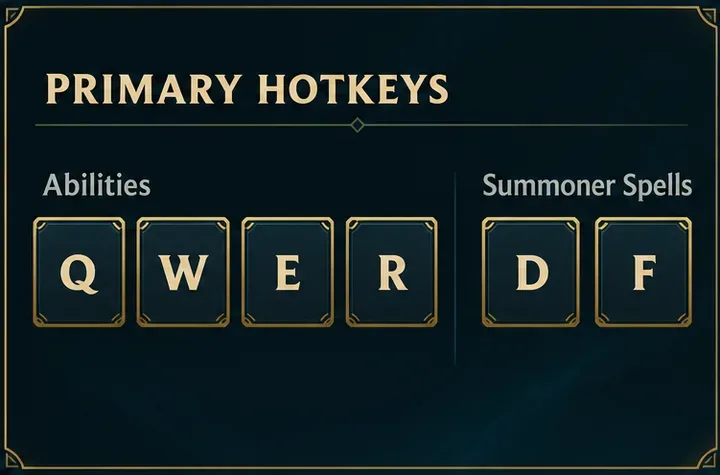
Перед изменением схемы движения при атаке проверьте клавиши способностей и заклинаний призывателя. Сохраняйте уже используемую раскладку, если нет конкретного конфликта. В примере показаны клавиши QWER и D/F, но пользовательская раскладка также допустима. Перед выбором клавиши, которая уже назначена, проверьте также назначение предметов и зон обзора.
Шаг 2: В примере сохраняются клавиши способностей QWER и заклинания призывателя D/F во время оценки привязки атаки.
3. Назначьте игроку атакующий ход (нажмите кнопку мыши).
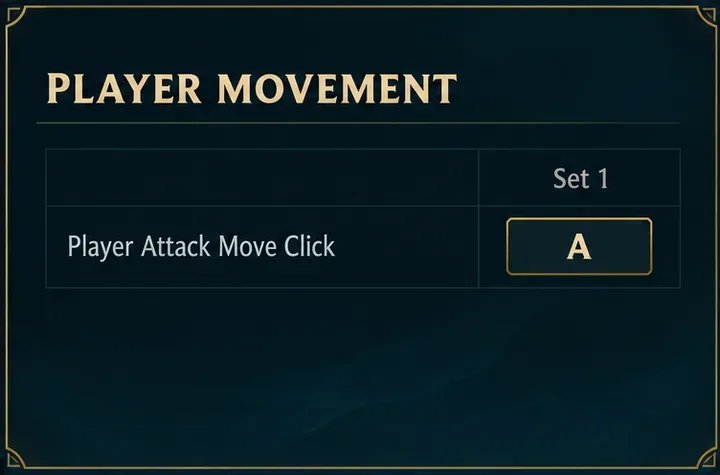
Найдите раздел «Перемещение игрока», прокручивая или разворачивая его по мере необходимости. Выберите поле назначения для «Атака игрока», «Перемещение», «Щелчок» и введите A, Shift + щелчок правой кнопкой мыши или любую другую кнопку мыши. Проверьте отображаемое назначение, а не предполагайте, что ввод зарегистрирован.
Назначьте кнопку перемещения игрока (Player Move Click) на удобный для использования ввод, обычно это щелчок правой кнопкой мыши в традиционной раскладке. В обновлении ввода от Riot специально указано, что для режима «Наведи и щелкни» требуется кнопка перемещения. Если выбор клавиши A заменяет существующую команду, проверьте это изменение, прежде чем его принять.
Шаг 3: В предлагаемой конфигурации клавиша A назначается на кнопку «Атака/Перемещение игрока»; она не отображается по умолчанию.
4. Сохраните, затем проверьте выполнение команды.
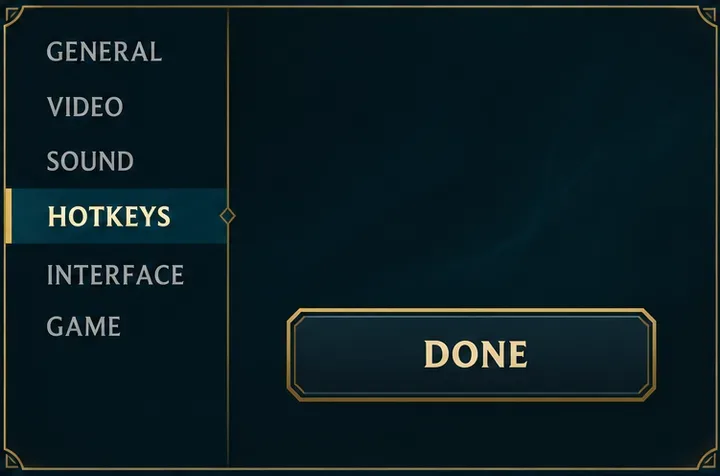
Подтвердите настройки, используя кнопку завершения, доступную в меню. В режиме тренировки попробуйте атаковать рядом с целью, совершить щелчок мышью в направлении от нее и применить способность. Снова откройте горячие клавиши, чтобы убедиться, что желаемый ввод и профиль остаются выбранными. Это позволит выявить как неправильное назначение команды, так и случайное изменение, специфичное для конкретного чемпиона.
Шаг 4: Кнопка «Готово» означает завершение изменения настроек перед проверкой команды в тренировочном инструменте.
Следует ли включить опцию "Атака/Перемещение по курсору"?
Стоит попробовать, если вам нужно, чтобы положение курсора определяло цель для атаки и перемещения. Найдите параметр «Атака и перемещение по курсору» в настройках игры. Сравните его включенное и выключенное поведение на нескольких ближайших целях, размещая курсор рядом с разными юнитами. Не думайте, что это означает «всегда атаковать именно того юнита, которого я имел в виду», особенно если вы щелкаете далеко от любой подходящей цели.
В текущих статьях Riot Games не полностью описаны все правила захвата цели или специфические для каждого чемпиона исключения. Полезной проверкой является то, обеспечивает ли выбранная вами настройка достижение намеченной цели с реалистичным интервалом, а не то, сработала ли она хотя бы раз против изолированной цели.
Сможет ли Target Champions Only предотвратить все ошибочные атаки?
Не полагайтесь на функцию «Только чемпионы», чтобы атака игнорировала всех миньонов. Рассматривайте прямое наведение на чемпиона и получение атаки как отдельные действия. Когда точное попадание по чемпиону имеет значение в переполненной волне миньонов или рядом с башней, используйте целенаправленную прямую атаку на чемпиона и проверьте правильность настройки функции «Только чемпионы».
В проверенных официальных статьях отсутствует полное описание взаимодействия этой настройки и команды «Атака-Перемещение по нажатию». Протестируйте её отдельно в пользовательской игре, а не предполагайте, что две настройки объединяются в команду атаки-перемещения, доступную только для чемпиона.
Как понять, что сочетание клавиш работает правильно?
Оцените три момента: атакована ли намеченная цель, можете ли вы двигаться после завершения атаки и легко ли по-прежнему нажимать на кнопки способностей. Слишком раннее движение может прервать атаку в режиме «Укажи и щелкни»; изменение клавиши не решает эту проблему с таймингом.
При сравнении двух вариантов управления используйте одного и того же чемпиона и схожие ситуации. Учитывайте скопление миньонов и обычные взаимодействия с интерфейсом, а не только неподвижную цель. Используйте настройки, которые минимизируют непреднамеренные команды и кажутся удобными. Если ранее настроенное управление перестало работать корректно, сначала запишите его раскладку; Riot рекомендует восстанавливать настройки по умолчанию при проблемах с управлением и обращаться в службу поддержки игроков, если они сохраняются.
A — это разумный первый эксперимент, сочетание Shift + правая кнопка мыши — разумно оставить, когда оно знакомо, а боковая кнопка мыши — если проблема в доступности клавиатуры. Как только назначение клавиш будет работать надежно, практика выбора цели и тайминга атаки станет важнее, чем постоянное переключение клавиш.