Главная
» 🎮 Киберспорт
»
Лучшие настройки цветового фильтра в Warzone для обнаружения врагов в темных углах
Лучшие настройки цветового фильтра в Warzone для обнаружения врагов в темных углах
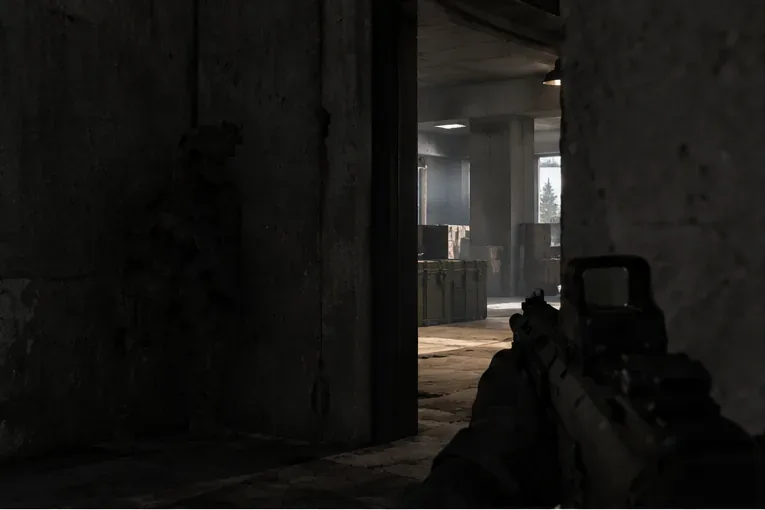
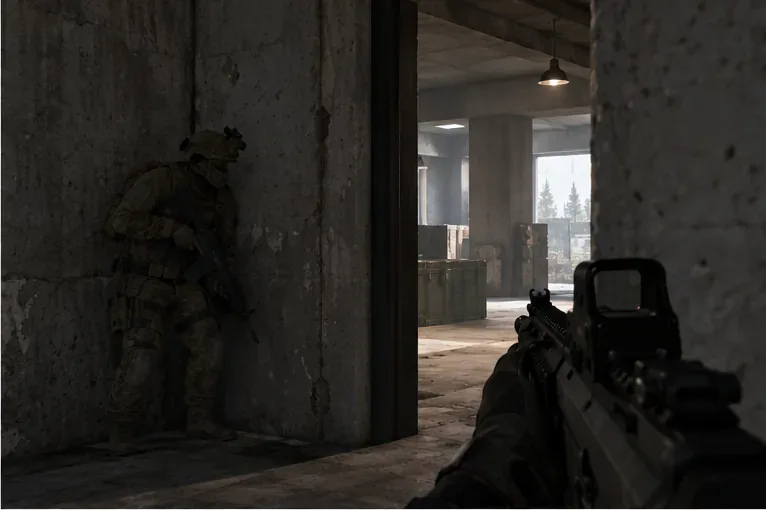
Для начала попробуйте цветовой фильтр: Фильтр 2 , выберите «Цель фильтра: Оба», если это предусмотрено в вашем текущем меню Warzone, и начните примерно с середины регулятора силы. Сравните один и тот же тусклый дверной проем с выключенным и включенным фильтром. Сохраняйте изменение только в том случае, если частично открытого оператора вам легче заметить, пока в комнате еще видна текстура. Универсально наилучшей настройки цветового фильтра в Warzone не существует: результат зависит от вашего дисплея, зрения, освещения карты и сборки игры. Фильтр не может обнаружить врага, полностью скрытого в тени или за укрытием.
В полумраке темные предметы могут сливаться со стеной. Проверьте, становится ли контур легче читаемым, не теряя при этом четкости линий стены.
Цель состоит не в том, чтобы сделать весь экран ярче или насыщеннее. Задача — улучшить видимость противника в темных углах, не затрудняя при этом чтение информации о товарищах по команде, метках, поверхностях и ярко освещенных открытых пространствах.
Какие изменения вносят цветовые фильтры в Warzone?
В настройках цвета Call of Duty можно использовать цветовой фильтр, цель для эффекта и отдельные цвета для элементов интерфейса. В старом руководстве по управлению и настройкам от Activision описан целевой фильтр для людей с дальтонизмом, который может применяться к игровому миру, HUD или всему экрану. Это руководство охватывает Modern Warfare 2019 года, поэтому используйте его для различения эффектов в игровом мире и в интерфейсе, а не как актуальную карту меню Warzone. Названия и местоположения могут меняться в зависимости от версии и платформы; следуйте меткам, отображаемым в установленной вами версии.
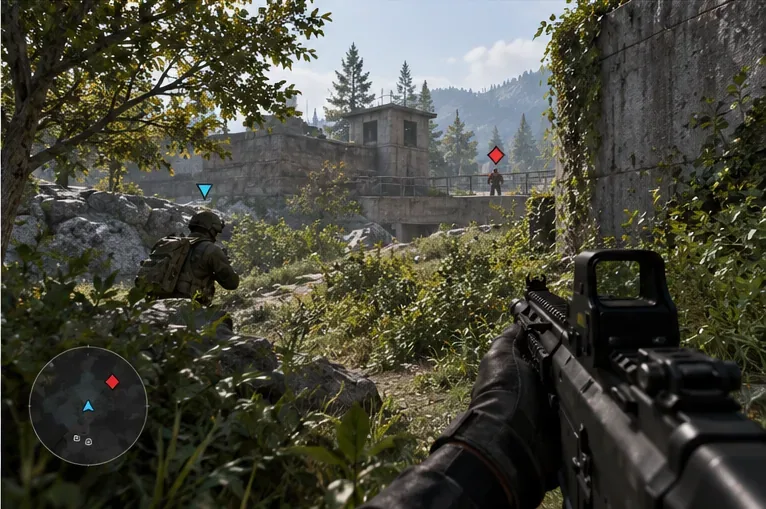
Фильтр, примененный к миру , изменяет отображение цветов игровой сцены. Фильтр, примененный к интерфейсу , влияет на элементы HUD. Если доступен параметр «Оба», он применяется к обеим областям. Отдельные цвета интерфейса для врагов, союзников или нейтральных объектов влияют на маркеры и значки; они не изменяют цвет модели оператора противника, не добавляют контур и не меняют то, что вы видите сквозь стену.
Сбалансированная настройка цветовых фильтров в Warzone для тестирования.
Настройки
Отправная точка
Оставьте его, если…
Цветовой фильтр
Фильтр 2, если он указан
Частично затененное изображение более четко отделяется от окружающих поверхностей.
Цель фильтра
Оба варианта подойдут для первого сравнения; затем, если предлагается, сравните только с вариантом "World-only".
Интерфейс пользователя по-прежнему легко читается, и окружающий мир по-прежнему выглядит для вас естественно.
Сила фильтра
Начните с середины доступного ползунка.
Края и глубина теней остаются видимыми, а не превращаются в плоское пятно.
Цвет пользовательского интерфейса врага
Выберите цвет маркера, отличающийся от цветов дружественных и нейтральных индикаторов.
Вы можете с первого взгляда отличить сигналы от информации об отряде.
Фильтр 2 + Оба — это тестовый базовый вариант, а не официальный соревновательный пресет. Лучший выбор — тот, который улучшает вашу собственную читаемость при нескольких настройках. Если вам нужно различать только маркеры на карте, попробуйте изменить их цвета интерфейса, прежде чем усиливать эффект, действующий на весь экран.
Полезный фильтр должен помогать оператору выделяться, сохраняя при этом текстуру стены и дверного проема.
Как настроить фильтр в четыре шага
1. Найдите параметры цвета в текущем меню.
Откройте настройки Warzone и найдите в разделе «Интерфейс», «Специальные возможности» или «Параметры отображения» пункт «Цветовой фильтр» или «Настройка цвета». Точный путь может отличаться в зависимости от платформы или обновления, поэтому не полагайтесь на старые варианты меню. Если вы не можете найти фильтр или параметр цели, не предполагайте, что он скрыт под определенным названием; используйте элементы управления цветом и отображением, которые предоставляет ваша версия игры.
2. Сравните показания фильтра 2 при выключенном фильтре.
Начните с умеренной интенсивности фильтра и просмотрите сцены того же типа с включенным и выключенным фильтром. Используйте тренировочную зону, приватный матч или другой режим с низким уровнем интенсивности, если он вам доступен. Проверьте затененный дверной проем, лестничную клетку и более светлый фасад. Меняйте настройки по одной, чтобы понять, что именно повлияло на изображение.
3. Отрегулируйте интенсивность, не сглаживая изображение.
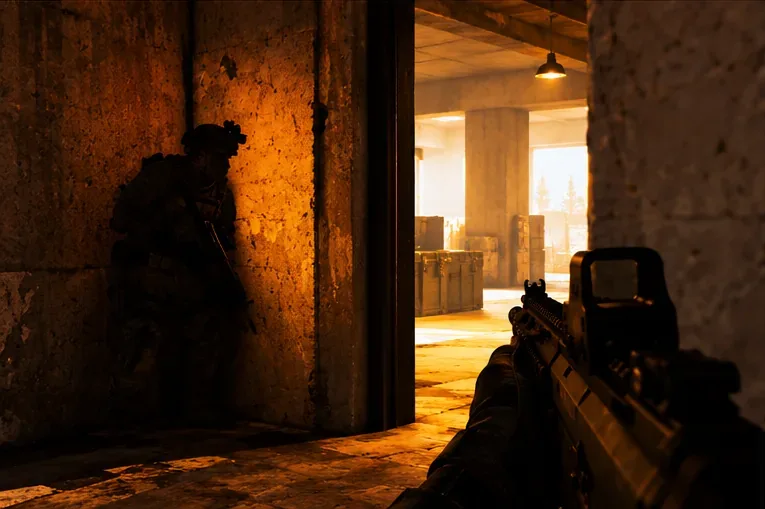
Если оператора по-прежнему трудно различить, а остальная часть изображения комфортна, немного увеличьте яркость и посмотрите еще раз. Если бетон, листва, одежда или тени сливаются в один насыщенный оттенок, уменьшите яркость. Более яркое изображение не обязательно означает более четкое. Эта показательная сцена демонстрирует, почему сильное изменение цвета может изменить общий вид комнаты, не создавая новых деталей.
Интенсивный цветовой оттенок может сделать комнату светлее, но при этом изменить или перебить естественные цвета окружающей обстановки.
4. Настройте цвета HUD отдельно.
Если метки противника трудно различить, но модели вражеских юнитов выглядят чётко, отрегулируйте цвет интерфейса противника, а не делайте его более ярким на всём экране. Выберите цвет, контрастирующий с метками вашей команды и нейтральными маркерами, затем проверьте его на фоне листвы и внутренних поверхностей. Видимость маркеров зависит от цветовой палитры карты; цвет, выделяющийся на бетоне, может сливаться с растительностью.
Маркеры на HUD могут использовать разные цвета, в то время как модели операторов сохраняют свой обычный внешний вид.
Перед сохранением настроек воспользуйтесь этим контрольным списком.
Силуэт: Частично открытого противника легче отличить от дверного проема или стены позади него.
Детализация теней: Вы по-прежнему можете видеть полезные края и глубину, а не один темный или перенасыщенный блок.
Читаемость HUD: Индикаторы дружественных целей, маркеры врагов, сигналы и текст остаются легко различимыми.
Комфорт в освещенных местах: наружный свет не кажется резким, а возвращение в помещение не приводит к потере детализации.
Последовательность: Настройка помогает в разных помещениях и при разных условиях освещения.
Для объективного сравнения, во время тестирования оставьте без изменений режим изображения, яркость и конфигурацию HDR. Дайте глазам немного времени, чтобы адаптироваться к разным настройкам, а затем сыграйте несколько матчей с наиболее комфортными параметрами. Это личная визуальная проверка, а не контролируемый тест производительности. Эти изображения являются иллюстративными примерами, а не скриншотами Warzone или результатами тестов.
Что не может сделать данная настройка
Цветовой фильтр изменяет цветопередачу; он не улучшает правила видимости в игре. Он не может показать оператора за стеной, создать детали, отсутствующие в отрисованной сцене, или гарантировать, что каждый темный угол станет читаемым. Освещение, дым, скины операторов, расстояние просмотра, размер экрана и калибровка дисплея — все это влияет на то, что вы видите. Избегайте одновременного применения нескольких улучшений насыщенности или контрастности перед проверкой результата, так как это затруднит определение того, что именно помогло.
В примечаниях к патчу 6-го сезона Warzone от Activision от 14 октября 2026 года не указано изменение цветовых фильтров. Примечания к патчу не гарантируют, что все метки меню останутся без изменений, поэтому после обновления проверьте доступные элементы управления в игре. Если фильтр 2 делает цвета менее комфортными или скрывает текстуру, сравните его с другим фильтром или отключите эффект.
Быстрая рекомендация
Попробуйте использовать Фильтр 2 с параметром «Оба» на средней интенсивности, если эти параметры есть в вашей текущей сборке Warzone. Сравните его с фильтром «Только мир» и базовым вариантом без фильтра и используйте только в том случае, если он улучшает разделение силуэтов, не сглаживая тени и не заслоняя HUD. Если проблема только в маркерах, настройте цвет интерфейса врагов отдельно. Самый четкий пресет — тот, который остается читаемым в темных комнатах, на светлых улицах и в используемом вами интерфейсе.