Главная
» 🎮 Киберспорт
»
Лучшие настройки клавиш для управления движением курсора мыши в Apex Legends.
Лучшие настройки клавиш для управления движением курсора мыши в Apex Legends.
Для начальной раскладки клавиатуры и мыши на ПК оставьте клавишу W для движения вперед и пробел для прыжка, добавьте прокрутку колесика мыши вверх для движения вперед, а прокрутку колесика мыши вниз — для прыжка. Используйте отдельные клавиши для оружия, чтобы прокрутка при движении не мешала извлечению оружия. Это практическая рекомендация, а не универсальная лучшая раскладка или официальный пресет Respawn.
Показательный сценарий: Джейми — гипотетический игрок на ПК, который хочет после прыжка со скольжением развернуться за угол, приземлиться за укрытием и достать нужное оружие. Приведенные ниже решения Джейми иллюстрируют, как оценивать расположение оружия; это не отзывы реальных игроков и не результаты проведенных тестов.
Исследование проверено 8 октября 2026 года. EA документирует меню назначения клавиш, а рекомендации по перемещению взяты из оригинального справочника по перемещению, созданного Mokeysniper. Данная статья не тестировалась независимо на текущей версии игры. Перед использованием в матче убедитесь в корректной работе в установленной вами версии. Изображения являются пояснительными иллюстрациями интерфейса, а не скриншотами игры или доказательством успешного перемещения.
Рекомендуемые начальные сочетания клавиш
Действие
Предлагаемые варианты ввода
Назначение
Двигайтесь вперед
W + колесо вверх
Обычное движение плюс многократные движения вперед
Прыжок
Пробел + опущенное колесо
Доступ к клавишам: прыжок с клавиатуры плюс доступ к колесику мыши.
Экипировать оружие 1 / 2
1 / 2
Прямой выбор оружия
Кобура для оружия
3
Доступное управление кобурой
Спринт
Левый сдвиг
Сохраните привычный контроль над спринтом.
Присесть (Удержать)
Левая клавиша Ctrl
Сохраните привычный ползунок управления.
В справочнике Mokeysniper по настройке управления мышью и клавиатурой рекомендуется использовать два направления колесика мыши и отдельные кнопки для выбора оружия. В руководстве по управлению Apex Legends для ПК от EA указаны привычные стандартные настройки клавиатуры. Рассматривайте эту раскладку как отправную точку: если нажатие на клавишу мешает вашему хвату или обычным боевым действиям, адаптируйте ее.
Для Джейми непосредственная цель довольно скромна: сделать измененное управление предсказуемым. Резкий поворот не принесет пользы, если игрок затем будет колебаться при выборе оружия. В ходе первоначального сравнения следует оставить чувствительность прицеливания и несвязанные с ней привязки неизменными, чтобы одно изменение не скрывало эффект другого.
Настройка макета в четыре этапа.
1. Откройте меню «Мышь/Клавиатура» и запишите текущие привязки клавиш.
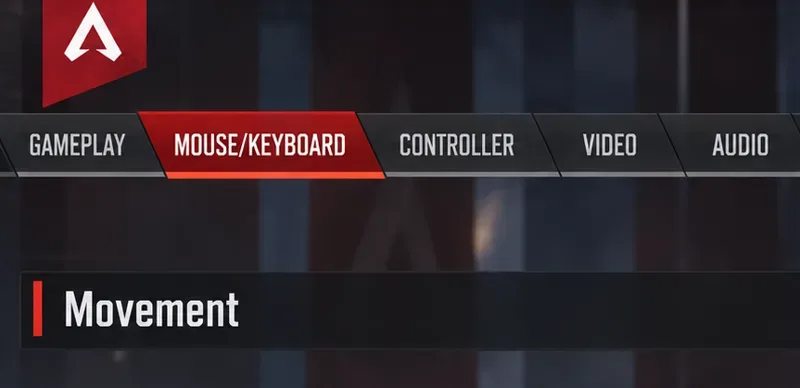
В главном меню откройте «Настройки» и выберите «Мышь/Клавиатура». Инструкции по управлению от EA объясняют, как выбрать ввод, ввести замену и нажать «Применить» после завершения. Перед редактированием сделайте снимок экрана или запишите текущие назначения движений и оружия.
Джейми сначала записывал исходную раскладку. Это делает возврат к исходной раскладке осознанным выбором, а не упражнением на запоминание. Если вы уже используете альтернативный набор клавиш для перемещения, сохраните его; важное отличие заключается в назначении действия, а не в точном копировании клавиатуры другого игрока.
Иллюстрация настроек, показывающая вкладку «Мышь/Клавиатура», выбранную перед редактированием привязок движений.
2. Добавьте привязку переднего колеса, не заменяя клавишу движения.
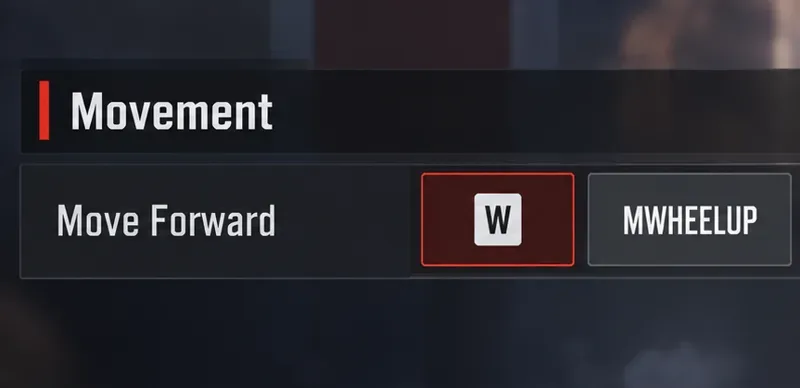
Найдите кнопку «Переместить вперед» и выберите доступный дополнительный слот для привязки. Прокрутите вверх, чтобы зарегистрировать ввод с помощью колесика мыши, сохраняя при этом существующую привязку клавиатуры. Проверьте отображаемое назначение, прежде чем покинуть строку.
Используйте таблицу в качестве целевой конфигурации, а не как причину для сброса всех элементов управления. Джейми должен по-прежнему нормально ходить, используя клавиатуру. Если назначение колеса мыши перехватывает другое действие, проверьте этот конфликт, а не предполагайте, что меню внесло все необходимые изменения.
Иллюстрация функции «Переместить вперед», показывающая сохранение назначенных клавиш рядом с привязкой для прокрутки вверх.
3. Добавьте привязку колеса прокрутки и сохраните опцию клавиатуры.
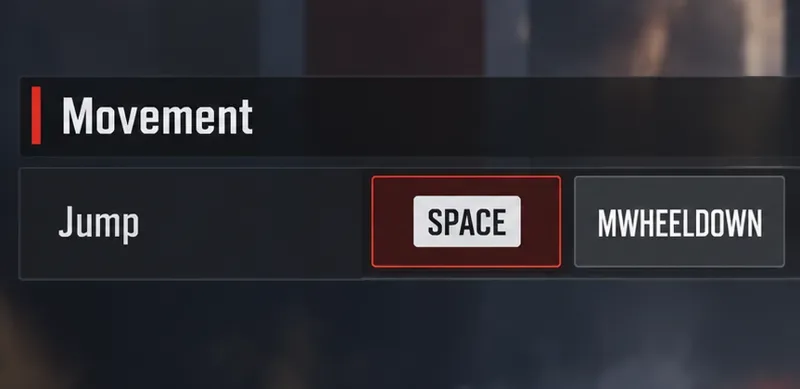
Найдите кнопку «Прыжок», воспользуйтесь её дополнительным слотом и прокрутите вниз. Сохраните назначение кнопки «Прыжок» на клавиатуре. Теперь два направления вращения колеса мыши должны выполнять разные функции перемещения.
Джейми может использовать клавиатуру, сосредоточившись на повороте, а затем решить, удобнее ли использовать колесо для начального прыжка. Изменять ввод начального прыжка следует только после того, как существующая последовательность станет понятной. Это позволяет избежать одновременного изучения двух незнакомых движений рук.
Иллюстрация перехода, демонстрирующая сохранение пробела при прокрутке вниз.
4. Устраните конфликты оружия, примените изменения и проверьте сохраненную схему.
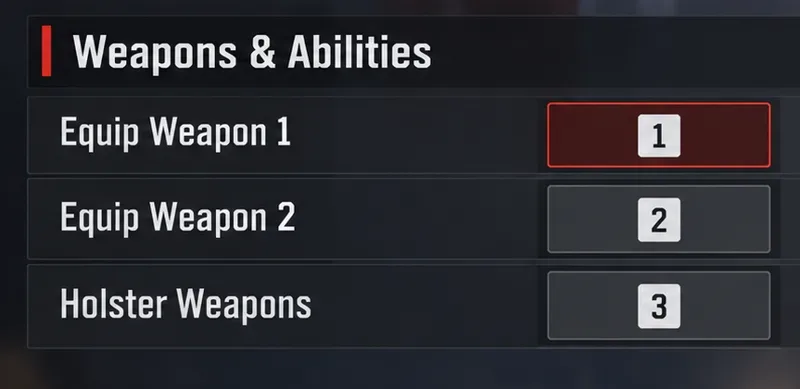
Проверьте элементы управления выбором оружия и удалите назначения колесика перемещения из процесса переключения оружия, если они конфликтуют. Используйте отдельные элементы управления экипировкой, показанные в таблице, затем выберите «Применить». Снова откройте меню, чтобы убедиться, что изменения сохранились.
Перед попыткой поворота за угол Джейми следует проверить обычные движения, прыжки, выбор оружия и убирание его в кобуру на стрельбище. Привязка, появившаяся в меню, всё ещё требует проверки поведения. Если прокрутка неожиданно меняет оружие, исправьте назначение, прежде чем анализировать тайминг движений.
Иллюстрация управления оружием, на которой показаны отдельные клавиши для экипировки и для удержания оружия в кобуре, а прокрутка перемещения осуществляется отдельно.
Отрабатывайте поворот в углу, не путая при этом блокировку с техникой.
В руководстве по базовым приемам управления движением описывается стрейфинг с помощью нажатия кнопки как резкое изменение направления после прыжка с использованием многократных нажатий кнопки движения вперед. Для начинающих последовательность действий следующая: бег, скольжение, отпускание кнопки движения вперед, удержание кнопки движения вбок, прыжок, затем прокрутка вперед с одновременным поворотом камеры в том же боковом направлении. Для поворота налево используйте кнопку A и поверните налево; для поворота направо используйте кнопку D и поверните направо.
Не удерживайте клавишу W во время ввода движений вперед с помощью руля. Координируйте прокрутку с поворотом, а не воспринимайте движение как резкий рывок. В руководстве рекомендуется сначала освоить обычное боковое перемещение в воздухе и замедлиться, когда синхронизировать движения станет сложно.
В гипотетическом упражнении Джейми выбирает открытую тренировочную площадку и видимый угол в качестве конечной точки. Первый вопрос: меняется ли траектория приземления в сторону этой точки? Повторите упражнение, начиная примерно с того же места, и сравните приземление с обычным прыжком со скольжением. Один лишь взгляд влево или вправо не является доказательством того, что импульс перенаправился в нужном направлении.
Как только движение станет понятным, добавьте задание по выбору оружия после приземления. Полезным результатом для Джейми будет достижение выбранной позиции и извлечение нужного оружия без случайных действий. Это упражнение является рекомендацией для редакционной практики, а не эталоном, и нет гарантированного процента успеха или необходимого количества попыток.
Когда следует менять направление прокрутки?
Поменяйте местами два направления, если альтернативный вариант обеспечивает более удобное и повторяемое движение руки. Рекомендация заключается в разделении действий; ни одно из направлений вращения колесика мыши не имеет подтвержденного универсального преимущества в производительности. Сопротивление колесика мыши и ваш хват могут влиять на то, какое движение кажется легче.
Для Джейми причиной для смены раскладки может быть конкретная проблема, например, отклонение курсора мыши от линии прицеливания при прокрутке вверх. Попробуйте альтернативный вариант с тем же упражнением и неизменной чувствительностью. Сохраните ту раскладку, которая уменьшает нежелательные действия, сохраняя при этом нормальное прицеливание. Не меняйте раскладку только потому, что в монтаже используется другая настройка.
Аналогично, избегайте изменения чувствительности мыши исключительно для того, чтобы сделать резкий поворот более впечатляющим. В справочнике EA по доступности для ПК объясняется, что чувствительность влияет на скорость поворота изображения. Оценивайте любое изменение чувствительности в сравнении с отслеживанием цели, обычным захватом цели и движением.
Устраните симптом, который вы можете непосредственно наблюдать.
Симптом
Полезная следующая проверка
Камера вращается, но траектория приземления практически не меняется.
Проверьте плавность нажатия кнопки и согласованность прокрутки с поворотом.
Прокрутка переключает оружие
Перед началом тренировки по расчету времени необходимо проанализировать конфликтные ситуации, возникающие при циклической стрельбе.
Клавиатура больше не двигается и не прыгает нормально.
Восстановите основное назначение, которое вы записали.
Прокрутка экрана мешает прицеливанию.
Сравните противоположную схему расположения колес, не изменяя чувствительность.
Сохраненная привязка исчезает.
После повторного открытия еще раз проверьте и подтвердите назначение пунктов меню.
Старая версия руководства отличается от той, что установлена в вашей системе.
Проверьте наличие обновлений для разработчиков и еще раз протестируйте нативные привязки.
Сформулируйте проблему Джейми максимально конкретно. «Я не могу управлять движением боком» — это сочетание нескольких возможных ошибок; «прокрутка достает оружие» указывает на конфликт элементов управления. Сначала решите наблюдаемую проблему, а затем вернитесь к тому же тренировочному заданию. Избегайте изменения всей схемы расположения предметов в ответ на один пропущенный ход.
Область применения ПК, ограничения текущей версии и автоматизация ввода.
Данное руководство касается нативных элементов управления мышью и клавиатурой на ПК. В справочном материале по перемещению указано, что стрейфинг касанием недоступен на контроллере, поскольку его базовое поведение при резком движении отличается. Не следует предполагать, что раскладка контроллера на консоли или переназначение кнопок на контроллере воспроизводят эту конфигурацию.
В ходе обсуждения на форуме Respawn, посвященного мероприятию Evolution Collection Event, стрейфинг с помощью касаний мыши рассматривается как проблема, связанная с дизайном мыши и клавиатуры. Это обсуждение 2021 года носит справочный характер и не является доказательством точного поведения механики в октябре 2026 года. Для данной статьи не были проверены никакие официальные спецификации времени стрейфинга с помощью касаний или универсальные настройки колеса мыши.
Для этой раскладки используйте встроенное меню назначения клавиш игры. Для этого не требуется загрузка автоисполнителя, макроса или автоматической последовательности ввода. В античитерском обновлении Respawn от 4 марта 2026 года говорится, что использование стороннего оборудования для автоматизации или манипулирования вводом с целью получения несправедливого преимущества является читерством. Это правило не следует интерпретировать как утверждение, что все инструменты для переназначения клавиш имеют одинаковый статус, или что эта статья подтверждает право участия в турнире; проверьте правила, регулирующие ваше мероприятие.
Для Джейми окончательное решение носит практический характер: оставляйте настройки только в том случае, если обычные элементы управления остаются надежными, а упражнение в углу становится проще для понимания. Если же это ухудшает выбор оружия или прицеливание, пересмотрите проблемную привязку или вернитесь к исходной раскладке. Удобная настройка движений помогает в позиционировании и принятии боевых решений, а не добавляет ненужные ошибки управления.