Главная
» 🎮 Киберспорт
»
Лучшие настройки визуальных фильтров в Dead by Daylight для обнаружения выживших на темных картах
Лучшие настройки визуальных фильтров в Dead by Daylight для обнаружения выживших на темных картах
Лучшие настройки визуальных фильтров в Dead by Daylight для обнаружения выживших на темных картах
Лучшие настройки визуальных фильтров в Dead by Daylight начинаются с регулятора гаммы, немного увеличенного по сравнению с комфортным значением по умолчанию. Контраст, насыщенность, оттенок и резкость оставляйте близкими к нейтральным значениям, а тени осветляйте только в том случае, если темная одежда все еще сливается с окружающей обстановкой. Такой подход может облегчить считывание силуэтов выживших , сохраняя при этом детали теней, тумана, фонарей и царапин. Универсального значения для ползунка нет: на изображение влияют ваш дисплей, режим HDR, освещение в комнате и текущая карта.
Сначала откалибруйте внутриигровые настройки. Добавьте фильтр для одного экрана или ПК только в том случае, если остаётся одна конкретная проблема, затем протестируйте результат как в тёмных, так и в светлых областях. Фильтр изменяет внешний вид видимых пикселей; он не может обнаружить Выжившего сквозь стену или заменить внутриигровую ауру, перк или способность.
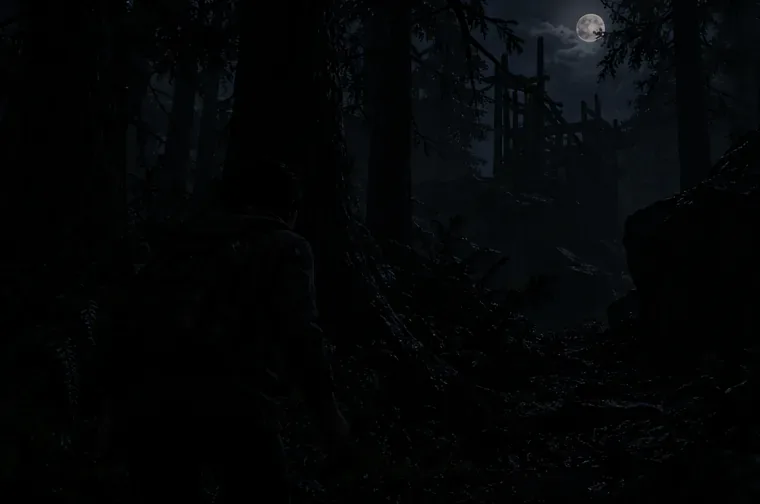
Темная одежда может сливаться со стволами деревьев и подлеском, когда трудно разглядеть детали в тенях.
Рекомендуемый начальный профиль для обеспечения видимости на темной карте.
Используйте таблицу в качестве ориентира для регулировки, а не как набор скопированных значений. Разные мониторы и драйверы используют разные масштабы, поэтому сравнивайте изображение после изменения одного параметра за раз.
Управление
Отправная точка
Признаки того, что корректировка слишком сильная
Гамма в игре
Начните с текущего значения по умолчанию, затем немного увеличьте его.
Тени становятся серыми, а яркий свет теряет свою текстуру.
Тень или черный уровень
Поднимите голову ненадолго, только если темная одежда не будет видна.
Вся сцена выглядит размытой или плоской.
Контраст
Сохраняйте нейтральный оттенок; вносите небольшие корректировки только в том случае, если края выглядят нечеткими.
Темные детали размываются, или светлые объекты становятся резкими.
Основные моменты
Оставьте их в покое, если только туман, окна или лампы не выглядят слишком яркими.
Светлые участки превращаются в пустые пятна.
Насыщенность и оттенок
Сохраняйте нейтральную позицию.
Царапины, кровь, ауры или цвета карты сливаются воедино.
Резкость
Выключите его или установите низкий уровень громкости.
Листва приобретает ореолы, текстуру или мерцающие края.
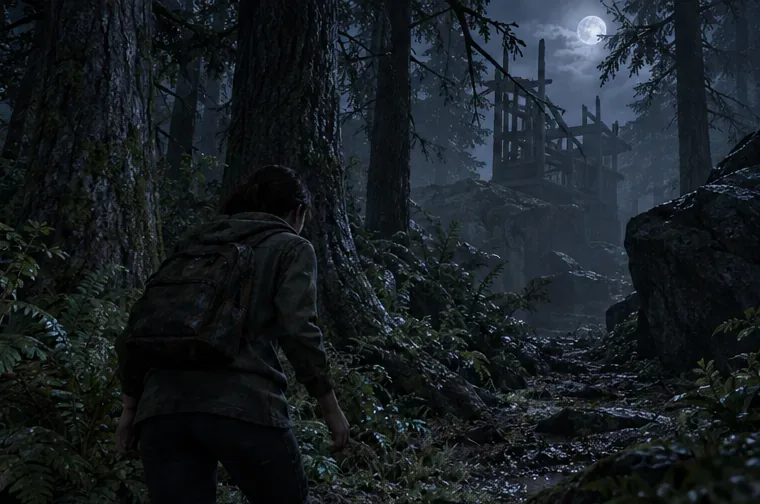
Сдержанное увеличение гаммы может облегчить выделение фигуры, сохраняя при этом лес темным и фактурным.
Как откалибровать гамма-коррекцию и визуальные фильтры
1. Сначала отрегулируйте внутриигровую гамму.
Откройте «Настройки» и найдите в разделе «Графика» пункт «Гамма». Компания Behaviour Interactive добавила функцию калибровки гаммы в обновлении 9.0.0, а в анонсе 2025 года, посвященном улучшению качества жизни, было указано, что регулировка гаммы доступна на всех платформах. С тех пор меню настроек было реорганизовано в вкладки и подвкладки, поэтому, если точный путь отличается, следуйте текущим названиям на вашей платформе.
Постепенно повышайте гамму, затем осмотрите темный угол, умеренно освещенную дорожку и ближайшую лампу или окно. Цель — сделать поверхности и контуры фигуры различимыми, при этом тени должны оставаться темнее, чем открытая местность. Если темные участки становятся серыми, или если туман и лампы превращаются в белые пятна, уменьшите последнее изменение. Не повышайте гамму до максимума только для того, чтобы вся карта выглядела светлой.
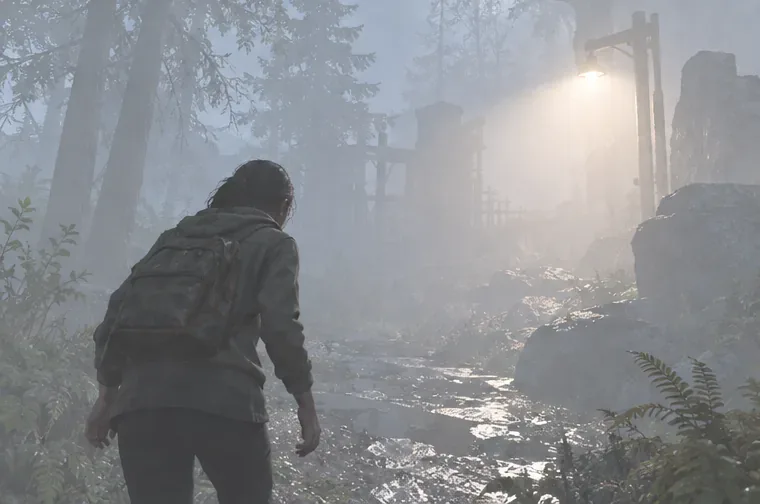
Когда повышение яркости приводит к размыванию тумана и фонаря, сцена теряет контрастность вместо того, чтобы приобретать полезные детали.
2. Доступность цвета следует рассматривать отдельно от яркости.
Если вам сложно различать красный цвет или другие визуальные подсказки, попробуйте настройки цветовой доступности в игре и выберите параметр, подходящий для вашего зрения. В обновлении 9.3.0 также добавлена бета-версия, позволяющая выбирать один из нескольких цветов для отметок на карте. Это поможет отметкам выделяться на фоне карты, не поднимая все тени и не меняя всю палитру. Проверьте эти подсказки в реальном матче и убедитесь, что выбранный цвет хорошо различим на фоне окружающей среды и других элементов интерфейса.
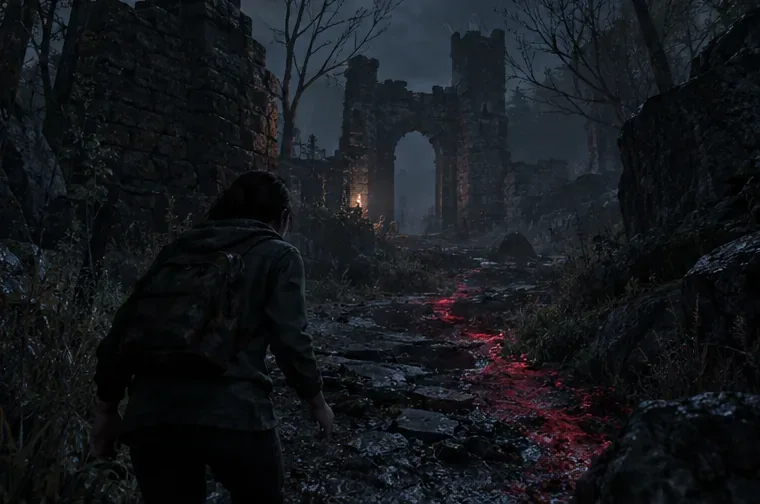
Яркий цвет тропы легко заметить на фоне темной листвы, если остальная цветовая палитра сбалансирована.
3. Добавляйте только необходимые внешние регулировки.
На ПК в настройках драйверов или инструменте отображения можно найти элементы управления гаммой, тенями, контрастом или светлыми участками. Используйте нейтральный пресет в качестве эталона и изменяйте только тот параметр, который вызывает проблему. Если небольшое осветление теней делает темную одежду видимой, но при этом сглаживает карту, верните фильтр к нейтральному значению, а не добавляйте еще один эффект осветления. Резкость должна оставаться достаточно низкой, чтобы листья и проволочные заборы не мерцали.
Игроки на консолях могут использовать настройки гаммы и цветовых параметров игры, а также параметры изображения своего дисплея. Предустановка «игра» или «уровень черного» на телевизоре влияет и на другой контент, поэтому перепроверьте результат после переключения входов или режимов HDR.
Почему предустановки различаются от карты к карте
В картах Dead by Daylight нет единой фиксированной настройки освещения. В примечаниях к обновлению 9.3.0 от Behaviour Interactive описываются изменения в локации Autohaven Wreckers Realm, направленные на уменьшение чрезмерной темноты, включая перекалибровку текстур, работу с освещением, туманом и корректировку оттенка. Эти изменения показывают, почему старый пресет фильтра или видео могут больше не соответствовать текущему изображению. Настройка, которая помогает в затененном помещении, может сделать дорожку или фонарь на улице блеклыми.
Протестируйте один и тот же профиль как минимум в трех условиях: в темном углу, на маршруте со средней освещенностью и в ярком свете или тумане. Если только одна карта выглядит неправильно, уменьшите интенсивность фильтра, вместо того чтобы применять глобальные настройки до тех пор, пока все остальные карты не станут слишком яркими. Если изображение изменится после обновления игры, повторите краткую проверку, прежде чем предполагать, что изменился ваш монитор.
Краткий контрольный список перед сохранением настроек фильтра.
Сможете ли вы отличить темную одежду от дерева или стены, не полагаясь на светящийся контур?
Тени по-прежнему выглядят как тени, а не как однородные серые области?
Вы видите текстуру вокруг ламп, окон и тумана, а не просто блики?
Отличаются ли цвета царапин, крови и ауры от цвета окружающей среды?
Остаётся ли изображение комфортным для просмотра спустя несколько минут?
Вы проверили более одной карты, а также внутреннее и наружное освещение?
Если одна из проверок не пройдена, верните последний измененный вами параметр в нейтральное положение и отрегулируйте только тот параметр, который связан с этой проблемой. Наиболее полезные настройки визуального фильтра в Dead by Daylight сохраняют детали карты и упрощают чтение существующих силуэтов, не изменяя при этом информацию, отображаемую игрой.