Главная
» 🎮 Киберспорт
»
Лучшие консольные команды Dota 2 для FPS: что действительно помогает.
Лучшие консольные команды Dota 2 для FPS: что действительно помогает.
Лучшая консольная команда Dota 2 для увеличения отображаемого FPS — это fps_max 0— но только если ограничитель кадров в игре сдерживает ПК, способный отображать больше кадров. Она снимает это ограничение; она не ускоряет работу процессора или видеокарты, испытывающих трудности. Для повседневной игры fps_max 144или другой устойчивой цели может быть полезнее, чем оставлять FPS неограниченным. Используйте эти команды в паре с cl_showfps 1или cl_showfps 2для проверки результата.
Если частота кадров резко падает во время командных боев, повышение ограничения не решит основную проблему. Начните с того, чтобы отличить ограничение частоты кадров от узкого места в рендеринге. Это предотвратит копирование длинного конфигурационного файла, изменяющего настройки без решения вашей проблемы.
Данное руководство было составлено 8 октября 2026 года. Официальная документация подтверждает рабочий процесс командной строки, но данная статья не утверждает, что тестировалась на текущем клиенте Dota 2, и не обещает конкретного увеличения FPS. Убедитесь, что каждая команда распознается в вашей установленной сборке. Примеры интерфейса ниже показывают, куда вводить команды; это не записи бенчмарков.
Какие команды FPS в Dota 2 действительно полезны?
Команда
Назначение
Когда это помогает
fps_max
Проверьте ограничение частоты кадров в игре.
Перед изменением размера крышки или записью её первоначального значения.
fps_max 0
Снимите ограничение на частоту кадров в игре.
Краткое сравнение, если вы подозреваете наличие искусственного потолка.
fps_max 144
Запросите ограничение частоты кадров до 144 FPS.
Система, способная поддерживать примерно этот целевой показатель; замените это значение на ваше собственное.
Проверка производительности при перемещении по карте.
cl_showfps 2
Запросите альтернативный, более подробный способ отображения частоты кадров.
В случаях, когда базового счетчика недостаточно, проверьте дисплей, предоставляемый вашей сборкой.
cl_showfps 0
Скрыть отображение частоты кадров.
Очистка экрана после тестирования.
Это элементы управления измерениями и ограничением частоты кадров, а не набор скрытых графических улучшений. В примере бенчмарка от февраля 2016 года в системе отслеживания ошибок Valve для Dota 2 используются +fps_max 0и +cl_showfps 2. Это историческое свидетельство их использования, а не доказательство того, что все связанные с ними команды бенчмаркинга или значения по умолчанию остаются неизменными до сих пор.
1. Откройте консоль, не устанавливая пакет конфигурации.
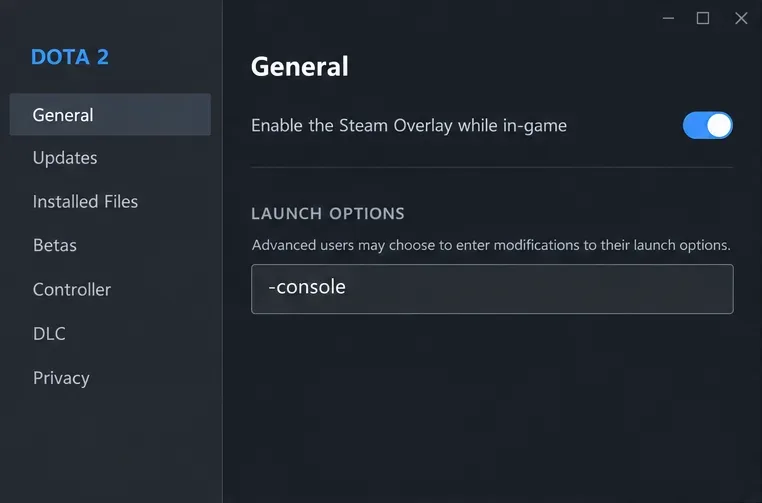
В вашей библиотеке Steam щелкните правой кнопкой мыши по Dota 2 и выберите «Свойства». В разделе «Общие» найдите «Параметры запуска». Скопируйте существующий текст в надежное место, затем добавьте -console, отделенный от существующих параметров пробелом. Запустите Dota 2 и используйте консольное окно для ввода команд. Если вы закроете его, проверьте настройки горячих клавиш игры для привязки к консоли, вместо того чтобы предполагать, что определенная клавиша клавиатуры работает на всех раскладках.
В инструкциях Steam по настройкам запуска объясняется путь «Библиотека», «Свойства», «Общие» и указывается -consoleопция включения консоли. Консоль — это интерфейс для команд, а не самостоятельная оптимизация.
Добавьте параметр -console во вкладке "Общие" в Steam, чтобы открыть консоль разработчика.
Введите команду fps_maxбез числа и запишите полученное значение. Также запишите настройки видео и любые ограничители частоты кадров на уровне драйвера. Если команда не распознается, остановитесь и используйте вместо этого видимые настройки игры. Не следует предполагать, что команда, скопированная из другой игры Valve, обязательно будет работать в Dota 2.
2. Перед внесением каких-либо изменений проведите замеры на одном и том же участке местности.
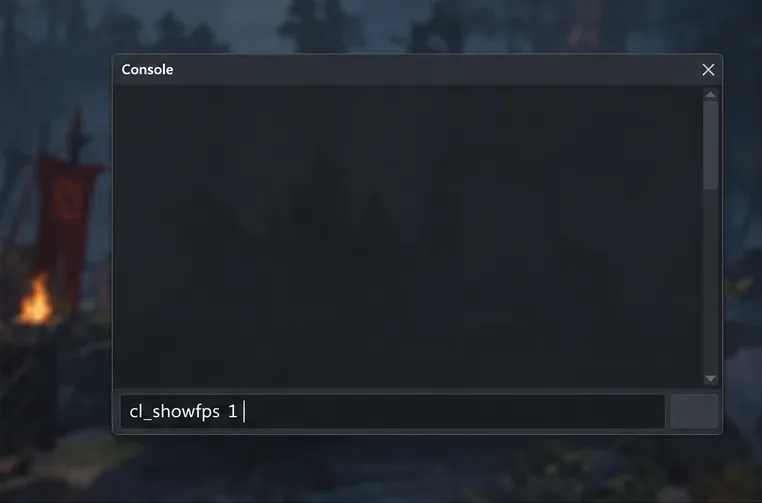
Введите cl_showfps 1. Если ваша сборка поддерживает это и вам нужен другой способ отображения данных, попробуйте cl_showfps 2. Закройте консоль перед просмотром производительности. Открытая консоль или сцена главного меню не являются полезной заменой измерению производительности реального игрового процесса.
Введите cl_showfps 1, чтобы запросить отображение частоты кадров (FPS) перед сравнением настроек.
Используйте повторяющийся фрагмент воспроизведения с тем же положением камеры, скоростью воспроизведения, разрешением и настройками графики. Включите в него как напряженный бой, так и тихий эпизод. Дайте начальной загрузке завершиться, затем повторите сравнение. Зафиксируйте, остается ли частота кадров близкой к одному и тому же максимальному значению или существенно меняется по мере появления большего количества юнитов и эффектов.
Тихий, но стабильный забег с высокой частотой кадров не доказывает, что настройка устраняет просадки производительности в командных боях. Точно так же, один необычайно удачный забег не демонстрирует улучшения. Ищите повторяющиеся изменения в одной и той же сцене и постоянно используйте фоновую запись или другие приложения.
Частота кадров (FPS) также отличается от задержки сети. Если камера движется плавно, но герои прыгают или действия происходят с задержкой, проверьте качество соединения отдельно. Изменение ограничения частоты кадров не устраняет потерю пакетов и не сокращает время отклика сервера.
3. Удалите ненужную крышку, а затем выберите экологичную.
Для краткого сравнения введите fps_max 0. Если частота кадров (FPS) в той же сцене превышает предыдущий максимум, значит, ограничение влияло на отображаемую частоту. Если частота кадров остается практически неизменной, вероятно, задействовано другое ограничение или узкое место в обработке данных.
Например, представьте себе ПК, который в спокойной сцене выдает почти ровно 120 FPS. Если после снятия ограничения частота кадров поднимется выше этого значения, повышение лимита может принести пользу владельцу. Эти цифры иллюстрируют решение; это не результаты тестирования конкретного компьютера. Напротив, ПК, колеблющийся между 45 и 70 FPS во время боев, не достигнет 144 FPS просто потому, что вы введете команду fps_max 144.
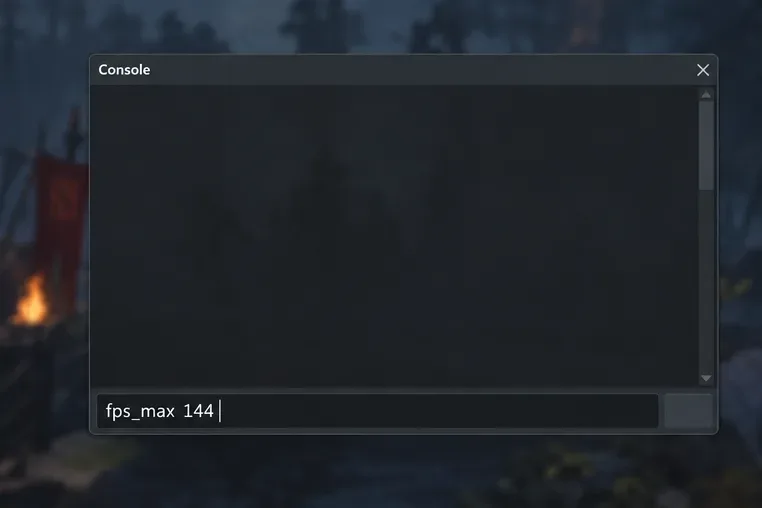
Используйте параметр fps_max с выбранным числом, чтобы задать практически достижимый потолок частоты кадров.
Ограничение частоты кадров может увеличить потребление ресурсов, шум вентилятора и нагрев, если у компьютера есть запас производительности при рендеринге. После сравнения выберите практичную целевую частоту. Ограничение частоты кадров, близкое к той, которую ваш ПК поддерживает в ресурсоемких сценах, может обеспечить более стабильную работу, чем погоня за максимальным показателем в тихих сценах. Это не гарантирует плавную передачу кадров и не устраняет все проблемы.
Если после снятия ограничения игра по-прежнему останавливается на точно заданном значении, проверьте VSync и любые ограничения частоты кадров, установленные драйвером видеокарты или внешними компонентами. VSync может ограничивать отображение в зависимости от частоты обновления дисплея. Временное отключение VSync может помочь выявить ограничение, но может привести к видимым разрывам изображения. Для дисплеев с переменной частотой обновления требуются настройки, соответствующие монитору и драйверу; нет единого оптимального значения для всех конфигураций.
4. Сохраните только те настройки, которые выдержали сравнение.
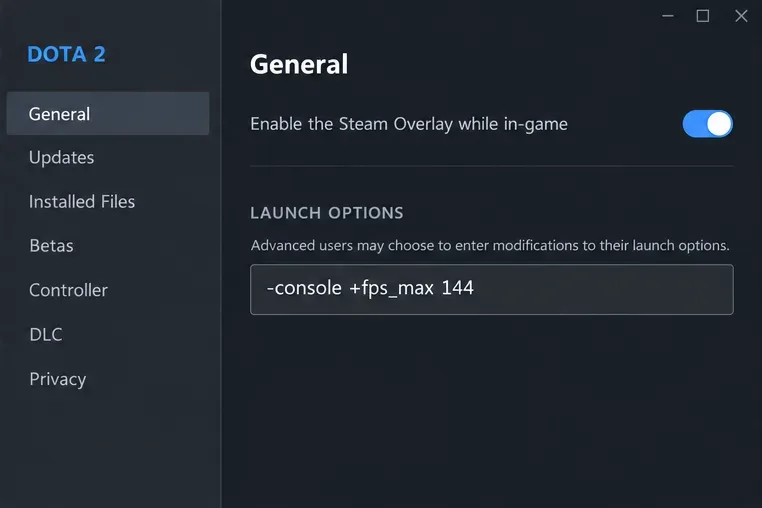
Как только целевой объект заработает должным образом, вы можете запросить его при запуске с помощью параметра запуска, например +fps_max 144, . Полный пример -console +fps_max 144включает консоль и запрашивает этот параметр. Внутри консоли введите fps_max 144без знака плюса.
Форма со знаком плюса запрашивает выбранное ограничение частоты кадров (FPS) при запуске Dota 2.
В документации Steam указано, что для запуска многих консольных команд при старте используется форма со знаком плюс, однако отмечается, что не все команды можно использовать таким образом. Перезапустите Dota 2 и fps_maxснова проверьте, действительно ли выбранное вами значение было применено. Не следует предполагать, что параметр запуска сработал только потому, что Steam принял текст.
Чтобы отменить эксперимент, удалите добавленную команду запуска и восстановите исходное значение, которое вы записали. Удаление только параметра запуска может не отменить значение, сохраненное игрой. Используйте этот метод, cl_showfps 0когда счетчик вам больше не нужен. Поле параметров запуска должно быть достаточно коротким, чтобы вы понимали каждое значение.
А что, если проблема не в ограничении частоты кадров?
Уменьшите нагрузку на рендеринг с помощью настроек видео в Dota 2, вместо того чтобы гадать о недокументированных переменных. Полезным примером является снижение разрешения или качества рендеринга: существенное увеличение FPS говорит о том, что нагрузка на графику имеет значение. Если даже в одной и той же динамичной сцене улучшение практически отсутствует, возможно, важнее нагрузка на процессор или другой лимит. Это сравнение — лишь подсказка, а не полная диагностика оборудования.
Тени, эффекты воды и другие дополнительные визуальные элементы вполне подходят для тестирования с помощью видимых элементов управления. Используйте эти элементы управления, чтобы увидеть компромисс и легко его восстановить. В этом руководстве не указаны числовые значения для внутренних переменных теней или воды, поскольку их текущие сопоставления и ограничения не были проверены на основе доступной первичной документации.
Не следует путать более низкую частоту кадров на панели управления с улучшенной производительностью в матче. Отрисовка меню и массовые сражения — это разные задачи. Более спокойное меню может быть полезным, но это не означает, что ваша частота кадров в командных боях улучшилась.
Зачем пропускать огромные списки команд для повышения FPS?
В списках, где смешиваются mat_queue_modeстарые параметры запуска DirectX -threads, -highчасто не указывается, какие из них по-прежнему актуальны или как оценивалась каждая из них. В настоящее время ни одно из рассмотренных для этого руководства первичных доказательств не подтверждает, что такое сочетание является универсальным улучшением Dota 2. Избегайте применения его в полном объеме; в противном случае вы не сможете определить, какое изменение помогло, а какое вызвало новую проблему.
Ограничения также могут меняться. В отчете Valve за октябрь 2024 года говорится, что map_enable_background_maps 0игра стала ограничена использованием читов. Это исторический отчет пользователя, а не подтверждение статуса в вашей текущей сборке или подтвержденный прирост FPS. Если команда отклоняется или требует использования читов, пропустите ее, вместо того чтобы пытаться обойти ограничение в обычном режиме подбора игроков.
Полезным результатом станет небольшая конфигурация, которую вы сможете объяснить: работающее отображение FPS для сравнения, ограничение, подходящее для вашей машины, и настройки видео, компромиссы между которыми вы проверили. Если снятие ограничения ничего не даёт, сосредоточьте свои усилия на устранении проблемы, вызывающей падение частоты кадров, вместо того, чтобы добавлять лишний текст в консоль.