Главная
» 🎮 Киберспорт
»
Лучшие изменения в файле Variables.txt для повышения FPS в Heroes of the Storm
Лучшие изменения в файле Variables.txt для повышения FPS в Heroes of the Storm
Лучшие изменения в файле Variables.txt для повышения FPS в Heroes of the Storm
Краткий ответ: редактирование Variables.txtне заставит компьютер обрабатывать кадры, которые он не способен воспроизвести. Единственные записи, заслуживающие осторожного тестирования, — это frameratecapи frameratecapglue, которые в старых инструкциях сообщества упоминаются как ограничения частоты кадров. Опубликованные Blizzard рекомендации по производительности сосредоточены на внутриигровых графических настройках, а поддержка этих файлов в текущем клиенте не задокументирована. Сделайте резервную копию файла, тестируйте по одному изменению за раз и сохраняйте редактирование только в том случае, если оно улучшает игровой процесс.
Начните с настроек графики (документация Blizzard).
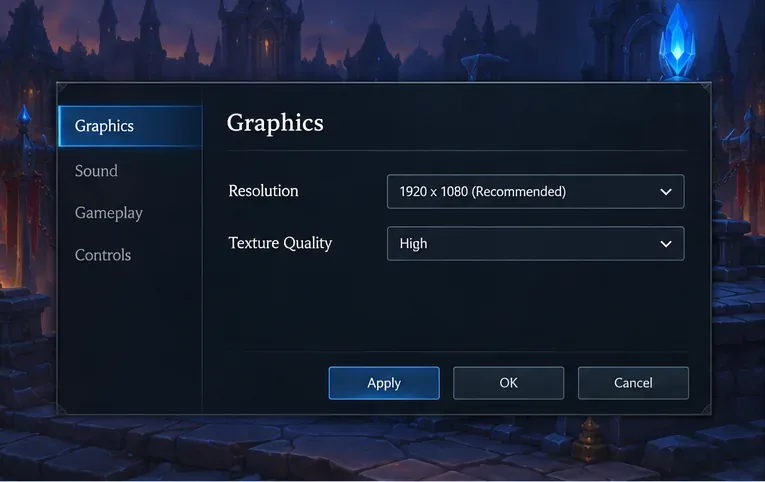
Прежде чем изменять конфигурационный файл, откройте меню игры F10, выберите «Параметры» > «Графика» и запишите текущие настройки. Рекомендации Blizzard по оптимизации производительности советуют восстановить настройки графики по умолчанию при проблемах с шейдерами, снизить качество текстур при проблемах с кэшем ресурсов и уменьшить разрешение экрана при проблемах с рендерингом. Это целенаправленные шаги по устранению неполадок, а не гарантия того, что каждое падение FPS имеет одну и ту же причину.
Измените один параметр, выберите «Принять» и сравните одинаковые сцены. Снижение разрешения может помочь, когда графическая нагрузка достигает предела, но при этом изображение становится менее четким. Снижение качества текстур может уменьшить нагрузку на память, используемую для текстур; оно в меньшей степени поможет при ограничении ресурсов процессора или проблемах с подключением. Если изменение не помогло, восстановите его перед тем, как пробовать следующее.
Иллюстративный макет графического интерфейса. Точный внешний вид меню Heroes of the Storm может отличаться в зависимости от версии клиента.
Найдите и сохраните резервную копию файла Variables.txt.
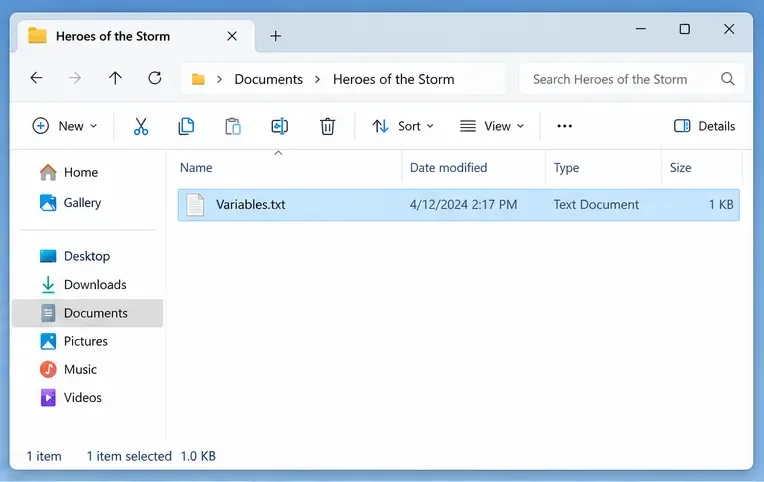
Перед изменением настроек Heroes of the Storm закройте игру. В проводнике Windows откройте активную Documentsпапку, затем Heroes of the Storm, и найдите Variables.txt. Обычно путь к ней — Documents\Heroes of the Storm\Variables.txt. Если Windows перенаправляет папку «Документы» в OneDrive или другое место, используйте эту активную папку «Документы».
Скопируйте файл в безопасное место, прежде чем открывать оригинал в Блокноте. Дайте резервной копии понятное имя, например Variables-backup.txt, . Если вы не можете найти файл, убедитесь, что проверяете правильную учетную запись Windows и расположение папки «Документы». Не заменяйте его полным файлом настроек, скопированным с веб-сайта; он может не соответствовать вашей установке.
Иллюстративный вид папки, где обычно хранится файл настроек, в проводнике файлов.
Проверьте две записи об ограничении частоты кадров, о которых сообщили пользователи.
Откройте оригинал Variables.txtв Блокноте и найдите frameratecapи frameratecapglue. В теме на форуме Heroes от октября 2018 года описывается добавление этих записей без дефиса в начале. Эта тема представляет собой обходное решение, предложенное сообществом, а не актуальный справочник по настройкам Blizzard. Другие сообщения на форуме противоречивы относительно того, изменяет ли вторая запись поведение меню, поэтому рассматривайте обе как необязательные проверки.
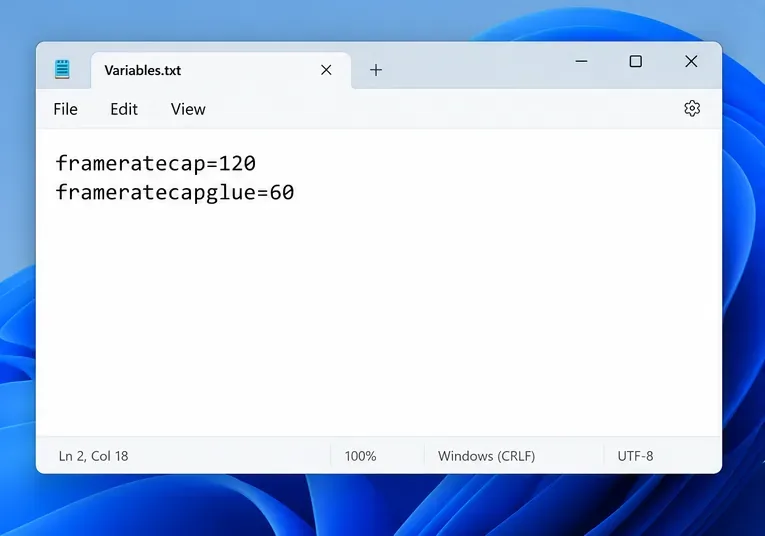
Если запись уже существует, измените её значение, а не добавляйте дубликат. Если одна или обе записи отсутствуют, в более старых инструкциях предлагалось добавить их на отдельных строках в конце файла. Используйте этот способ только в том случае, если вы уверены в возможности восстановления резервной копии:
frameratecap=120
frameratecapglue=60
Это примерные значения, а не универсальные «оптимальные» настройки. Выберите ограничение частоты кадров, близкое к той, которую ваш ПК может поддерживать в напряженном бою, а не только на пустой линии. Если игра уже работает ниже выбранного вами предела, повышение предела не повысит частоту кадров. Ограничение может уменьшить ненужную отрисовку, когда ПК выдает гораздо больше кадров, чем требуется вашему дисплею, но слишком низкое ограничение может сделать движение менее отзывчивым. Значение, связанное с меню, является необязательным; оставьте его без изменений, если меню уже работают хорошо.
Приведенные значения являются примерами из тщательного тестирования, а не настройками, проверенными для каждого текущего игрового клиента.
Перезапустите игру и сравните результаты в аналогичной ситуации.
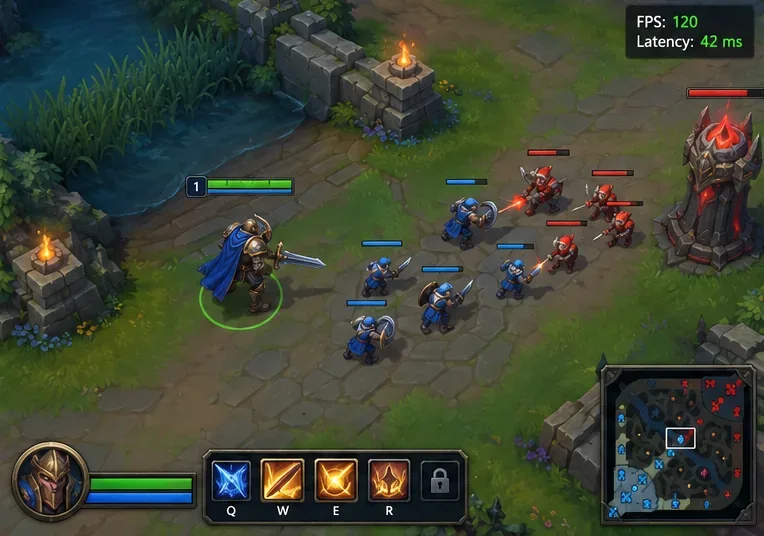
Сохраните файл, закройте Блокнот и перезапустите игру. В матче нажмите Ctrl+ Alt+ , Fчтобы открыть монитор производительности, как описано в руководстве Blizzard по устранению неполадок. Сравните частоту кадров и задержку в аналогичной насыщенной сцене до и после редактирования. Во время этого теста оставьте разрешение и другие параметры графики без изменений, чтобы определить, какое изменение имело значение.
Обратите внимание на стабильную производительность и просадки во время боев, а не на максимальное значение, отображаемое в спокойной обстановке. Повторите сравнение в другой аналогичной сцене, если результаты близки. Также откройте файл Variables.txtпосле перезапуска, чтобы проверить, сохранились ли значения в клиенте. В этой статье не утверждается, что данные были протестированы на актуальной версии клиента; если файл был перезаписан или частота кадров не изменилась, отмените изменения.
Это иллюстративная тестовая сцена, а не скриншот из Heroes of the Storm. Сравните показатели производительности в аналогичных условиях матча.
Перед изменением настроек ознакомьтесь с результатом.
Что вы наблюдаете
Что он подразумевает
Следующий шаг
Частота кадров повышается после снижения разрешения.
Возможно, производительность ограничивается объемом работы по рендерингу.
Выбирайте максимально четкое изображение, которое будет достаточно плавным для вас.
Частота кадров остается ниже выбранного предела
Ограничение по мощности не является причиной низкой частоты кадров.
Вернитесь к поддерживаемым настройкам графики и проверьте фоновую загрузку, драйверы и системные требования.
Меню меняются, но частота кадров не меняется.
Данная настройка может влиять только на меню или интерфейс, или же она может быть не учтена этим клиентом.
Оставляйте это только в том случае, если для вас важно, как будет работать меню.
Частота кадров стабильна, но движение ощущается с задержкой.
Задержка или потеря пакетов могут ощущаться как подтормаживания, даже когда отрисовка стабильна.
Проверьте показания задержки монитора и отдельно устраните неполадки с подключением.
Значения исчезают или ухудшают производительность.
Клиент может проигнорировать, переписать текст или негативно отреагировать на внесенные изменения.
Восстановите резервную копию и прекратите добавлять недокументированные переменные.
Безопасный откат и дальнейшие шаги
Чтобы отменить изменения, закройте игру и замените отредактированный файл резервной копией или восстановите исходные значения, которые вы записали. Не помечайте Variables.txtфайл как «только для чтения» и избегайте вставки длинных списков недокументированных переменных теней, эффектов или шейдеров из старых сообщений. Не существует проверенного универсального пресета Variables.txt, гарантирующего более высокую частоту кадров в Heroes of the Storm .
Если частота кадров остается низкой, верните настройки графики к известному базовому уровню и снова проверьте соответствующий параметр. Убедитесь, что игра завершила обновление, обновите драйвер видеокарты, закройте ненужные фоновые приложения и убедитесь, что компьютер соответствует системным требованиям игры. Если монитор производительности показывает высокую задержку, а не низкую частоту кадров, выполните действия по устранению неполадок с подключением, вместо того чтобы продолжать редактировать графические параметры.