Главная
» 🎮 Киберспорт
»
Как уменьшить задержку ввода на подключенной к док-станции Nintendo Switch для игры в Smash Ultimate
Как уменьшить задержку ввода на подключенной к док-станции Nintendo Switch для игры в Smash Ultimate
Как уменьшить задержку ввода на подключенной к док-станции Nintendo Switch для игры в Smash Ultimate
Включите игровой режим на вашем телевизоре для HDMI-входа, подключенного к док-станции Nintendo Switch. Это лучший первый шаг для проверки задержки ввода в Smash Ultimate в режиме ТВ: Nintendo объясняет, что телевизор обрабатывает видео и аудио с консоли перед их отображением, и что игровой режим или аналогичная опция могут сократить это время обработки. Если задержка сохраняется, проверьте HDMI-вход и контроллер по отдельности, прежде чем что-либо покупать.
«Задержка ввода» обычно означает задержку между нажатием кнопки и реакцией игры на экране. Это не связано с задержкой в онлайн-играх , которая может сделать онлайн-матч медленным или нестабильным. Проводное подключение к интернету может помочь решить проблемы с сетью, но оно не может устранить задержку в обработке изображения телевизором.
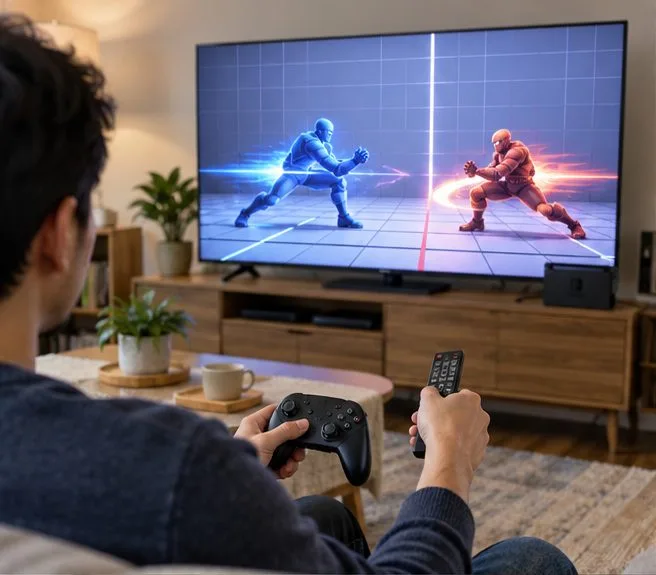
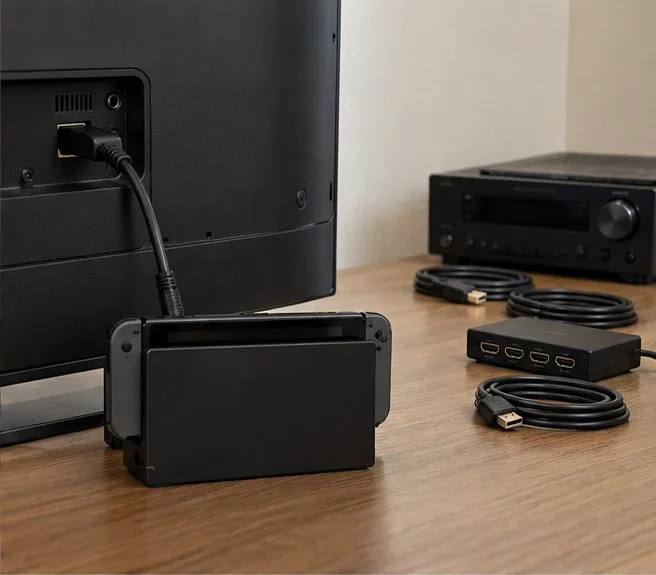
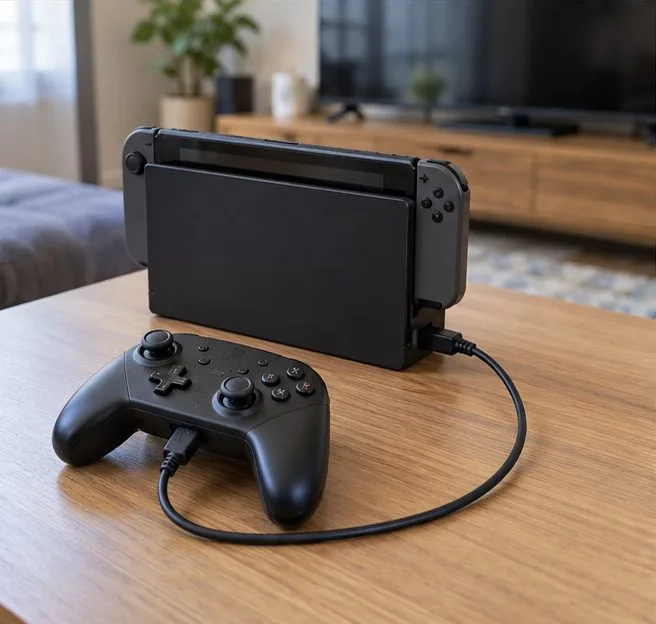
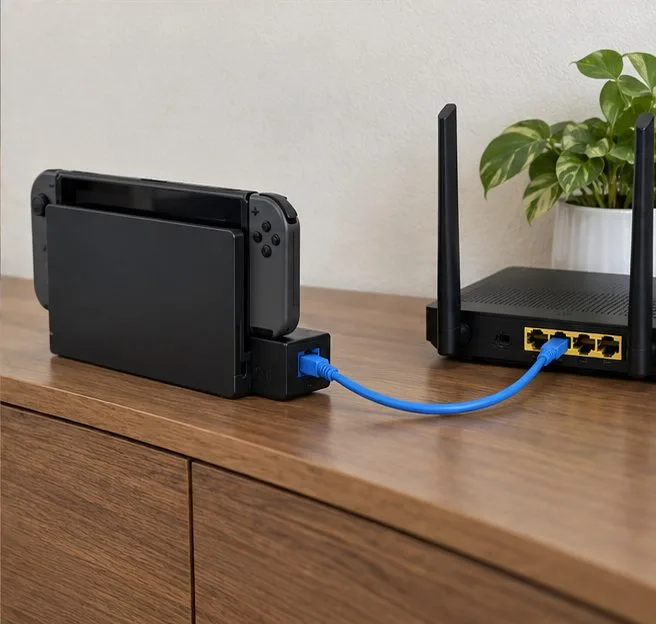
На фотографиях ниже показаны типовые варианты расположения оборудования. Меню телевизора и расположение док-станций могут отличаться; сцена с файтингом не является скриншотом Super Smash Bros. Ultimate и не демонстрирует результаты измерения производительности.
Настройте повторяющуюся проверку в автономном режиме.
Прежде чем менять настройки, запустите тренировку в Smash Ultimate в автономном режиме. Используйте тот же контроллер и вход на телевизоре, затем несколько раз повторите простое действие — например, короткий прыжок, атаку или блок. Вам не понадобится секундомер или специальное оборудование; сравните, насколько быстро ощущается реакция. Меняйте по одному параметру за раз, повторяйте одно и то же действие и сохраняйте изменения только в том случае, если разница очевидна.
Если игра работает быстро в автономном режиме, но тормозит только в онлайн-матчах, перейдите к шагу 4. Эта закономерность указывает на проблему с сетевым соединением, а не с видеоподключением док-станции. Эти шаги применимы к Nintendo Switch и Nintendo Switch – OLED Model в режиме ТВ. Nintendo Switch Lite не поддерживает режим ТВ.
1. Включите игровой режим на телевизоре.
Обычная локальная сцена из файтинг-игры предоставляет вам воспроизводимый визуальный ориентир; это не экран Smash Ultimate и не результат теста на задержку.
Используйте пульт дистанционного управления телевизора, чтобы открыть настройки изображения, входа или игр. Включите режим «Игра» , «Игра» или эквивалентную настройку низкой задержки для HDMI-входа, передающего сигнал с док-станции Switch. Некоторые телевизоры сохраняют настройки изображения отдельно для каждого HDMI-входа, поэтому проверьте активный порт. Этот режим является настройкой телевизора; его нельзя включить в Smash Ultimate или в системном меню Switch.
Компания Nintendo утверждает, что игровой режим может сократить время обработки данных телевизором. Названия пунктов меню и доступные параметры зависят от модели телевизора, поэтому, если вы не можете найти нужную настройку, обратитесь к руководству пользователя. Качество изображения или обработка данных в этом режиме могут отличаться. Повторите проверку в автономном режиме до и после включения режима и сравните результаты самостоятельно.
2. Проверьте работу док-станции, подключив её напрямую через HDMI.
Подключение док-станции напрямую к телевизору временно обходит другое видеооборудование, позволяя изолировать HDMI-канал.
Если HDMI-кабель док-станции в данный момент подключен к AV-ресиверу, HDMI-коммутатору, карте захвата или аналогичному устройству, для проверки обойдите это оборудование. Подключите док-станцию напрямую к телевизору, выберите нужный вход и повторите те же действия в режиме обучения. Если вы переключите кабель на другой HDMI-порт, убедитесь, что для этого порта также включен игровой режим.
Изменение отклика может указывать на то, что удаленное устройство или одна из его настроек могут быть частью сигнального тракта; это не означает, что каждый ресивер или коммутатор добавляет заметную задержку. Если прямое соединение работает лучше, подключайте устройства по одному и проверяйте их руководства на наличие настроек низкой задержки или сквозной передачи. Учитывайте возможные компромиссы, такие как потеря звука ресивера или неудобство переключения входов во время теста. Если ничего не меняется, восстановите обычную настройку и продолжайте.
3. Сравните отклик беспроводного и проводного контроллеров.
USB-подключение позволяет сравнить проводное соединение Pro Controller с вашей обычной беспроводной системой.
Проблема с контроллером может проявляться как задержка изображения, поэтому проверьте его отдельно. Если вы используете контроллер Nintendo Switch Pro, откройте «Системные настройки» > «Контроллеры и датчики» > «Проводная связь Pro Controller» и включите эту опцию. Подключите контроллер к USB-порту док-станции с помощью USB-кабеля для зарядки, затем повторите то же самое в автономном режиме. Nintendo описывает этот проводной режим, но не гарантирует, что он уменьшит воспринимаемую задержку во всех конфигурациях. Воспринимайте это как сравнение, а не как гарантированное решение проблемы. Сенсорная точка NFC отключена, пока активна проводная связь.
Если отклик беспроводного контроллера нестабилен, переместите консоль подальше от телевизора, металлических полок или других находящихся рядом беспроводных устройств. Nintendo рекомендует уменьшить возможные беспроводные помехи и протестировать контроллер в другой совместимой игре. Вы также можете проверить, регистрируются ли нажатия кнопок, в разделе « Системные настройки» > «Контроллеры и датчики» > «Проверка устройств ввода» > «Проверка кнопок контроллера» . Это меню подтверждает регистрацию нажатий кнопок; оно не является индикатором задержки. Если одна кнопка не работает или ведет себя неправильно, устраните неполадки в этом контроллере, а не меняйте настройки телевизора.
4. Разделите локальную задержку ввода и задержку в режиме реального времени.
Проводное сетевое соединение поможет проверить стабильность интернет-соединения; оно не влияет на время обработки сигнала телевизором.
Сравните тренировку в офлайн-режиме с онлайн-матчем. Если в обоих случаях ощущается задержка ввода, вернитесь к проверке телевизора, HDMI-порта и контроллера. Если проблема возникает только в онлайн-режиме, воспользуйтесь тестом подключения Nintendo и инструкциями по устранению неполадок сети. Nintendo перечисляет слабый беспроводной сигнал, помехи, низкую скорость интернета и время отклика сетевых устройств в качестве возможных причин задержки в онлайн-режиме.
Для сравнения сетевых характеристик, по возможности, подключите док-станцию к маршрутизатору через Ethernet. Док-станция Nintendo Switch – OLED Model (модель HEG-007) имеет встроенный порт LAN. Для док-станции без встроенного порта LAN потребуется совместимый USB-адаптер LAN для проводного подключения к интернету. Ethernet может помочь изолировать нестабильность Wi-Fi, но он не ускорит регистрацию локальных входных сигналов в режиме обучения и не сократит время обработки видеосигнала телевизором.
Что обычно не помогает устранить задержку ввода при подключении?
Изменение настроек управления или чувствительности джойстика в Smash Ultimate: это меняет поведение ваших действий, а не скорость отображения их на экране телевизора.
Снижение разрешения вывода на Switch: это не гарантирует устранение задержки ввода. Начните с игрового режима и сравнения прямого подключения через HDMI.
Не стоит сразу покупать проводной контроллер или Ethernet-адаптер: проводная связь контроллера и проводной интернет затрагивают разные аспекты настройки. Сначала протестируйте, а затем покупайте только в том случае, если сравнение покажет необходимость.
Изменение нескольких настроек одновременно: вы не узнаете, какое именно изменение помогло. Измените одну настройку, повторите то же действие в автономном режиме и отмените изменения, которые не принесли очевидного результата.
Используйте полученный результат, чтобы выбрать следующий шаг.
Если игровой режим улучшает игру в автономном режиме, оставьте его включенным для HDMI-входа Switch. Если помогает отключение HDMI-устройства, проверьте его настройки. Если нестабильна работа только одного контроллера, проверьте его кнопки, беспроводную среду и сравните работу с проводным подключением. Если игра в автономном режиме работает нормально, а онлайн-матчи — нет, сосредоточьтесь на сети. Если локальная задержка сохраняется при использовании разных контроллеров и при прямом подключении к телевизору, обратитесь к руководству пользователя телевизора, чтобы узнать о режиме с минимальной задержкой, и убедитесь, что док-станция и HDMI-кабель подключены правильно. Сама по себе задержка обработки на телевизоре не доказывает неисправность консоли или телевизора.