Загрузка League of Legends в Северной Америке занимает около десяти минут активных действий — остальное время работает в фоновом режиме через установщик. Игра полностью бесплатна для Windows и macOS, и единственное, что вам нужно посетить, это официальный сайт leagueoflegends.com. Это руководство описывает каждый шаг, от открытия страницы до входа в систему и вставания в очередь на ваш первый матч на сервере Северной Америки.

Что вам понадобится перед началом работы
- Компьютер под управлением Windows или Mac. Для Windows требуется Windows 10 или более поздняя версия (64-бит). Для Mac требуется macOS 10.14 Mojave или более поздняя версия.
- Необходимо как минимум 16 ГБ свободного места на диске. Сам игровой клиент устанавливается на несколько сотен мегабайт, но патчи и игровые файлы со временем занимают примерно 10–14 ГБ.
- Стабильное интернет-соединение. Чем быстрее ваше соединение, тем быстрее завершится установка первого обновления — на обычном домашнем широкополосном соединении это может занять от пятнадцати минут до часа.
- Аккаунт Riot. Его создание бесплатно и занимает менее двух минут. Если у вас уже есть аккаунт из другой игры Riot (Valorant, TFT), вы можете использовать тот же логин.
Как скачать League of Legends в Северной Америке
-
Шаг 1: Перейдите на официальный сайт League of Legends.
Откройте любой браузер и перейдите на сайт leagueoflegends.com . Это единственный официальный источник североамериканской версии игры — вам не понадобятся Steam, Microsoft Store или какие-либо сторонние лаунчеры. На главной странице вы увидите заметную кнопку «Играть бесплатно». Нажмите на неё, чтобы начать загрузку и создание учетной записи.
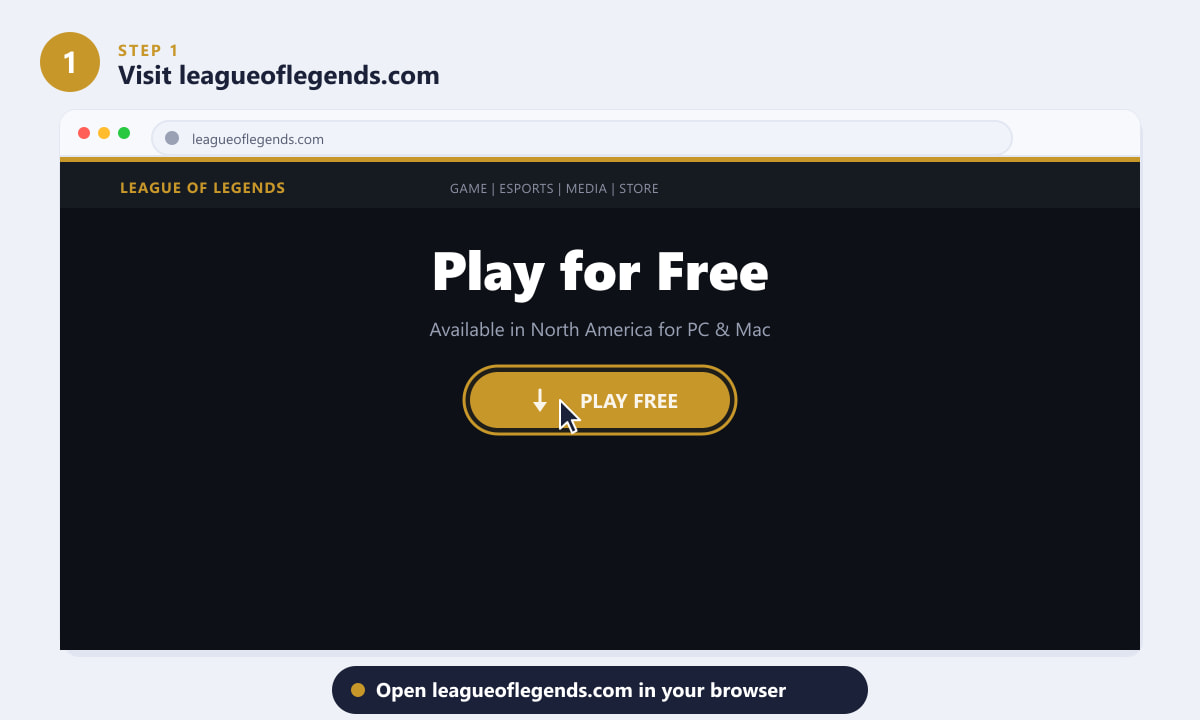
Чтобы начать процесс загрузки, нажмите кнопку «Играть бесплатно» на главной странице League of Legends. -
Шаг 2: Создайте или войдите в свою учетную запись Riot.
Нажав кнопку «Играть бесплатно», вы перейдете на страницу учетной записи Riot. Если вы новичок в Riot Games, выберите « Создать учетную запись », введите адрес электронной почты, выберите пароль, укажите Riot ID (ваше внутриигровое имя и тег) и подтвердите свой адрес электронной почты. Весь процесс занимает менее двух минут и является бесплатным. Если у вас уже есть учетная запись Riot из Valorant, TFT или другой игры Riot, просто войдите, используя свои существующие учетные данные — ваша учетная запись будет работать во всех играх Riot.
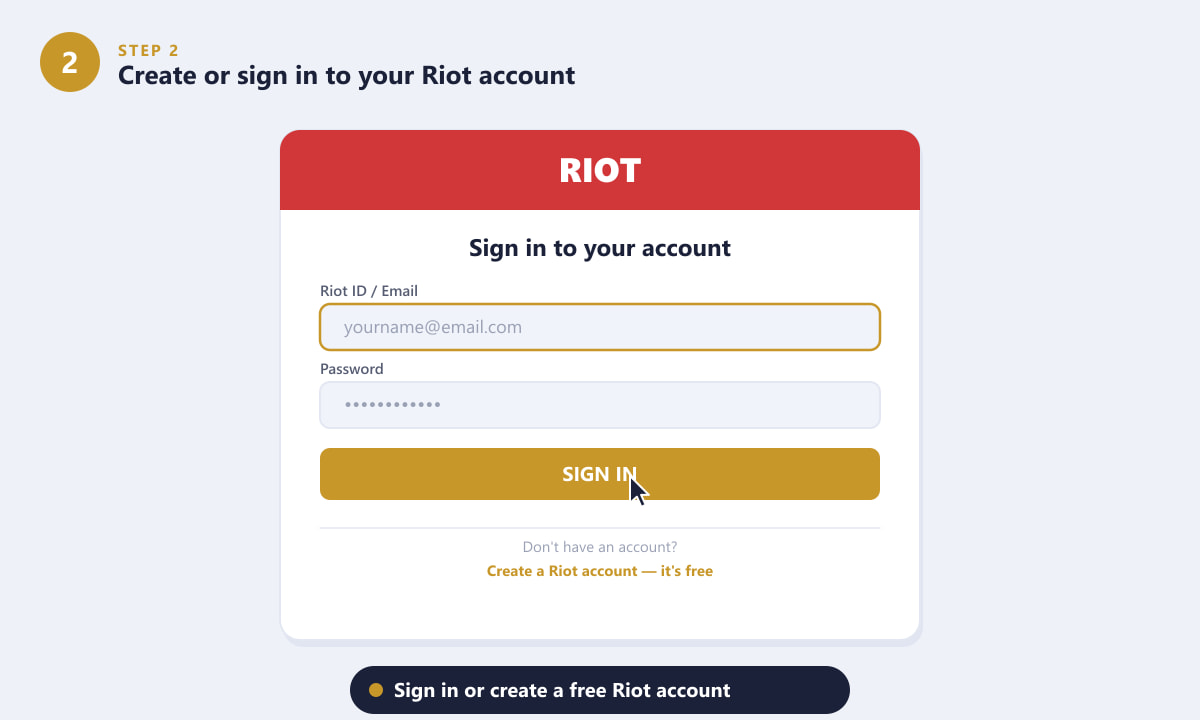
Войдите в систему, используя существующую учетную запись Riot, или создайте новую бесплатную учетную запись менее чем за две минуты. -
Шаг 3: Загрузите и запустите установщик.
После входа в систему сайт автоматически определит вашу операционную систему и предложит правильный установщик — «Скачать для Windows» (файл .exe) или «Скачать для Mac » (файл .dmg). Нажмите кнопку и сохраните файл в папку «Загрузки». После завершения загрузки дважды щелкните файл, чтобы запустить его. В Windows может появиться запрос контроля учетных записей пользователей с просьбой разрешить установку — нажмите «Да» , чтобы разрешить установку. Откроется небольшой мастер установки; примите лицензионное соглашение, выберите папку установки, если хотите изменить папку по умолчанию, и нажмите «Установить».
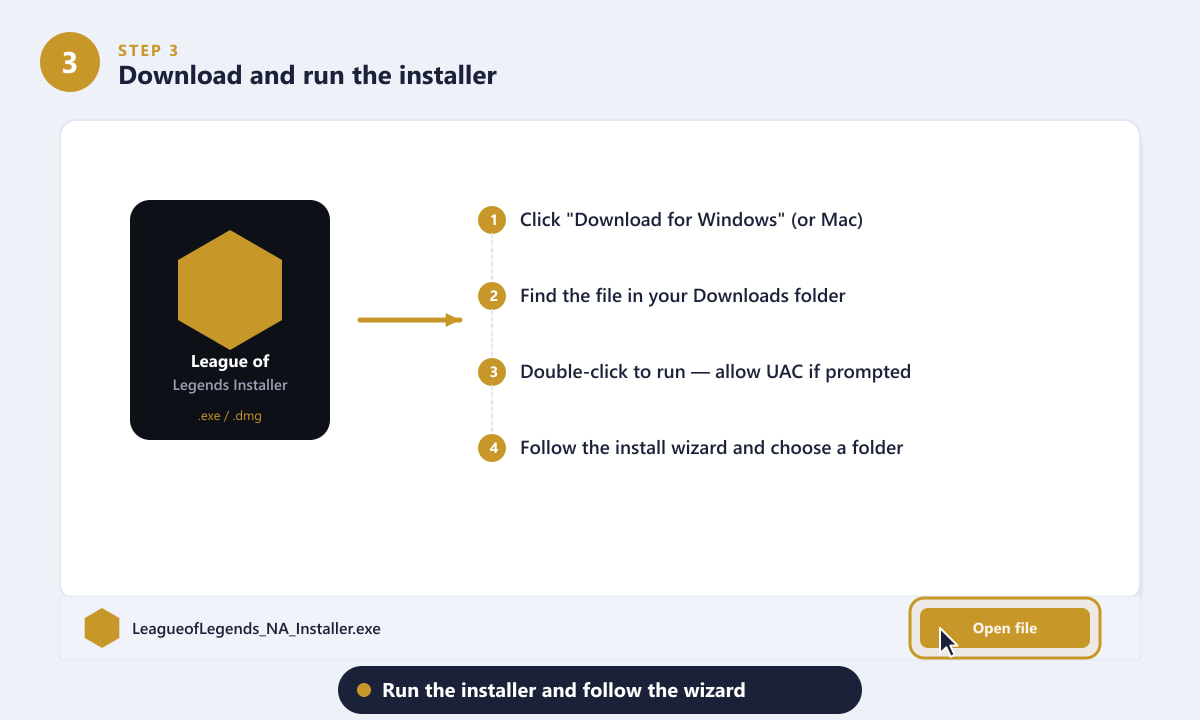
Запустите загруженный установочный файл и следуйте инструкциям мастера установки, чтобы установить клиент Riot. -
Шаг 4: Дождитесь загрузки и обновления клиента Riot.
Установщик размещает клиент Riot на вашем компьютере — это центральный лаунчер для всех игр Riot. После установки клиент Riot автоматически открывается и начинает загрузку всех файлов игры League of Legends. Индикатор выполнения показывает, сколько данных осталось загрузить. Начальный объем загрузки обычно составляет около 10–14 ГБ, поэтому этот этап может занять от пятнадцати минут до более часа в зависимости от скорости вашего интернет-соединения. В это время вам ничего не нужно делать; клиент обрабатывает все данные и автоматически запускает League of Legends после завершения обновления.
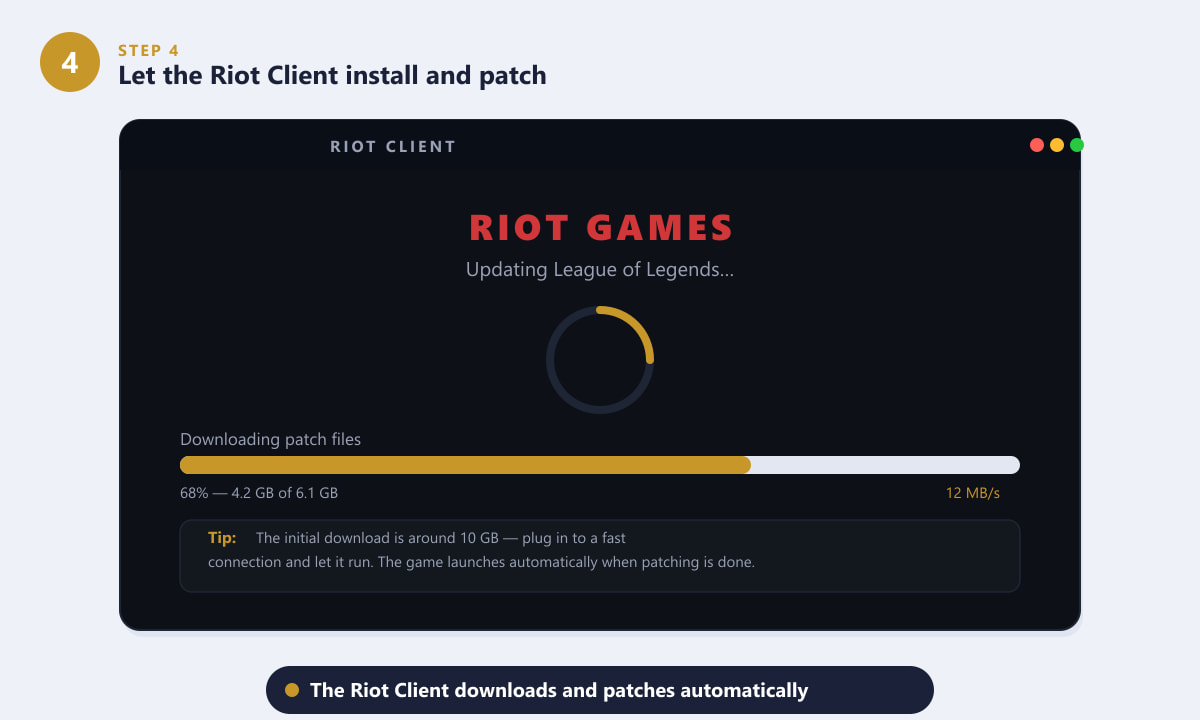
Клиент Riot автоматически загружает все игровые файлы — ход загрузки отображается в виде полосы внизу окна. -
Шаг 5: Войдите на сервер Северной Америки и начните играть.
После завершения установки патчей клиент Riot переключится в лобби League of Legends и предложит вам войти в систему. Введите свой Riot ID и пароль. Убедитесь, что в качестве региона сервера указана Северная Америка (NA) — если вы находитесь в Канаде, США или Мексике, это должно быть выбрано по умолчанию. После входа в систему нажмите «Играть» , чтобы открыть игровой клиент, где вы можете начать со встроенного обучения, начать тренировочный матч против ботов или сразу же встать в очередь на реальную игру.
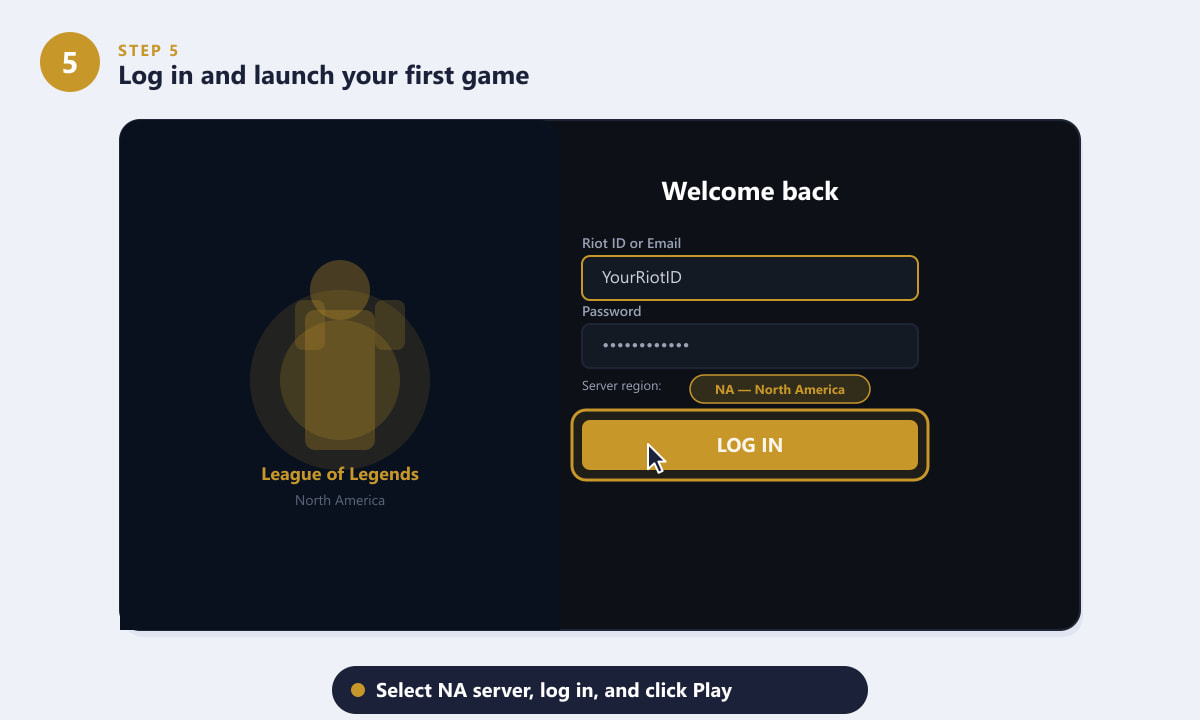
Войдите в свою учетную запись Riot, подтвердите регион сервера NA и нажмите «Играть», чтобы начать игру.
Советы для более плавной загрузки
- По возможности используйте проводное соединение. Ethernet быстрее и стабильнее, чем Wi-Fi, во время загрузки больших обновлений, и вероятность приостановки или возобновления загрузки значительно ниже.
- Закройте другие ресурсоемкие приложения. Потоковое видео, торренты или другие загрузки конкурируют за пропускную способность и могут значительно замедлить работу патча.
- Не перемещайте и не переименовывайте папку установки, пока выполняется установка патча. Дождитесь, пока клиент не покажет, что все готово, прежде чем вносить какие-либо изменения в файловую систему.
- Создайте ярлык на рабочем столе. После установки щелкните правой кнопкой мыши по приложению Riot Client в меню «Пуск» или папке «Приложения» и закрепите его или создайте ярлык, чтобы в следующий раз вы могли быстро получить к нему доступ.
- Пользователям Mac: разрешите приложение в настройках безопасности. macOS Gatekeeper может заблокировать установщик при первом запуске. Перейдите в «Системные настройки» > «Конфиденциальность и безопасность» и нажмите «Открыть в любом случае» рядом с заблокированным элементом.
Устранение распространенных проблем
Загрузка постоянно приостанавливается или возобновляется.
Обычно это означает нестабильное соединение. Попробуйте переключиться на проводное Ethernet-соединение, перезагрузить маршрутизатор или приостановить другие ресурсоемкие задачи. Вы также можете закрыть и снова открыть Riot Client — обновление продолжится с того места, где оно остановилось.
Установка блокируется Windows Defender или антивирусом.
Некоторые антивирусные программы помечают установщик Riot Client как неизвестное программное обеспечение, поскольку он был загружен недавно. Файл с сайта leagueoflegends.com безопасен. Добавьте в исключения вашего антивируса папку Riot Games (обычно C:\Riot Games) и запустите установщик снова.
Я не могу найти сервер Северной Америки в клиенте.
Если в клиенте Riot отображается другой регион, найдите селектор региона на экране входа в систему или в настройках клиента. Измените его на NA1 — Северная Америка . Обратите внимание, что для каждого региона существуют отдельные учетные записи и прогресс, поэтому убедитесь, что вы зарегистрировали свою учетную запись через версию сайта для Северной Америки.
Мой компьютер соответствует требованиям, но игра всё равно не запускается.
Попробуйте запустить клиент Riot от имени администратора (щелкните правой кнопкой мыши по ярлыку и выберите «Запустить от имени администратора»). Также убедитесь, что ваши драйверы видеокарты обновлены, поскольку League of Legends использует DirectX 11 в Windows.
Часто задаваемые вопросы
Можно ли бесплатно скачать League of Legends в Северной Америке?
Да. League of Legends полностью бесплатна для скачивания и игры. Игра получает доход за счет дополнительных косметических покупок (скины для чемпионов, эмоции и т. д.), но никакие ваши затраты не влияют на баланс игрового процесса.
Где находится официальная ссылка для скачивания League of Legends NA?
Единственный официальный источник — leagueoflegends.com . Нажмите «Играть бесплатно» на главной странице, войдите в свою учетную запись Riot или создайте новую, и сайт предоставит вам правильный установщик для вашей операционной системы.
Каков размер загружаемого файла League of Legends?
Первоначальный установщик небольшой (несколько сотен мегабайт), но как только Riot Client начнет устанавливать обновления, общий объем игровых данных увеличится примерно до 10–14 ГБ. Убедитесь, что у вас есть как минимум 16 ГБ свободного места, прежде чем начать.
Можно ли играть в League of Legends на Mac в Северной Америке?
Да. Riot Games предоставляет нативный клиент для macOS. Загрузите установщик для Mac с сайта leagueoflegends.com и выполните те же действия. Вам потребуется macOS 10.14 Mojave или более поздняя версия.
Нужен ли мне отдельный аккаунт для сервера Северной Америки?
Если у вас уже есть учетная запись Riot, зарегистрированная в другом регионе (например, EUW или KR), то её нельзя использовать на сервере NA без платного переноса региона. Проще всего создать новую учетную запись Riot через североамериканскую версию сайта, чтобы ваша учетная запись с самого начала была привязана к серверу NA.
Готовы играть?
Запуск League of Legends в Северной Америке состоит из пяти простых шагов: посетите сайт leagueoflegends.com, войдите в систему или создайте бесплатную учетную запись Riot, запустите установщик, дождитесь завершения установки патча и войдите на сервер NA. Весь активный этап занимает менее десяти минут, и после завершения установки вы можете сразу же перейти к обучению или игре против ботов, чтобы изучить основы. Последние примечания к патчу и обновления чемпионов можно найти на официальной странице новостей League of Legends .