Главная
» 🎮 Киберспорт
»
Как проверить задержку сервера в реальном времени в интерфейсе PUBG
Как проверить задержку сервера в реальном времени в интерфейсе PUBG
Чтобы проверить задержку сервера в реальном времени в PUBG: BATTLEGROUNDS, включите отображение информации о сети в игре и следите за значением пинга во время матча. В официальных примечаниях к обновлению PUBG для ПК № 21 говорится, что это отображение может показывать пинг, скорость соединения, количество пакетов и потерю пакетов в верхнем левом углу. В примечаниях указан путь к настройке: Настройки > Игровой процесс > Пользовательский интерфейс > Статистика отладки сети. Поскольку эта ссылка на меню относится к обновлению 2018 года, и текущие страницы поддержки PUBG не подтверждают один и тот же путь для всех текущих платформ или сборок, считайте, что название и местоположение зависят от версии.
Важно отметить одно: пинг на HUD — это полезный индикатор в реальном времени, показывающий состояние соединения между вашей игрой и сервером матча, но он не является полной диагностикой состояния сервера или всех причин задержек. Используйте его вместе с информацией о потере пакетов и тем, что вы наблюдаете во время матча.
Как включить отображение задержки сети на экране?
1. Откройте внутриигровые настройки.
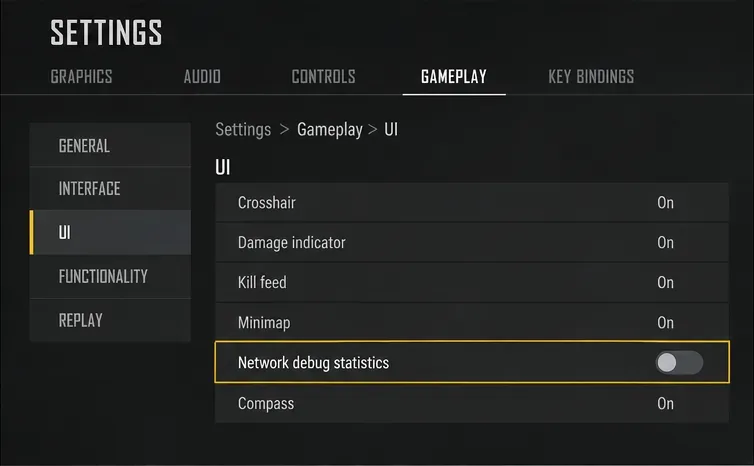
В лобби или во время матча откройте «Настройки». Если вы уже находитесь в матче, используйте меню игры, чтобы перейти к «Настройки»; точная кнопка зависит от вашей платформы и назначений клавиш. Найдите раздел «Игровой процесс», затем раздел «Интерфейс». В архивных официальных примечаниях к патчу PUBG указан путь: «Настройки» > «Игровой процесс» > «Интерфейс» > «Статистика сетевой отладки». Найдите этот параметр и включите его.
Параметр «Статистика отладки сети», выделенный в описанном пути к нему в меню «Настройки», показан в выключенном состоянии в качестве иллюстративного примера.
2. Включите отладочную статистику сети.
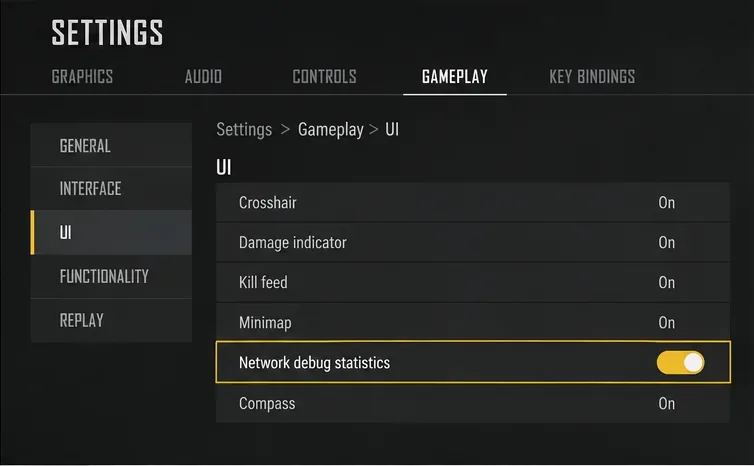
Включите отладочную статистику сети, затем закройте меню и вернитесь к игре. В описанной реализации для ПК информация о сети отображается в верхнем левом углу экрана. Если вы не можете найти эту настройку в пользовательском интерфейсе, проверьте другие подразделы игрового процесса на наличие аналогичного по названию переключателя сети или статистики. Названия пунктов меню могут меняться после обновлений, и указанная в старых примечаниях настройка не является доказательством того, что она присутствует во всех текущих версиях для консолей или мобильных устройств.
Включите опцию сетевой статистики; если эта настройка доступна в вашей сборке, после возвращения к игре должно появиться внутриигровое наложение.
3. Убедитесь, что наложение отображается во время матча.
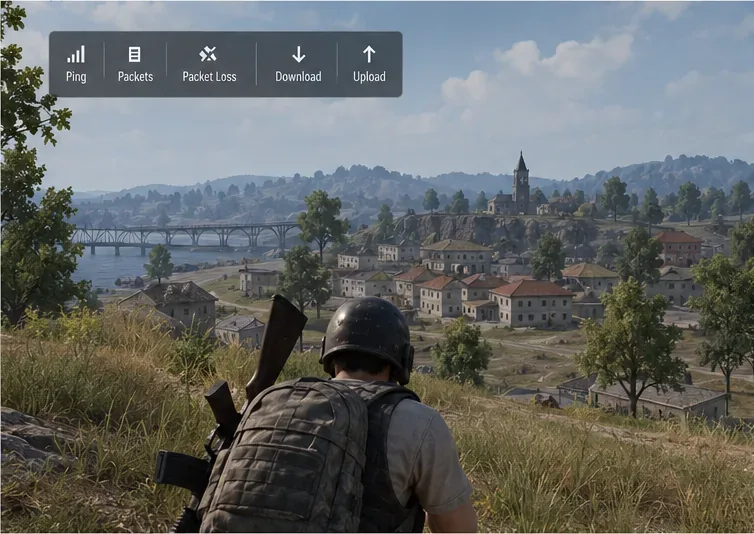
Присоединитесь к активному матчу или режиму, в котором идёт игра, и посмотрите в верхний левый угол. В документации PUBG отображается пинг, скорость соединения, количество пакетов и потеря пакетов. Информация в лобби или на экране перед матчем может быть не такой полезной, как в самом матче, поэтому проверяйте её после подключения к игровому серверу. Если информация не отображается, снова откройте настройки и убедитесь, что параметр остался включенным, затем проверьте, поддерживает ли ваша платформа/сборка эту функцию.
Иллюстративный пример отображения сетевой информации в верхнем левом углу экрана игрового процесса.
4. Сравнивайте показатели Ping и потери пакетов.
Пинг обычно выражается в миллисекундах (мс) и измеряет время отклика в обоих направлениях. На практике более низкий и стабильный пинг, как правило, означает меньшую задержку в сети между вашими запросами и ответом сервера. Значение может меняться во время матча в зависимости от маршрута, состояния беспроводной сети, загруженности или нагрузки на сервер. Лучше следить за динамикой в течение нескольких мгновений, чем рассматривать один короткий всплеск как полную картину.
Потеря пакетов означает, что некоторые сетевые пакеты не дошли до сервера в ожидаемый срок. Это может привести к «резиновым лентам», задержкам в действиях или отсутствию обновлений, даже если отображаемый пинг выглядит приемлемо. В примечаниях к патчу PUBG подтверждается, что информация о потере пакетов отображается в сети, но не указывается точный интервал обновления или способ расчета для каждого поля. Используйте HUD, чтобы сравнить изменения, которые происходят при обнаружении проблемы, вместо того, чтобы предполагать, что определенное число гарантирует плавную игру.
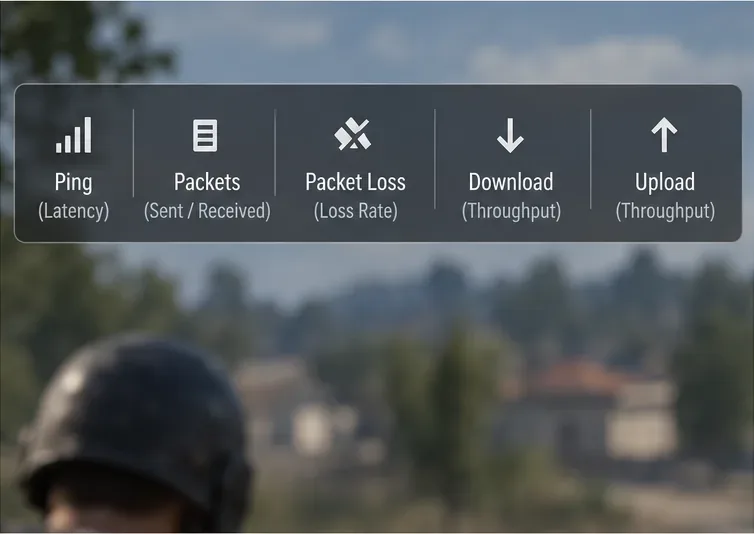
Наложение разделяет информацию о задержке от показателей скорости пакетов и соединения; точные обозначения могут различаться в зависимости от версии игры и платформы.
Что доказывает HUD, а что нет?
Подтверждено: В официальных примечаниях к обновлению #21 для PUBG описывается функция отображения информации о сети на экране, которая может показывать пинг, скорость соединения, количество пакетов и потерю пакетов в верхнем левом углу. В них указано, что исходное местоположение переключателя — Настройки > Игровой процесс > Интерфейс > Статистика отладки сети. Ознакомиться с официальными примечаниями к обновлению #21 для PUBG можно в Steam .
Зависит от версии: меню может быть расположено иначе, и этот исторический опыт не гарантирует наличие этой опции в PUBG Mobile или во всех версиях консолей. Проверьте настройки своей игры; не устанавливайте стороннее оверлейное приложение только потому, что не можете найти этот переключатель.
Одного лишь значения пинга недостаточно, чтобы определить причину: высокий показатель не указывает на проблему с вашей сетью Wi-Fi, маршрутом интернет-провайдера, перегрузкой сети или загрузкой сервера. Служба поддержки PUBG отмечает, что задержки могут быть вызваны, помимо прочего, системной нагрузкой, периодическими обрывами сети и высокой нагрузкой на сервер. См. руководство по устранению неполадок, связанных с задержками, на сайте службы поддержки PUBG .
Действие: если пинг повышается одновременно с потерей пакетов, запишите момент, когда это происходит, и отметьте, используете ли вы Wi-Fi или проводное соединение. Если пинг повышается, а потеря пакетов остается нулевой, это все еще не указывает на причину; сравните результаты с другим матчем и, если возможно, проверьте проводное соединение. Служба поддержки PUBG рекомендует попробовать проводное соединение, поскольку беспроводные каналы более подвержены помехам и их сложнее диагностировать. Откройте официальный справочный центр PUBG для получения актуальных рекомендаций по подключению.
Распространенные заблуждения, которых следует избегать
«На HUD отображается состояние процессора сервера или его общее состояние».
Нет. Документированная информация о сети включает в себя измерения параметров соединения, такие как пинг и потеря пакетов; это не панель мониторинга работы сервера. Несоответствие может быть результатом нескольких сетевых или системных проблем. Действие: используйте показания пинга и потери пакетов для описания симптомов, а не для утверждения, что вы определили внутреннее состояние сервера.
«Один низкий пинг означает, что соединение идеальное».
Не обязательно. Один образец пинга может выглядеть хорошо, в то время как потеря пакетов, дрожание сигнала или кратковременные скачки всё ещё влияют на игру. В примечаниях PUBG подтверждается наличие полей потери пакетов и скорости соединения, но полный график дрожания сигнала не описывается. Действие: понаблюдайте за наложением во времени и отметьте, меняется ли оно, когда ощущается задержка при движении или регистрации попаданий.
«Интерфейс работает одинаково в PUBG Mobile, на консолях и ПК».
Указанный здесь официальный путь относится к обновлению PUBG: BATTLEGROUNDS для ПК, а в исторических заметках для консолей также описывался HUD, отображающий задержку сети, но текущая совместимость на всех платформах не подтверждена имеющейся официальной документацией. PUBG Mobile — это отдельный продукт со своим собственным интерфейсом и страницами поддержки. Действие: следуйте указаниям в настройках установленной версии; если нет переключателя статистики сети, не предполагайте, что подходит инструкция для ПК.
Быстрая проверка перед устранением неполадок.
Включите отладочную статистику сети в настройках, если эта функция доступна в вашей сборке.
Откройте активный матч и убедитесь, что наложение отображается.
Наблюдайте за одновременной задержкой Ping и потерей пакетов в течение нескольких секунд.
Обратите внимание на время, платформу, тип подключения и на то, повторяется ли проблема.
Если задержки сохраняются, следуйте официальным рекомендациям службы поддержки PUBG по подключению и укажите запрашиваемые ими данные матча при обращении в службу поддержки.
Этот процесс позволяет получить практическое представление о вашем соединении с сервером матча в режиме реального времени, не путая показания пинга с полной диагностикой сети. Путь к параметрам и отображаемые поля основаны на опубликованных PUBG примечаниях к обновлению; поскольку текущая документация PUBG не подтверждает точное расположение пунктов меню во всех версиях, используйте названия, отображаемые в вашей игре.