Главная
» 🎮 Киберспорт
»
Как отключить эмоции тактика и уменьшить звуковые эффекты в TFT
Как отключить эмоции тактика и уменьшить звуковые эффекты в TFT
Как отключить эмоции тактика и уменьшить звуковые эффекты в TFT
Чтобы отключить эмоции одного игрока в TFT на ПК, щелкните значок динамика этого игрока во время матча. Чтобы заглушить повторяющиеся звуки косметических предметов, уменьшите уровень звуковых эффектов в игре, если в вашей версии есть отдельный регулятор. Чтобы заглушить весь звук игры, но при этом сохранить музыку или разговор, отключите звук активного игрового приложения в микшере громкости Windows. Эти элементы управления влияют на разные вещи: отключение звука игрока не гарантирует исчезновение всех анимаций или звуков косметических предметов.
В руководстве Riot по отправке жалоб на игроков в TFT говорится, что управление звуком на ПК отключает сообщения, пинги и реакции на эмоции этого игрока. Riot не описывает это как универсальное отключение всех визуальных анимаций, ударов, добиваний или звуковых эффектов. Приведенные ниже параметры позволяют выбрать, насколько сильно нужно уменьшить звук, не ожидая от настроек связи большего, чем указано в документации.
Что вы хотите заглушить
Начните здесь
Что ещё меняется?
Реакции одного из противников, сопровождаемые спамом
Удалите этого игрока из списка игроков на ПК.
Их сообщения и уведомления тоже отключены.
Некоторые повторяющиеся косметические шумы
Если имеется, уменьшите громкость отдельного регулятора звуковых эффектов.
Другие звуки в этой категории могут стать тише.
Все TFT-аудио в Windows
Отключите звук активного игрового приложения в микшере громкости.
Музыка и полезные игровые звуки также отключены.
Действия вашего тактика, выполняемые вручную
Избегайте активации элементов управления действиями.
Автоматические звуки могут по-прежнему воспроизводиться.
Приведённые ниже изображения интерфейса являются иллюстративными примерами. Названия и расположение пунктов меню могут различаться в зависимости от игры и версии Windows.
Отключить реакцию одного игрока на эмоции на ПК
Во время матча найдите список игроков.
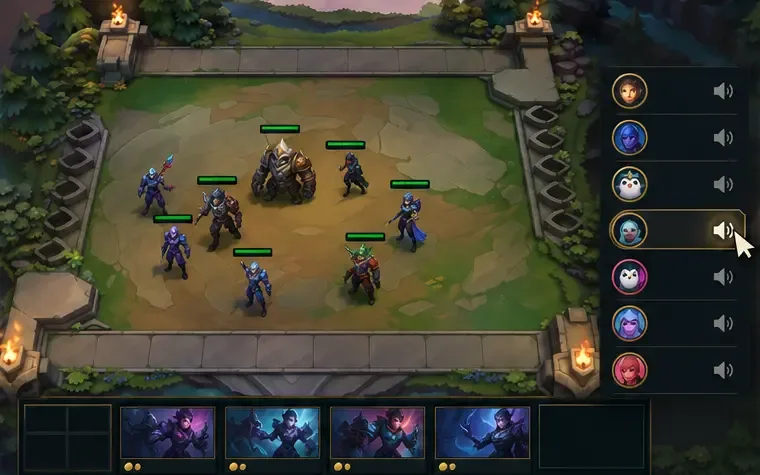
Щелкните значок динамика в строке, соответствующей игроку, чьи реакции вы хотите заглушить.
Понаблюдайте за следующей реакцией этого игрока и убедитесь, что отвлекающий звук тоже прекратился.
Нажмите на значок динамика рядом с игроком, чьи реакции вы хотите заглушить.
В документации Riot указано, что эта функция отключает сообщения, уведомления и реакции на эмоции игрока . Это делает её наиболее подходящим вариантом, когда вы хотите отключить реакции одного из противников, но сохранить обычный звук матча. Помните, что вы также теряете уведомления и сообщения этого игрока, что может иметь значение в режимах, где вы координируете свои действия с товарищем по команде.
В руководстве описан рабочий процесс на ПК и указано, что функция отправки отчетов о нарушениях в игре TFT доступна пользователям ПК. Однако в нем не указан аналогичный способ отключения звука другим игроком на мобильных устройствах, поэтому не стоит предполагать, что значок динамика на ПК имеет соответствующий мобильный интерфейс. Если ваша версия предлагает опцию отключения звука на мобильных устройствах, ознакомьтесь с ее описанием, прежде чем полагаться на нее.
Снижение уровня звуковых эффектов TFT без отключения звука во всей игре.
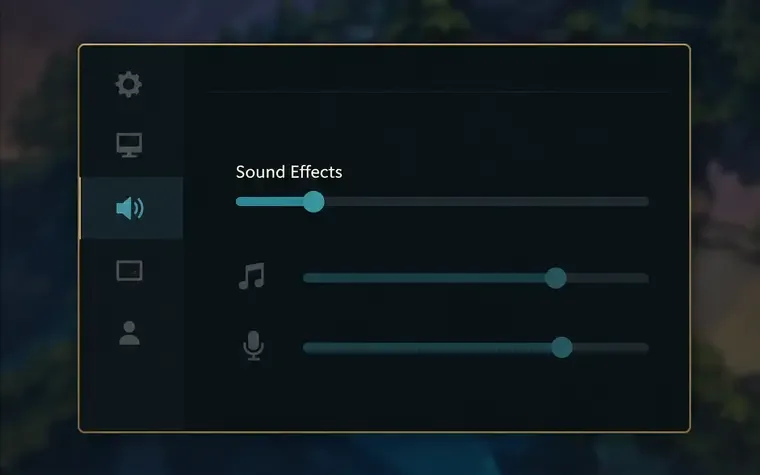
Откройте настройки в текущем матче и найдите элементы управления звуком. Если в вашей сборке есть отдельный ползунок «Звуковые эффекты» , немного уменьшите его, а затем послушайте тот же звук тактика в другом раунде. Регулируйте по одному параметру за раз, чтобы понять, что изменилось. Если ползунок определенного эффекта установлен на ноль, другие звуки игры, назначенные для этой категории, также могут быть потеряны.
Если в вашей версии есть отдельный регулятор звуковых эффектов, постепенно уменьшайте его значение и проверьте звучание.
В списке функций доступности, предоставляемых Riot Games при создании игр в режиме реального времени, указано наличие нескольких регуляторов громкости для TFT-дисплеев. Однако в нем не приводится полный список текущих названий ползунков и не указывается, к какому каналу относится каждый косметический звук. Поэтому используйте отдельные настройки эффектов в качестве практической настройки для тестирования, а не как гарантию того, что каждый танец, звук движения, взрыв или добивающий удар будут соответствовать этим настройкам.
Если проблема в музыке, измените настройки управления музыкой, если таковые имеются. Если отвлекает вокальный эффект, не стоит предполагать, что он относится к категории голосовых эффектов; послушайте музыку после изменения одного ползунка и проверьте результат. Восстановите исходное значение, если изменение убирает нужные вам звуки.
Отключить звук всех TFT-дисплеев в микшере громкости Windows.
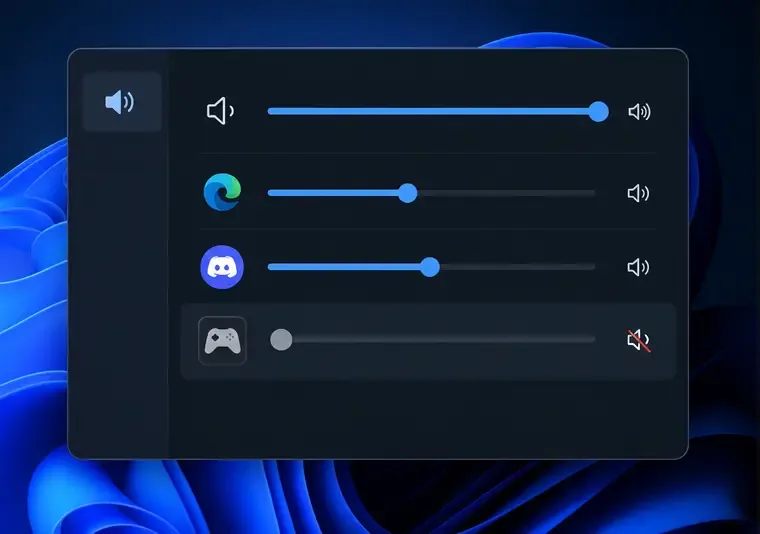
Если вы хотите, чтобы во время матча не было звука, но при этом оставался доступ к аудио из браузера, музыкального проигрывателя или голосового вызова, используйте регулировку громкости для каждого приложения отдельно. Чтобы игра воспроизводила звук, откройте меню «Пуск» > «Параметры» > «Система» > «Звук» > «Микшер громкости» . В Windows 11 вы также можете щелкнуть правой кнопкой мыши значок громкости на панели задач и открыть «Микшер громкости». В разделе «Приложения» найдите приложение, воспроизводящее звук матча, затем отключите его или установите ползунок на ноль.
Отключите звук в приложении, воспроизводящем звук матча; ползунки других приложений оставьте без изменений.
Microsoft подтверждает, что в микшере громкости есть отдельные регуляторы громкости для каждого приложения, и что приложение можно отключить независимо. Если вы не уверены, какая строка относится к TFT, внесите небольшое временное изменение в ползунок одного из вероятных игровых приложений и проверьте, изменится ли звук матча. Отображаемое название приложения может отличаться. Во время проверки не прерывайте матч, так как приложение, которое в данный момент не воспроизводит звук, может не отображаться в списке.
Эта функция отключает весь звук выбранного приложения, включая музыку и полезные подсказки. Она не приостанавливает матч и не скрывает визуальные реакции. Если вам нужно только уменьшить эффект, более избирательным вариантом будет внутриигровое управление категориями. На мобильных устройствах кнопки регулировки громкости мультимедиа являются более широким резервным вариантом и могут влиять на другие медиафайлы; они не являются регулятором для каждой игры отдельно.
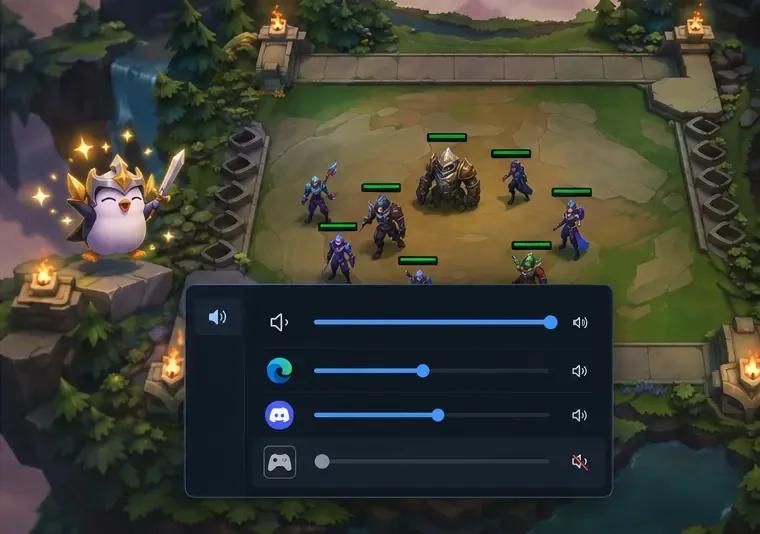
Функция отключения звука приложения заглушает игровой звук, в то время как матч и его визуальная анимация остаются на экране.
Уменьшите количество звуков, издаваемых вашим собственным тактиком.
Если шум исходит от вашего собственного аватара, отключение звука у противника не поможет. В руководстве по тактикам от Riot говорится, что игроки на ПК могут запускать действия тактика с помощью Ctrl + 1, 2 или 3 ; на мобильных устройствах значок действия находится в верхнем левом углу. Отказ от выполнения действия вручную может предотвратить его повторное выполнение, но это не обязательно удалит звуки бездействия, движения или автоматические косметические звуки.
Некоторые косметические предметы для Тактика имеют дополнительные визуальные или звуковые эффекты: Riot отмечает, что у Чиби-персонажей могут быть Бум или добивающие удары, в то время как у Тактиков из Unbound могут быть пользовательские эмоции, анимации и добивающие удары. Переключение на уже имеющегося у вас Тактика поможет определить, является ли тот или иной косметический предмет источником звука. Нет необходимости покупать другой косметический предмет только для проверки звукового обходного пути, и официальные источники, рассмотренные здесь, не указывают на наличие отдельного ползунка регулировки громкости только для Тактика.
Проверьте, что изменилось
Вместо того чтобы судить по тихой паузе, проверяйте наличие одного и того же отвлекающего фактора после каждой корректировки. Обратите внимание на следующие различия в результатах:
Отключение звука игрока: реакции, сообщения и уведомления выбранного игрока будут отключены; обычный звук матча должен оставаться включенным.
Регулировка эффектов: проверяемый звук становится тише, в то время как другие звуки той же категории могут также изменяться.
Отключение звука в приложениях Windows: звук на TFT-дисплее прекращается, в то время как звук другого приложения остается слышимым; визуальные эмоции и анимация могут по-прежнему отображаться.
Ваши собственные действия: Действие, запущенное вручную, прекращается, если вы его не запускаете, но автоматические звуки могут продолжаться.
Если вы использовали микшер громкости Windows в качестве временного решения, поднимите ползунок приложения или включите звук, когда захотите вернуть звук игры. Если какой-либо эффект, кажется, не затрагивается внутриигровым ползунком, запишите платформу, версию игры, режим «Тактик», действие и измененную вами настройку, прежде чем обращаться в службу поддержки Riot. По состоянию на 17 октября 2026 года, в официальных руководствах, упомянутых выше, описаны отключение звука игроком и отдельные регуляторы громкости, но они не гарантируют единого переключателя, который полностью отключит звук и анимацию в режиме «Тактик».