Главная
» 🎮 Киберспорт
»
Как отключить ускорение мыши в настройках Rainbow Six Siege
Как отключить ускорение мыши в настройках Rainbow Six Siege
MouseAcceleration=0GameSettings.iniВ документации Ubisoft нетRawInputMouseKeyboard команды для параметра 1`/ etc / yarn ...
Цель — добиться единообразия: перемещение мыши на одно и то же физическое расстояние должно приводить к схожему повороту независимо от скорости движения. Изменяйте по одному параметру за раз. Во время тестирования сохраняйте неизменными значения DPI, внутриигровой чувствительности и ADS, чтобы изменение чувствительности не маскировалось под исправление ускорения.
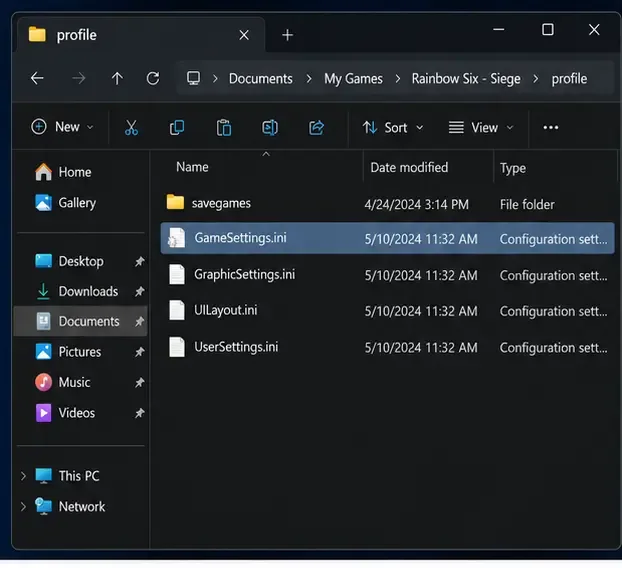
Откройте папку активного профиля Siege и выберите файл GameSettings.ini. Название папки профиля уникально для каждой учетной записи.
1. Найдите активную конфигурацию Rainbow Six Siege.
Закройте Siege перед редактированием файла настроек. В проводнике откройте папку Documents > My Games > Rainbow Six - Siege, а затем папку профиля Ubisoft Connect, который вы используете в игре. Ubisoft указывает путь по умолчанию на ПК как C:\Users\<User>\Documents\My Games\Rainbow Six - Siege\<UbisoftConnectID>. Если Windows перенаправляет папку «Документы» в OneDrive или другое место, используйте фактическую папку «Документы», отображаемую на вашем ПК.
Найдите GameSettings.iniпапку профиля. Если у вас несколько папок профиля, сначала определите активную учетную запись; не редактируйте каждую копию и не надейтесь, что игра прочитает правильную. Путь, указанный Ubisoft, является стандартным, поэтому изменение пути к папке «Документы» может изменить полный путь.
2. Создайте резервную копию файла и проверьте только существующую запись ввода.
Создайте копию файла GameSettings.iniв той же папке, прежде чем редактировать его. Дайте копии понятное имя, например GameSettings-backup.ini, . Откройте оригинал в Блокноте, используйте функцию «Найти», чтобы найти [INPUT], и изучите строки под этим разделом.
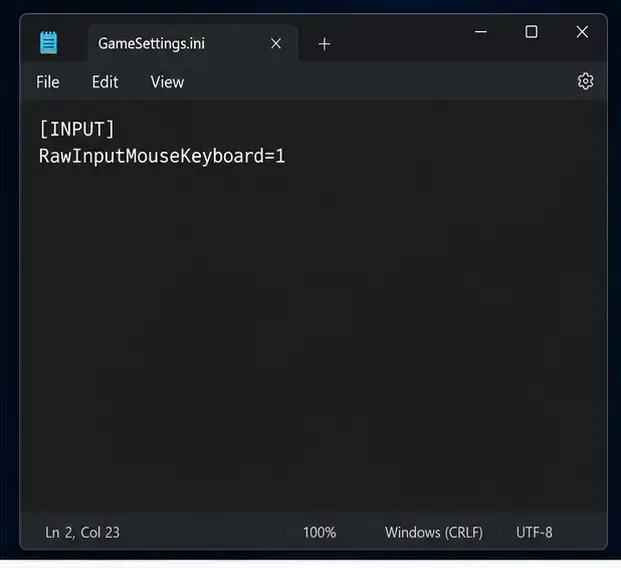
Это пример записи, которую следует проверить, если она уже существует; не добавляйте её, если она отсутствует.
Если RawInputMouseKeyboardпараметр присутствует и установлен на 0, измените только значение на 1, сохраните и проверьте. Компания Ubisoft не задокументировала это как универсальную команду ускорения мыши.
Если это уже так 1, оставьте без изменений. Вместо этого протестируйте настройки Windows и любое программное обеспечение для работы с мышью.
Если запись отсутствует, не создавайте её и не добавляйте новый [INPUT]раздел на основе старого руководства. Используйте соответствующий элемент управления в текущем внутриигровом меню, если таковой имеется, или пропустите это редактирование конфигурации.
[INPUT]
RawInputMouseKeyboard=1
Приведённый фрагмент — это лишь один пример строки, а не полная замена конфигурации. Сохраняйте все остальные разделы и значения в файле. Не устанавливайте для файла режим «только для чтения», чтобы принудительно внести изменения; это может помешать сохранению обычных игровых настроек.
В документации Ubisoft эти параметры указаны MouseSensitivityMultiplierUnitкак модификатор чувствительности мыши и XFactorAimingкак модификатор чувствительности прицеливания. Они влияют на скорость поворота, а не на функцию переключения ускорения. Во время теста ускорения оставьте эти значения, горизонтальную и вертикальную чувствительность, а также чувствительность прицеливания без изменений.
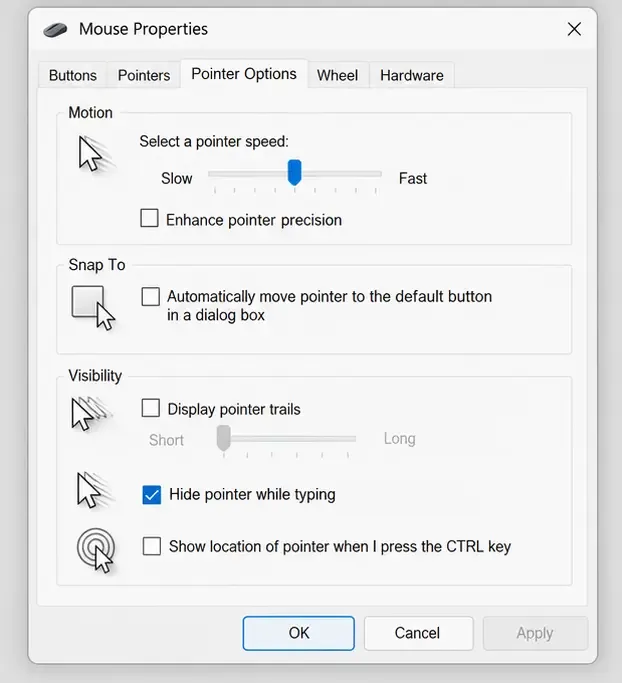
В классическом диалоговом окне «Свойства мыши» снимите флажок «Повысить точность указателя» в разделе «Параметры указателя».
3. Отключите ускорение указателя Windows.
В Windows 11 откройте «Параметры» > «Bluetooth и устройства» > «Мышь» и отключите параметр «Повышение точности указателя» . Если вы используете классический диалог, выберите «Дополнительные параметры мыши» , откройте вкладку «Параметры указателя» , снимите флажок «Повышение точности указателя» , а затем нажмите «Применить» или «ОК» . В Windows 10 откройте «Параметры» > «Устройства» > «Мышь» > «Дополнительные параметры мыши», чтобы попасть на ту же вкладку «Параметры указателя». Точный путь может немного отличаться в зависимости от сборки Windows.
Этот параметр управляет поведением указателя Windows. Если Siege считывает ввод с мыши через отдельный канал необработанного ввода, отключение ускорения указателя Windows может изменить курсор рабочего стола без изменения прицеливания в игре. Именно поэтому важен приведенный ниже контролируемый тест в игре. Не перемещайте одновременно ползунок скорости указателя Windows; это изменяет другую переменную.
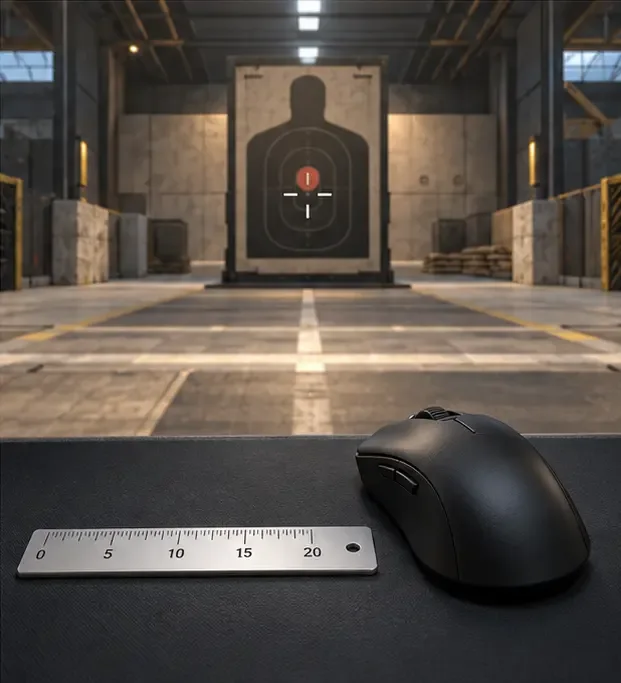
Неподвижная мишень и размеченная линейка иллюстрируют сравнение медленного и быстрого перемещения мыши на одинаковое физическое расстояние.
4. Проверьте одинаковое расстояние перемещения мыши при разных скоростях.
Сохраните файл конфигурации, закройте Блокнот и запустите Siege. Если вы редактировали запись ввода, откройте файл после запуска или выхода, чтобы проверить, сохранила ли игра изменения или перезаписала их. Если изменения вернулись к исходным, прекратите принудительное изменение значения и используйте настройки, доступные в текущем меню игры. Восстановите резервную копию, если изменение ухудшило управляемость или сделало ввод менее предсказуемым.
Используйте тренировочный полигон или тихую пользовательскую сессию. Сохраняйте неизменными DPI мыши, горизонтальную и вертикальную чувствительность в игре, настройки прицеливания и физическую начальную точку. Медленно переместите мышь на измеренное расстояние, запишите конечный угол, сбросьте настройки, а затем быстро переместите ее на то же расстояние. Повторите несколько раз. Схожие углы поворота являются практическим признаком того, что проверяемая траектория ввода работает стабильно; одного движения недостаточно для оценки этого.
Если курсор на рабочем столе меняется, а в игре Siege — нет, возможно, Windows не управляет активным путем ввода в игре. Если игра по-прежнему ведет себя так, как будто скорость движения влияет на дальность поворота, проверьте программное обеспечение производителя мыши и профили для каждой игры на наличие кривых ускорения или автоматического переключения профилей. Отключайте по одной функции профиля и повторяйте тот же тест.
Быстрая проверка перед завершением
Вы внесли изменения GameSettings.iniв активную папку профиля Ubisoft и создали резервную копию.
Вы проверяли RawInputMouseKeyboard=1только наличие уже существующей записи.
При проверке ускорения вы оставили без изменений чувствительность и модификаторы ADS.
Вы меняли только одну настройку за раз и сравнивали повторяющиеся медленные и быстрые движения на одном и том же расстоянии.
Если игра перезаписала исходное значение или точность прицеливания снизилась, вы восстановили его.