Главная
» 🎮 Киберспорт
»
Как отключить размытие изображения оружия и размытие изображения окружающего мира в Warzone
Как отключить размытие изображения оружия и размытие изображения окружающего мира в Warzone
Как отключить размытие изображения оружия и размытие изображения окружающего мира в Warzone
Чтобы отключить оба эффекта в Warzone, откройте «Настройки» , перейдите в раздел «Графика» или ближайший раздел «Графика/Видео», затем установите для параметра «Размытие движения мира» значение « Выкл .» , а для параметра «Размытие движения оружия» — значение « Выкл . ». Измените оба параметра по отдельности, воспользуйтесь любым подсказкой «Сохранить» или «Применить», которая появится в вашей игре, и снова откройте меню, чтобы убедиться, что значения остались неизменными. Если в старом интерфейсе вместо «Выкл.» используется «Отключено» , выберите «Отключено».
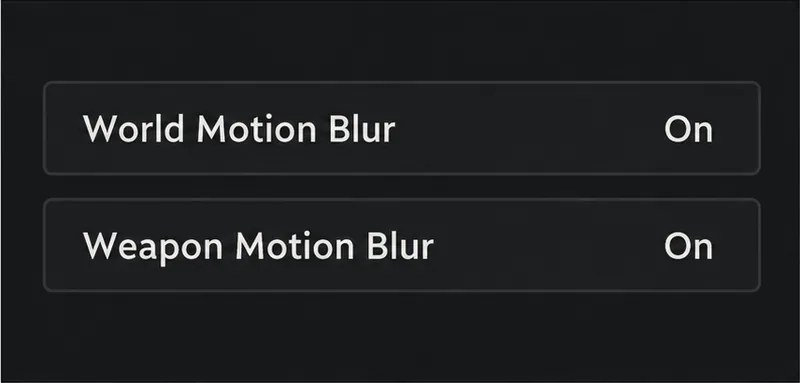
Расположение пунктов меню может отличаться в зависимости от интеграции с игрой, платформы и обновления. Приведенные ниже иллюстрации отображают только две строки настроек; это примеры, а не скриншоты, специфичные для конкретной платформы. Используйте точные названия пунктов в установленном клиенте Warzone и не предполагайте, что начальные значения в примере являются значениями по умолчанию.
Что контролирует каждый параметр размытия движения
Настройки
Что установить
На что он влияет
Размытие в движении
Выключено или отключено
К изображению игрового мира применяется эффект размытия в движении.
Размытие изображения оружия в движении
Выключено или отключено
Размытие изображения, связанное с видом от первого лица с использованием оружия.
Это независимые параметры. Отключение размытия движения в мире не приводит к автоматическому отключению размытия движения оружия, и наоборот. В официальном обзоре доступности Modern Warfare III от Call of Duty уменьшение размытия движения в мире и размытия движения оружия описывается как отдельные графические настройки. Эта статья подтверждает эффект, но не является актуальной универсальной картой меню Warzone для всех платформ.
Как отключить оба эффекта
1. Откройте настройки графики в Warzone.
Внесите изменения из лобби или другого безопасного меню, чтобы вы могли ознакомиться с настройками, не прерывая матч. Откройте «Настройки» и выберите «Графика» или ближайшую категорию видео/графики. Если ваш клиент разделяет графику на вкладки или подменю, проверьте их на наличие двух одинаковых меток размытия движения. Воспользуйтесь поиском в настройках игры по запросу «размытие движения», если ваша версия поддерживает эту функцию.
Не заменяйте расположенные рядом параметры, такие как движение камеры, глубина резкости, угол обзора оружия или дрожание камеры. Эти элементы управления описывают разные эффекты. Если обновление или предустановка изменили структуру страницы, найдите точные названия, а не полагайтесь на руководство по меню для другой версии Call of Duty.
Это лишь пример начальных значений; на иллюстрации не показаны значения по умолчанию для Warzone.
2. Отключите размытие в движении (World Motion Blur).
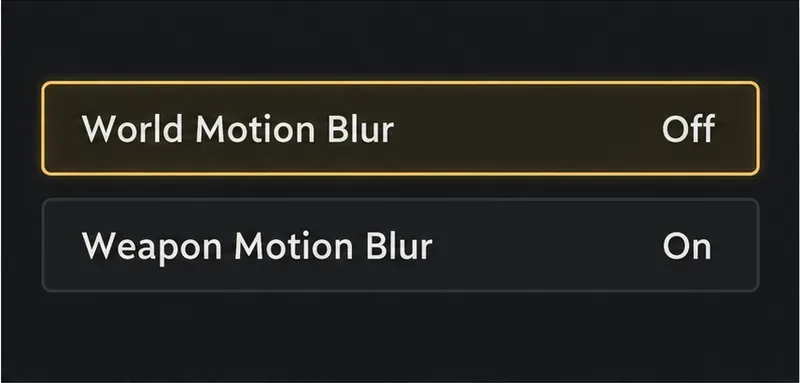
Выделите параметр World Motion Blur и измените его значение на Off . Используйте селектор мыши или подсказку на экране, в зависимости от вашего устройства ввода. Подтвердите изменение отображаемого значения, прежде чем переходить к следующей строке; выделение параметра само по себе не меняет его.
Функция World Motion Blur здесь отключена; проверьте вторую строку отдельно.
3. Отключите размытие движения оружия.
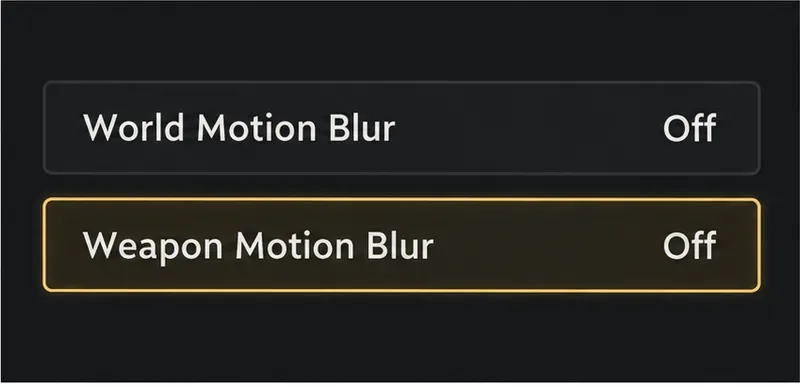
Найдите параметр «Размытие движения оружия» и установите для него значение «Выкл .». Проверьте значение напрямую, даже если эффект окружающего мира уже отключен. Параметр «Оружие» касается размытия, а не движения оружия: отдача, колебания, анимация прицеливания и перезарядки могут по-прежнему отображаться.
Эффект размытия при движении оружия отключается отдельно от эффекта окружающего мира.
4. Сохраните, откройте снова и проверьте оба значения.
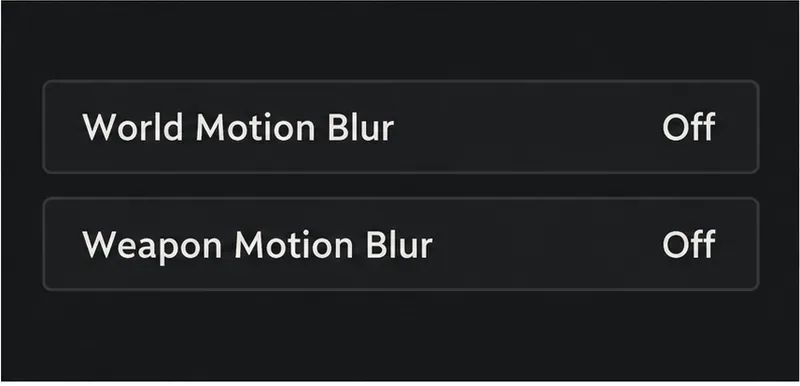
Если в игре отображается кнопка «Применить» или «Сохранить» , используйте её. В противном случае, оставьте настройки в обычном режиме, снова откройте страницу настроек графики и убедитесь, что обе опции по-прежнему отображаются как «Выкл.» или «Отключено». Если сброс настроек графики или пресетов изменит какое-либо из этих значений позже, повторите эту проверку.
Для быстрой проверки игрового процесса посмотрите на неподвижный край, например, дверной проем, поворачивая камеру, а затем понаблюдайте за оружием, двигаясь. Используйте аналогичные движения в каждом сравнении. Цель состоит в том, чтобы проверить два визуальных эффекта по отдельности, а не доказать улучшение частоты кадров или точности прицеливания.
Откройте настройки заново и убедитесь, что оба параметра по-прежнему отключены.
Если в Warzone по-прежнему отображается размытое изображение
Сначала определите параметр, который вернулся из состояния размытия, но сохранился, даже когда оба параметра отключены. Это указывает на разные дальнейшие шаги.
Что вы замечаете
Что проверить дальше
Одно или оба значения были снова включены.
Снова выключите их, примените изменения, если потребуется, и проверьте, изменились ли значения после предварительной настройки или сброса.
Изображение выглядит мягким, когда камера неподвижна.
Проверяйте разрешение, масштаб рендеринга, увеличение масштаба и повышение резкости по отдельности. Мягкое статическое изображение не обязательно означает размытие в движении.
Оружие по-прежнему покачивается, пинается или двигается.
Это анимация оружия, отдача или покачивание; эти переключатели размытия движения не устраняют само движение.
Размытие появляется только при быстром движении камеры.
Проверьте, есть ли в вашей версии другие эффекты камеры или постобработки, а также рассмотрите возможность обработки движения на экране или эффекта ореола. Изменяйте только одну соответствующую настройку за раз.
После обновления возникла проблема с отображением изображения.
Для решения более масштабных проблем с графикой на ПК воспользуйтесь руководством по устранению неполадок Warzone для ПК от Activision . В нем описаны поддерживаемые графические драйверы и рекомендуется дождаться завершения предварительной загрузки шейдеров, прежде чем покидать главное меню. Следуйте инструкциям на текущей странице поддержки для конкретной версии, а не копируйте номер драйвера из более старого руководства.
Краткий контрольный список
Функция размытия в движении отключена.
Функция размытия движения оружия отключена.
Вы снова открыли меню и подтвердили, что оба значения остались в положении "выключено".
Вы рассматривали остаточную отдачу, анимацию, размытие или артефакты отображения как отдельные проблемы.
Отключение обеих опций размытия движения в Warzone удаляет эти два эффекта из профиля настроек. Это не гарантирует повышения частоты кадров, улучшения точности стрельбы или полного устранения размытия. Если изображение по-прежнему выглядит нечетким после проверки обеих настроек, попробуйте самостоятельно устранить оставшуюся визуальную проблему.