Главная
» 🎮 Киберспорт
»
Как отключить автоматическую покупку снаряжения в настройках Mobile Legends
Как отключить автоматическую покупку снаряжения в настройках Mobile Legends
Как отключить автоматическую покупку снаряжения в настройках Mobile Legends
Чтобы игра не покупала автоматически следующий предмет для вашей боевой сборки, откройте «Настройки» > «Управление» > «Настройки покупки сборки» и отключите автоматическую покупку . Это позволит использовать магазин снаряжения и ручные покупки. В некоторых версиях клиента названия пунктов меню или их расположение могут отличаться, поэтому используйте соответствующий пункт управления покупкой на вашем экране.
Ниже приведён наиболее распространённый маршрут, который часто упоминается, в качестве ориентира, а не актуального скриншота игры. В публичных заметках MOONTON по проекту Project NEXT описаны изменения в системе экипировки, но не указаны все текущие настройки управления. Если ваше меню выглядит иначе, проверьте страницу «Управление» и её настройки покупок, прежде чем изменять сохранённую сборку.
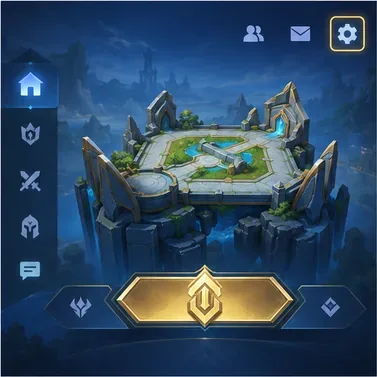
Откройте «Настройки» из лобби. Показанный интерфейс является примером; ваше лобби может выглядеть иначе.
Отключите автоматическую покупку в Mobile Legends.
Вернитесь в главное лобби. Если вы сейчас играете, сначала завершите матч. Полное меню настроек проще всего посмотреть вне игрового процесса.
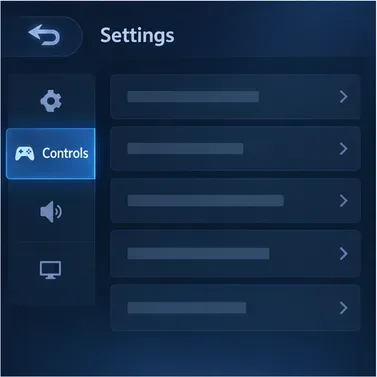
Откройте «Настройки» и выберите «Управление». Нажмите на значок шестеренки, затем выберите категорию «Управление». Если категории настроек выходят за пределы видимой области, прокрутите меню или список категорий.
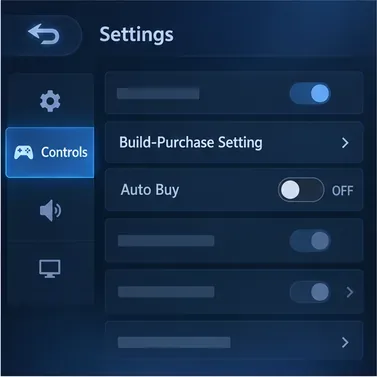
Откройте элементы управления закупками. В разделе «Элементы управления» найдите пункт «Настройки закупок» . В других версиях клиента это название может быть написано через дефис или иметь немного другую формулировку.
Отключите функцию автоматической покупки. Найдите переключатель автоматической покупки и установите его в положение «Выкл.». Если в вашей версии отображаются кнопки «Применить», «Сохранить» или «Подтвердить», нажмите на них перед выходом из настроек. Автоматическая покупка касается приобретения снаряжения; она не связана с автоматической прокачкой навыков.
Откройте настройки еще раз для подтверждения. Закройте «Настройки», снова откройте раздел «Управление» и убедитесь, что параметр «Автопокупка» по-прежнему отображается как «Выключено». Это позволит обнаружить изменение, которое не было сохранено.
Выберите «Управление», затем просмотрите параметры, связанные с покупкой.Установите переключатель «Автоматическая покупка» в положение «Выкл.»; точное расположение и название могут различаться в зависимости от версии клиента.
Что меняется, когда функция автоматической покупки отключена?
При отключенной функции автоматической покупки игра должна прекратить тратить ваше золото за матч на следующий доступный предмет в выбранной боевой сборке без вашего участия. Ваша сохраненная сборка не удаляется, и предлагаемые предметы могут по-прежнему отображаться. Рекомендуемый предмет — это подсказка к покупке; это само по себе не означает, что игра его купила.
Вы по-прежнему можете открывать магазин и покупать снаряжение вручную. В официальном описании Mobile Legends: Bang Bang говорится о магазине, позволяющем игрокам покупать снаряжение по всей карте одним касанием. Отключение автоматической покупки изменяет поведение автоматической покупки, но не доступ к магазину. Кнопка быстрой покупки или касание предмета по-прежнему могут тратить золото, поэтому используйте эти элементы управления только тогда, когда вы действительно собираетесь совершить покупку.
Если функция автоматической покупки отсутствует или товары все еще покупаются
Проверьте полное меню «Управление».
Просмотрите всю страницу «Управление», включая параметры, расположенные ниже видимой части экрана, и любые подразделы «Строительство-Покупка». В старых руководствах после обновления интерфейса может отображаться другой макет. Ищите слова «Автоматическая покупка», «автоматическая покупка», «строительство» или «оборудование», а не полагайтесь на конкретное расположение значка.
Разделите ручную покупку и автоматическую.
Во время матча рекомендация магазина может оставаться видимой даже после отключения автоматизации. Если предмет появляется в вашем инвентаре, подумайте, нажали ли вы на плитку магазина, кнопку быстрой покупки или подсказку во время перемещения по карте. Для проверки избегайте касания магазина, пока не убедитесь, что предмет был куплен автоматически.
Убедитесь, что изменения сохранены.
Если переключатель снова окажется в положении «Вкл.», найдите кнопку «Применить» или «Подтвердить» и используйте её. Затем закройте и снова откройте «Настройки». Если меню ведёт себя непредсказуемо после обновления игры, перезапустите клиент и снова проверьте настройку. Подтвердите состояние, прежде чем полагаться на него в рейтинговом матче.
Обновите информацию в клиентском приложении и при необходимости свяжитесь со службой поддержки.
Если вы не можете найти переключатель покупок, установите любое доступное обновление MLBB из магазина приложений вашего устройства и еще раз проверьте раздел «Управление». Если опция по-прежнему отсутствует или настройка не остается выключенной, воспользуйтесь внутриигровой службой поддержки или опцией «Связаться с нами». Укажите модель вашего устройства, регион, версию игры и названия пунктов меню, которые вы видите, чтобы служба поддержки могла определить соответствующий интерфейс клиента.
Проверка оборудования, приобретенного вручную, на безопасность.
Проверьте изменения в режиме тренировки или в ненапряженном классическом матче, прежде чем полагаться на них в рейтинговых играх. Используйте того же героя и боевую сборку, что и обычно, и избегайте открытия магазина, пока ждете, когда накопится достаточно золота для следующего предлагаемого компонента.
Если товар остается в списке рекомендаций, но не попадает в ваш инвентарь, функция автоматической покупки работает должным образом.
Откройте магазин и совершите одну обдуманную покупку, чтобы убедиться, что ручная покупка по-прежнему работает.
Если товар был куплен до того, как вы коснулись элементов управления магазином, вернитесь в Настройки и убедитесь, что функция автоматической покупки по-прежнему отключена.
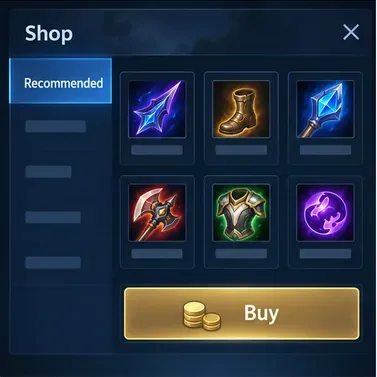
Рекомендации могут оставаться видимыми; используйте кнопку «Купить» в магазине только тогда, когда решите приобрести товар.
Краткий контрольный список
Откройте «Настройки» из лобби и перейдите в раздел «Управление».
Найдите раздел «Настройки сборки/покупки» или аналогичный раздел, посвященный покупкам.
Отключите функцию автоматической покупки и примените изменения или подтвердите, если потребуется.
Откройте меню еще раз, чтобы убедиться, что положение "Выкл." сохранилось.
Протестируйте в практическом или классическом режиме, не выбирая рекомендации, а затем совершите одну покупку вручную.