Главная
» 🎮 Киберспорт
»
Как обрабатывать уведомления о блокировке в чате Rocket League
Как обрабатывать уведомления о блокировке в чате Rocket League
Чтобы настроить фильтр уведомлений о блокировке в чате Rocket League, сначала определите, что означает сообщение. Отфильтрованный или замененный текст — это поведение фильтра чата; уведомление о блокировке означает, что ваша учетная запись ограничена; всплывающее окно Epic Games Launcher — это уведомление на рабочем столе. В Rocket League откройте «Настройки» > «Чат» , чтобы ограничить чат матча или групповой чат. В опубликованных Epic Games настройках Rocket League нет отдельного переключателя для скрытия уведомлений о блокировке в игре. Настройки уведомлений Launcher могут отключить оповещения на рабочем столе, пока действует ограничение и его срок действия.
Как отличить сообщение фильтра чата от уведомления о блокировке
Эти сообщения могут появиться примерно в одно и то же время, но они относятся к разным системам:
Отфильтрованный текст: Фильтрация контента для взрослых в Rocket League меняет отображение некоторых сообщений. В примечаниях к версии 2.52 от мая 2025 года описывается улучшенная фильтрация в чате матчей и групповом чате на разных платформах, включая фильтрацию сообщений, отправленных и полученных в чате матчей на ПК в версиях для Epic Games Store и Steam.
Сообщения в текстовом чате: этот параметр управляет отправкой сообщений в конкретных подходящих диалогах. Он не отключает систему модерации игры и не снимает ограничения учетной записи.
Уведомление о блокировке чата: это мера по обеспечению безопасности учетной записи. Ознакомьтесь с уведомлением для получения подробной информации об ограничении и следуйте официальным инструкциям службы поддержки, если что-то кажется неверным.
Всплывающее окно лаунчера: сообщение об активности в социальных сетях Epic Games или уведомления на рабочем столе могут поступать из лаунчера Epic Games. Настройки уведомлений управляются вне Rocket League.
Epic Games заявляет, что за нарушения правил, включая попытки обойти систему фильтрации, по-прежнему могут быть выданы блокировки в чате или игре. Избегайте изменения орфографии или пробелов для обхода фильтра; такое поведение может создать отдельную проблему с применением правил. Официальное описание см. в примечаниях к фильтрации чата в Rocket League v2.52 .
Отключите чат в свободной текстовой форме, сохранив при этом предустановленные сообщения.
Если ваша цель — видеть меньше набранных сообщений, измените настройки канала в игре. В главном меню Rocket League:
Откройте настройки .
Выберите вкладку «Чат» .
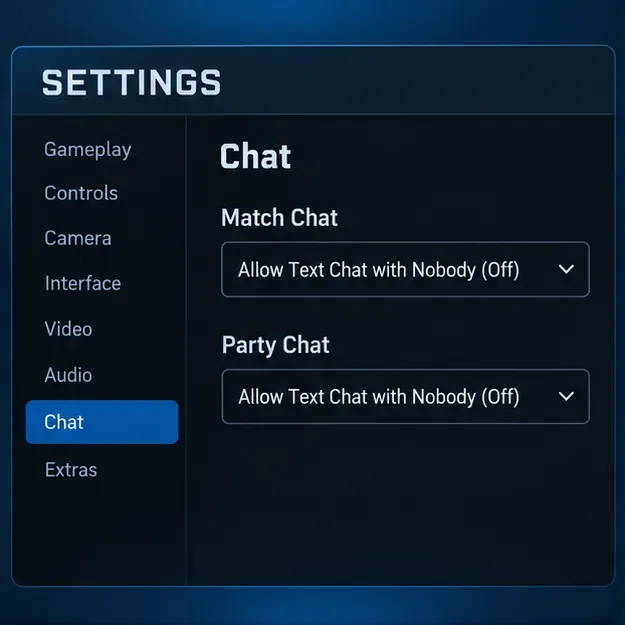
Откройте выпадающее меню «Чат матча» и выберите «Разрешить текстовый чат с кем-либо (Выкл.)», если хотите отключить текстовый чат матча.
Повторите то же самое для группового чата, если хотите отключить также ввод сообщений от группы.
Иллюстративный макет настроек, демонстрирующий два текстовых канала чата, в которых параметр «Никто» установлен в значение «Выкл.». Меню в реальном времени может различаться в зависимости от платформы и версии игры.
Вы можете отключить один канал, оставив другой доступным. Epic заявляет, что отключение как чата матча, так и группового чата оставляет доступными предустановленные сообщения быстрого чата, поэтому вы по-прежнему можете использовать внутриигровые подсказки. В том же руководстве поясняется, что эти настройки определяют, кто может видеть сообщения, набранные вручную. Если какая-либо опция отсутствует, родительский контроль в учетной записи Epic или на игровой платформе может ограничивать доступ. См. руководство Epic по настройкам текстового чата Rocket League , а также рекомендации по онлайн-взаимодействию и быстрому чату .
Ознакомьтесь с возможностями отправки отчетов в текстовом чате.
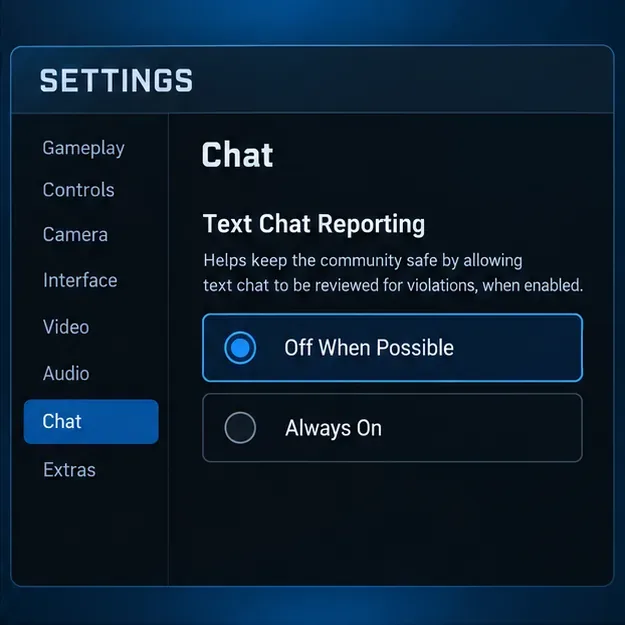
Откройте «Настройки» > «Чат» и найдите раздел «Отчеты по текстовым чатам» . В документации Epic Games указаны два варианта:
Отключается по возможности: отправка текстовых сообщений в групповом чате отключается только в том случае, если все участники выбрали эту опцию. Если хотя бы один участник группы выберет «Всегда включено», отправка сообщений останется включенной в этом групповом разговоре.
Функция «Всегда включено»: отправка сообщений о нарушениях по-прежнему доступна во всех текстовых сообщениях, включая сообщения в группах и чаты в матчах.
Epic также заявляет, что функция отправки жалоб остается включенной во всех игровых чатах и всегда активна в текстовых сообщениях, в которых участвуют игроки младше 18 лет. Таким образом, эта настройка имеет ограниченную область применения: она не является универсальным переключателем для фильтрации чата, модерации или уведомлений о блокировке.
На макете показаны оба варианта настроек отчетности. Параметр «Отключить, когда это возможно» применяется только к соответствующим диалогам в групповом чате, отвечающим условиям Epic Games.
Отключить уведомления Epic Games Launcher на рабочем столе
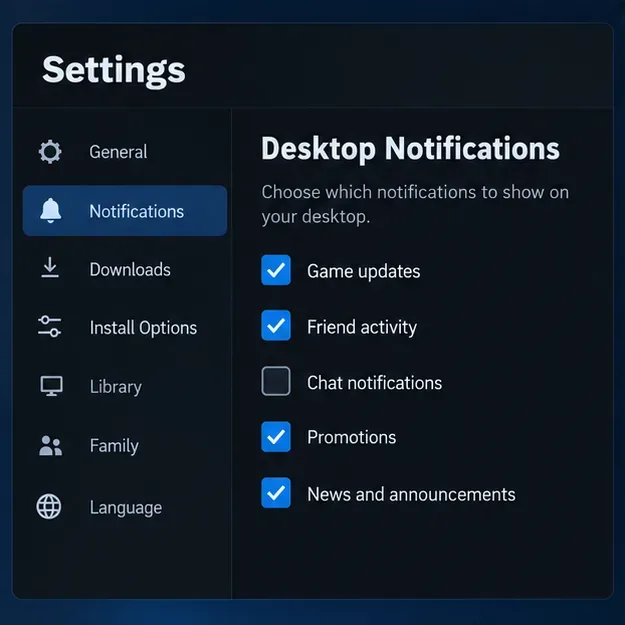
Если всплывающее окно появляется на вашем компьютере вне матча, настройте уведомления в Launcher. В стандартном лаунчере Epic Games выберите значок «Настройки» рядом с вашим профилем, выберите «Настройки» , а затем снимите флажки с уведомлений на рабочем столе, которые вам больше не нужны. В список могут входить уведомления для группы и чата. В предварительной версии Launcher Epic Games описывает другой способ: откройте меню с логотипом Epic Games, выберите «Уведомления» и измените доступные параметры.
Иллюстративная панель уведомлений на рабочем столе с отключенными уведомлениями чата. В руководстве службы поддержки Epic указаны различные пути для стандартного лаунчера и ранней предварительной версии.
Это изменяет уведомления на рабочем столе. Это не закрывает уведомления внутри Rocket League, не снимает ограничение на чат и не меняет модерацию игры. Epic также указывает отдельную опцию «Фильтровать нецензурную лексику» в настройках связи учетной записи. Рассматривайте это как социальную настройку учетной записи; в документации Epic это не указано как параметр для скрытия уведомлений о блокировке в Rocket League. Руководство по уведомлениям в лаунчере и руководство по социальным настройкам Epic описывают эти отдельные меню.
Что делать, если ваш аккаунт заблокирован в чате?
Блокировка чата — это ограничение учетной записи, а не настройка уведомлений. Внимательно прочтите сообщение и используйте указанный для вашей учетной записи срок или статус. На странице поддержки Epic Games указано, что временные блокировки в Rocket League, включая блокировки чата, могут длиться до 30 дней; доступ восстанавливается автоматически по истечении срока блокировки. На той же странице говорится, что постоянные блокировки необратимы, поэтому не следует предполагать, что каждое уведомление о блокировке является временным.
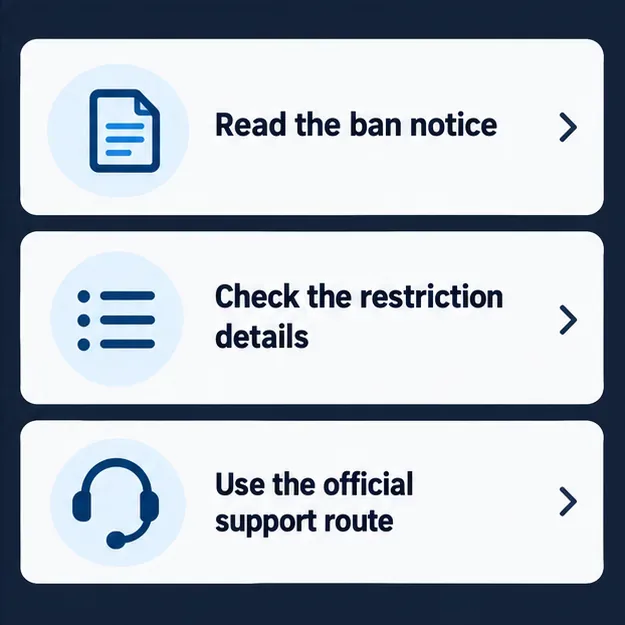
Контрольный список для проверки ограничений учетной записи и поиска официального способа получения помощи.
Изменение настроек чата матча, группового чата, системы отправки отчетов в текстовом чате или уведомлений на рабочем столе не сократит срок действия ограничения. Если вы считаете, что уведомление неверно, воспользуйтесь ссылками в статье поддержки Epic Games по поводу банов в Rocket League и следуйте указанному там пути для вашего типа бана. Epic Games специально рекомендует игрокам, чей бан был применен Easy Anti-Cheat, подать апелляцию через официальный сайт Easy Anti-Cheat, используя идентификатор ссылки в уведомлении. Сохраните данные платформы и уведомления и никогда не сообщайте свой пароль или коды аутентификации.
Краткая справка: какой параметр следует использовать?
Ваша цель
Куда идти
Что меняется
Остановить ввод текста в чате матча
Настройки Rocket League > Чат > Чат матча
Отключает текстовый чат в этом канале; предустановленный быстрый чат может оставаться активным.
Стоп, набрано "Групповой чат"
Настройки Rocket League > Чат > Групповой чат
Отключает возможность отправки сообщений в свободной текстовой форме.
Установить параметры отчетности
Настройки > Чат > Отчеты по текстовым сообщениям в чате
Изменения в отчётах отображаются только там, где Epic разрешает применение соответствующей настройки.
Уменьшить количество оповещений на рабочем столе Launcher
Настройки Epic Games Launcher > Уведомления на рабочем столе
Отключает выбранные уведомления на рабочем столе, но не внутриигровые уведомления о принудительном применении.
Просмотрите уведомление о блокировке чата.
Следуйте инструкциям по соблюдению ограничений и официальной службе поддержки.
Отображает действия с учетной записью и дальнейшие шаги; настройки чата не удаляют его.