Главная
» 🎮 Киберспорт
»
Как настроить пользовательские сочетания клавиш для производства рабочих в StarCraft: Remastered
Как настроить пользовательские сочетания клавиш для производства рабочих в StarCraft: Remastered
Вы выбираете базу, тянетесь к клавише рабочего, и либо ничего не происходит, либо вы нажимаете не ту букву. Переключение между терранами, протоссами и зергами упрощает эту задачу: классические сочетания клавиш для рабочих отличаются, а для зергов требуется отдельный выбор личинок. В StarCraft: Remastered можно настраивать горячие клавиши команд, но они должны относиться к команде производства, а не к командам перемещения или строительства самого рабочего.
Простейшее решение — изменить одну команду для запуска производства рабочими во встроенном редакторе горячих клавиш, подтвердить изменение и проверить его, выбрав правильного производителя. Позже вы сможете использовать ту же удобную букву для команды запуска производства рабочими для каждой расы, если редактор её примет. Нет необходимости переделывать всю раскладку клавиатуры для решения этой проблемы.
Официальные источники были проверены 8 октября 2026 года. Предварительная версия редактора Blizzard — это документация времен запуска игры, а не скриншот реального тестирования 2026 года. Иллюстрации ниже показывают соответствующие элементы управления на основе опубликованного интерфейса; точное расположение может отличаться в вашей установленной версии. Данное руководство не содержит утверждений об измеренных улучшениях скорости или результатах тестирования текущей сборки.
Узнайте, какую команду вам нужно изменить.
Горячая клавиша — это сочетание клавиш для выполнения команды. Производство рабочих означает обучение SCV или Probe, или превращение личинки в дрона. Морфинг — это процесс трансформации одного юнита в другого у зергов. Выбор существующего рабочего не даёт вам команду на производство новых рабочих.
Гонка
Работник
Контекст команды производства
Классический английский по умолчанию
Терран
SCV
Выбран командный центр
S
Протоссы
Зонд
Выбран Nexus
P
Зерг
Дрон
Выбрана личинка
D; сначала отберите личинку с S из инкубатора.
Blizzard перечисляет эти настройки по умолчанию в справочниках горячих клавиш для терранов , протоссов и зергов . Рассматривайте их как настройки по умолчанию, а не как клавиши, которые необходимо использовать после настройки. В других языках или при использовании существующих пользовательских настроек могут отображаться другие буквы.
Перед редактированием: выберите небольшое, обратимое изменение.
Запишите текущую рабочую клавишу и любые другие привязки, которые вы планируете изменить. Выберите букву, до которой вам будет удобно дотянуться вашей обычной рукой. Буква W может служить запоминающимся примером для слова «worker», но это лишь рекомендуемый вариант. Ваши существующие привязки и раскладка клавиатуры могут сделать предпочтительнее другую букву.
В течение первого теста оставьте остальную часть вашей схемы без изменений. Если вы переместите команды производства рабочих, атаки, передвижения и строительства вместе, ошибку будет сложнее отследить. Начните с расы, за которую вы играете, и добавляйте другие расы только после того, как первое изменение сработает.
1. Откройте встроенный редактор горячих клавиш.
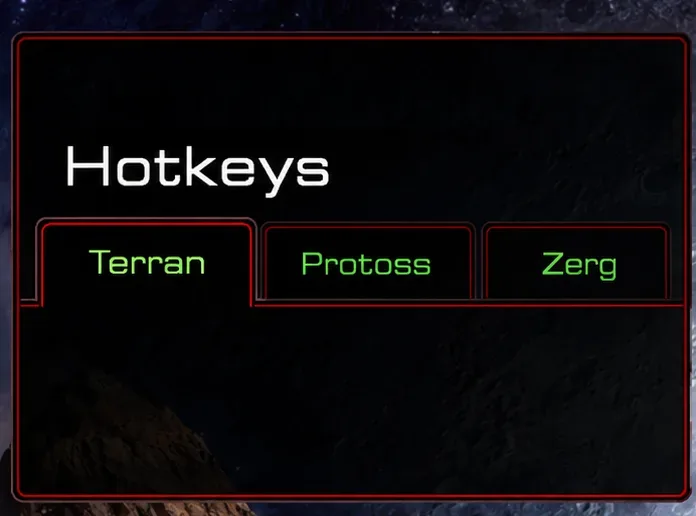
Вернитесь в главное меню и откройте «Горячие клавиши». Найдите вкладки рас и редактор команд, вместо того чтобы следовать руководству по профилям StarCraft II. В предварительном обзоре функций горячих клавиш StarCraft: Remastered от Blizzard описан редактор, организованный вокруг выбираемых юнитов и зданий.
Вкладки «Расы» упорядочивают редактор горячих клавиш. Выберите расу, команду рабочих которой вы хотите изменить.
Если расположение пунктов меню отличается, найдите в клиенте раздел «Горячие клавиши». Не используйте инструкции StarCraft II по глобальному управлению юнитами или системе профилей; они описывают другую игру.
2. Выберите производителя, а не собственную страницу команд работника.
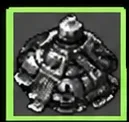
Для терранов выберите Командный центр в разделе Здания. Для протоссов выберите Нексус. Для зергов выберите Личинку в разделе Юниты. Найдите команду, которая создает соответствующего рабочего, и выберите эту команду для редактирования.
Для производства SCV выберите командный центр в разделе «Здания», а не существующий блок SCV.
Это различие объясняет распространенную ошибку. Страница команд SCV содержит действия, которые выполняет SCV, например, строительство сооружений. Это не страница для обучения другого SCV. Аналогично, изменение команды строительства зонда или мутации сооружения дрона не повлияет на производительность рабочих. Перед вводом клавиши ознакомьтесь с описанием выбранной команды.
3. Выберите подходящее письмо и проверьте его контекст.
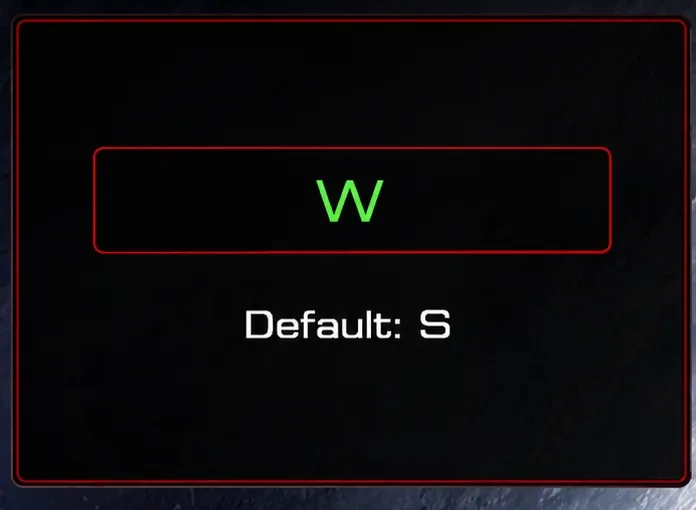
Выберите поле клавиши команды и введите выбранную вами букву. В примере настройки замените производственную клавишу SCV S на W. Если редактор сообщит о конфликте или отклонит клавишу, устраните эту проблему, прежде чем продолжить; не следует предполагать, что ввод был принят только потому, что вы нажали клавишу.
В этом примере изменяется привязка SCV для производства с классической привязки по умолчанию S на W.
Команды привязаны к текущему выделению. Наличие одной и той же буквы на странице команд другого модуля само по себе не означает, что ваша привязка к рабочей станции непригодна для использования. Важно, принята ли выбранная клавиша и запускает ли она необходимую команду в соответствующем контексте.
Если вы играете за несколько рас, вы можете попробовать использовать клавишу W для производства зондов и трансформации дронов в качестве отдельных настроек. Это стандартизирует финальную команду для рабочего, а не всю последовательность производства. Оставьте клавишу «Выбрать личинку» на существующей клавише изначально, чтобы вы изучали только одно изменение за раз.
4. Подтвердите редактирование и протестируйте всю последовательность.
Используйте кнопку «Подтвердить», чтобы завершить изменения в редакторе. После этого вернитесь в редактор и убедитесь, что выбранная вами буква по-прежнему отображается для нужной команды создания. Это позволит обнаружить несохраненные изменения до того, как вы потратите матч на размышления о том, почему старый ключ все еще отображается.
Подтверждение завершения изменений в редакторе; проверьте сохраненную привязку перед тестированием в рабочей среде.
Начните стандартную игру без лишнего напряжения, где вы можете выбрать производителя и наблюдать за его командной панелью. При назначении клавиши W, проверка терранов начинается с выбора командного центра, а затем клавиши W; проверка протоссов — с выбора нексуса, а затем клавиши W. Для зергов выберите инкубатор, используйте клавишу «Выбрать личинку», а затем нажмите клавишу W, выбрав личинку.
Перед тем как оценивать результат, убедитесь в наличии ресурсов. Стандартные SCV, зонды и дроны стоят по 50 минералов и используют один ресурс, согласно справочнику Blizzard по SCV , зондам и дронам . Ресурс — это доступная емкость для размещения юнитов. Блокировка ресурса означает, что емкости недостаточно для размещения еще одного юнита.
Для терранов и протоссов следите за началом производства рабочих или за тем, чтобы они занимали свободные места в очереди. Для зергов следите за тем, чтобы выбранная личинка начала трансформироваться. Эти видимые изменения являются более убедительным доказательством, чем тот факт, что в меню отображалась клавиша W.
Если устройство по-прежнему не запускается: начинайте поиск и устранение неисправностей от самых простых к самым сложным.
Симптом
Первая проверка
Полезное следующее действие
Команда рабочего процесса не отображается.
Выбран не тот объект.
Выберите Центр управления, Nexus или Larva непосредственно с помощью мыши.
В игре сообщается о недостаточности ресурсов или запасов.
Производственные условия не соблюдены.
Предоставьте необходимые ресурсы и мощности, затем повторите те же действия.
Оригинальный ключ по-прежнему отображается.
Была отредактирована неверная команда, или же изменения не сохранились.
Откройте заново нужную команду производителя и проверьте сохраненное письмо.
Нажатие кнопки мыши работает, но новая клавиша — нет.
Фокусировка клавиатуры или сама привязка клавиш.
Закройте все поля ввода текста, проверьте раскладку клавиатуры и повторно протестируйте команду.
Крепление работает в одной игре, но не в другой.
Различия в настройках игры или лобби.
Сравните с обычной игрой и проверьте наличие ограничений на пользовательские горячие клавиши, прежде чем изменять дополнительные назначения клавиш.
Для пользовательских лобби проверьте настройки, отображаемые в вашем клиенте. Данное руководство не устанавливает единый текущий ярлык ограничения для каждого лобби или карты. Избегайте диагностики конкретной игры как универсальной ошибки горячих клавиш на основе одной неудачной попытки.
Если проблема сохраняется при стандартном тестировании, верните привязку рабочего процесса к ее предыдущей букве и сравните. Не следует сразу же сбрасывать всю структуру или редактировать файлы конфигурации. Небольшой откат поможет определить, связана ли проблема с новым назначением или существует и в исходной команде.
Объедините рабочую переплетную систему с контрольной группой.
Группа управления сохраняет выбранное значение на цифровой клавише, чтобы вы могли его вызвать. В справочнике Blizzard по группам управления объясняется, как назначить выбранное здание клавишей Ctrl плюс число от 0 до 9, а затем выбрать его этим числом. Таким образом, командный центр, назначенный клавише 4, можно вызвать клавишей 4 перед нажатием клавиши рабочего. Для зергов выбор личинок сохраняется между вызовом инкубатора и отдачей команды дрона.
Это последовательность команд, выполняемая вручную, а не автоматическое производство рабочих. Редактор горячих клавиш не преобразует выбранную вами букву в команду, которая выбирает базу и производит рабочих без необходимых выделений. В оригинальной предварительной версии Remastered от Blizzard также различаются команды, которые можно переназначать, от фиксированных групп клавиш управления и функциональных клавиш.
Как проверить, что настройка завершена?
Даже после повторного открытия редактор по-прежнему отображает предполагаемую привязку между рабочим процессом и производством.
Эта команда работает, если вы выбираете производителя напрямую.
Эта команда также работает после того, как вы отзовете производителя через свою группу управления.
Неудачный ввод сырья можно отличить от недостатка минералов, перебоев в поставках или недоступности личинок.
Вы можете повторить последовательность действий, не рискуя случайно ввести другую команду.
После успешного прохождения этих проверок потренируйтесь в использовании новой последовательности, прежде чем применять её в стрессовых ситуациях. Сохраните прежнюю раскладку, если она уменьшает количество ошибок и удобна. Если вы часто используете старую букву, дайте себе время, чтобы привыкнуть к изменению, или вернитесь к предыдущей настройке. Полезной пользовательской клавишей для рабочего является та, которую вы можете надежно использовать, а не та, которая скопирована с клавиатуры другого игрока.