Главная
» 🎮 Киберспорт
»
Как назначить клавиши для позиционирования камеры в Dota 2: сохранение и повторное посещение мест на карте
Как назначить клавиши для позиционирования камеры в Dota 2: сохранение и повторное посещение мест на карте
Вы наблюдаете за своим героем на линии, перемещаете камеру к руне или месту боя, а затем теряете время, пытаясь вернуться точно на то же место, которое использовали. В Dota 2 есть встроенная функция сохранения полезных ракурсов на горячие клавиши. Затруднение заключается в том, что установка клавиши для сохранения положения камеры и сохранение местоположения на этой клавише — это два разных действия.
Используйте настройки сохранения положения камеры в разделе «Расширенные горячие клавиши», чтобы назначить клавишу для каждого слота. Затем переместите камеру в нужное место на карте и нажмите Ctrl + назначенную клавишу , чтобы сохранить это положение. Нажмите только назначенную клавишу, чтобы переместиться в это место. В этом руководстве описан внутриигровой метод, распространенные ошибки и быстрая проверка работоспособности привязки клавиш.
Перед изменением горячих клавиш камеры откройте «Настройки» в главном меню.
Что делают клавиши позиционирования камеры?
Сохранённая позиция камеры — это фиксированный вид определённого места на карте. Она полезна для повторного посещения зоны рун, линии, ямы Рошана или другого места, которое вы часто проверяете. Камера переключается в сохранённый вид при нажатии соответствующей клавиши. Это не перемещает вашего героя, не отдаёт приказы и не отслеживает движущиеся объекты.
Это отличается от управления движением камеры, такого как панорамирование по краям или «Захват камеры». Последние перемещают обзор непрерывно; сохраненные позиции перескакивают в сохраненное местоположение. В примечаниях Valve к обновлению описывается «Захват камеры» как опция управления камерой, которая не связана с сохранением местоположения на карте с помощью горячих клавиш.
Как настроить сохранение настроек камеры
1. Откройте сохраненные элементы управления положением.
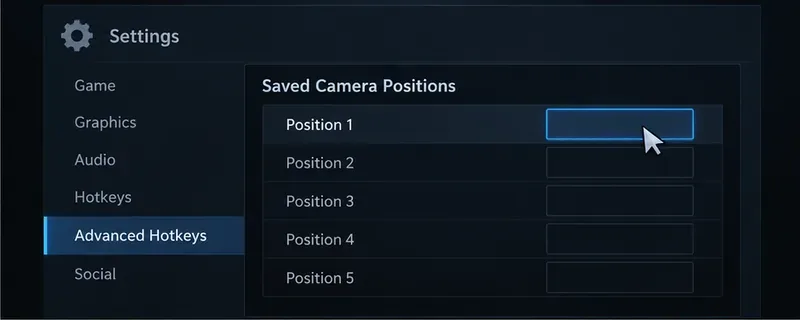
В главном меню Dota 2 откройте «Настройки» , выберите «Горячие клавиши» и откройте «Расширенные горячие клавиши» . Найдите раздел « Сохраненные положения камеры» . В зависимости от размера окна настроек вам может потребоваться прокрутить панель.
В разделе «Расширенные горячие клавиши» найдите «Сохраненные положения камеры» и выберите слот для настройки.
2. Назначьте ключ слоту.
Щелкните по полю выбора клавиши рядом с позицией, например, «Позиция 1», затем нажмите нужную клавишу. Повторите то же самое для всех остальных позиций. Выбирайте клавиши, до которых легко дотянуться, но которые не мешают выполнению действий, на которые вы полагаетесь. Если Dota показывает конфликт или клавиша уже выполняет другое действие, выберите другую клавишу или намеренно переназначьте другое действие.
Назначаемая вами клавиша — это клавиша вызова. Назначение этой клавиши не сохраняет текущее местоположение камеры; слот может оставаться пустым до тех пор, пока вы не сохраните позицию в матче.
3. Переместите камеру в то место, которое вы хотите запечатлеть.
Начните матч или используйте тренировочный режим, затем перемещайте камеру, пока не появится нужный участок в кадре. Вы можете использовать панорамирование по краям, клавиши управления движением камеры или функцию «Удержание камеры». Выбирайте ракурс, который будет полезен и в дальнейшем: включите в кадр вход в зону реки или достаточно широкую полосу земли, чтобы видеть приближающихся крипов, а не фокусируйтесь на крошечном участке земли.
4. Сохраните местоположение, а затем отзовите его.
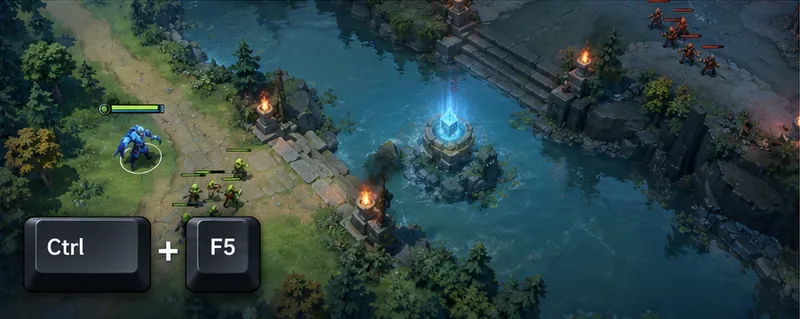
Удерживайте клавишу Ctrl и нажмите клавишу, назначенную вами для слота. Например, если позиция 1 назначена клавише F5, используйте Ctrl+F5, когда камера находится в нужном месте для сохранения. Пример клавиши приведен лишь для иллюстрации; используйте клавишу, указанную в ваших собственных настройках.
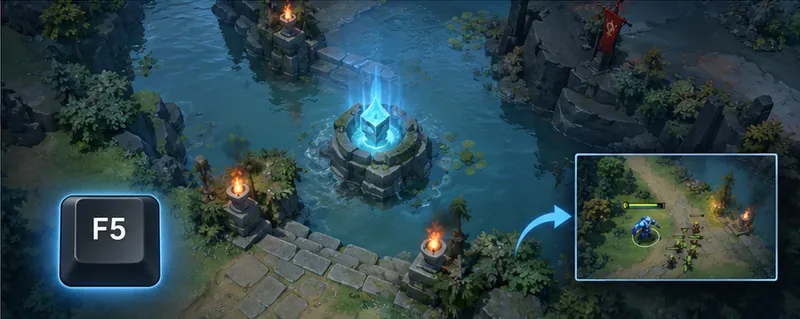
После сохранения переместите камеру в другое место и нажмите назначенную клавишу автоматически. Изображение должно вернуться в сохраненное положение. Повторное нажатие той же клавиши вернет камеру в то положение, в котором она находилась до перемещения, что удобно для проверки местоположения без потери текущего ракурса.
Нажмите на назначенную клавишу положения, чтобы вернуться к сохраненному виду; нажмите ее еще раз, чтобы вернуться к предыдущему виду камеры.
Хорошие способы организации нескольких позиций
Начните с одного-двух мест и добавляйте новые только по мере необходимости. Простая схема запоминается легче, чем заполнение каждого слота:
Позиция 1: область руны или реки, которую вы проверяете чаще всего.
Позиция 2: линия или башня, за которой вы хотите следить, пока занимаетесь фармом в другом месте.
Позиция 3: важная целевая зона, например, яма Рошана.
Позиция 4: другая линия, аванпост или место, где часто происходят бои, имеющее значение для вашей роли.
Это лишь примеры, а не рекомендуемые универсальные места для отображения. Ваш герой, роль, матч и сторона карты влияют на то, какие виды экономят время. Сохраняйте единообразие меток и обозначений между играми, чтобы вам не приходилось запоминать новую схему под давлением.
Почему может показаться, что ключ позиционирования камеры не работает
Вы только назначили клавишу. Перейдите к месту на карте и один раз нажмите Ctrl + назначенную клавишу, чтобы сохранить её.
Вы использовали комбинацию клавиш для сохранения, когда хотели восстановить сохраненное. Используйте Ctrl+клавиша для сохранения; используйте только назначенную клавишу, чтобы перейти к сохраненному изображению.
После сохранения вы изменили клавишу слота. Проверьте, какая клавиша отображается рядом с этим местом в расширенных горячих клавишах, а затем проверьте её работу.
Клавиша конфликтует с другой привязкой. Назначьте запасную клавишу и проверьте еще раз. Избегайте редактирования консольных команд или файлов конфигурации для этой встроенной функции, если у вас нет отдельной причины для их настройки.
Вы ожидали, что камера будет следовать за героем. Сохраненная позиция остается на карте; это не настройка слежения за героем или блокировки камеры. Используйте отдельные элементы управления камерой/героем, когда вам нужно сфокусироваться на своем герое.
Вы не можете найти этот раздел. Убедитесь, что вы находитесь в разделе «Расширенные горячие клавиши», и пролистайте список. Текст интерфейса или расположение панелей могут меняться после обновлений клиента, поэтому используйте надписи, видимые в вашем текущем клиенте, в качестве окончательного ориентира.
Перед тем как полагаться на привязку, проверьте её.
В тренировочном режиме назначьте временной интервал, сохраните легко узнаваемое местоположение, отведите камеру и нажмите кнопку вызова. Убедитесь, что изображение возвращается в нужное место. Нажмите ту же кнопку еще раз и проверьте, что вы вернулись к предыдущему виду. Повторите эти действия после изменения кнопки или предустановленных настроек.
Если прыжок сработал, но камера не вернулась, сначала убедитесь, что вы снова нажали ту же клавишу сохранения позиции и что никакие другие действия камеры не прервали последовательность. Если ничего не происходит, проверьте клавишу, указанную в разделе «Расширенные горячие клавиши», сохраните местоположение еще раз, нажав Ctrl + эту клавишу, и проверьте еще раз. После того, как эта короткая проверка пройдена успешно, позиция готова к обычному воспроизведению.