Главная
» 🎮 Киберспорт
»
Как купить Xbox Live за баланс учетной записи Microsoft (руководство по Game Pass)
Как купить Xbox Live за баланс учетной записи Microsoft (руководство по Game Pass)
Как купить Xbox Live за баланс учетной записи Microsoft (руководство по Game Pass)
Если вы хотите приобрести подписку Xbox без ввода данных карты при оформлении заказа, вы можете использовать баланс своей учетной записи Microsoft для оплаты соответствующих подписок Xbox. В текущем магазине Xbox многопользовательские подписки представлены в разделе Xbox Game Pass ; старая формулировка Xbox Live Gold устарела для новых покупок. Самый быстрый способ — проверить свой баланс, активировать совместимую подарочную карту, если это необходимо, выбрать план, подходящий для вашей консоли, а затем проверить данные для оплаты и продления, прежде чем подтвердить покупку.
Одно полезное исключение: в подходящие бесплатные игры можно играть онлайн на Xbox без платной подписки Game Pass. Если ваша единственная цель — поиграть в бесплатную игру, проверьте её описание в Xbox Store, прежде чем пополнять счёт.
Какой тарифный план Xbox Game Pass включает многопользовательский режим на консоли?
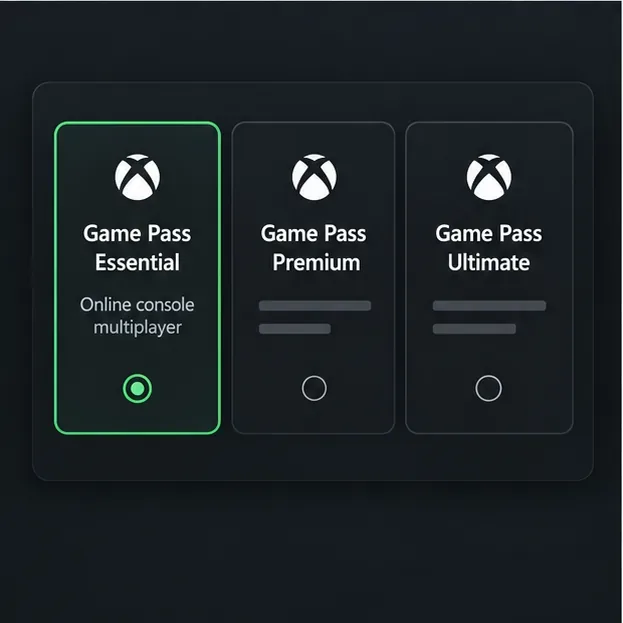
В текущем обзоре тарифных планов Xbox указаны Game Pass Essential, Premium, Ultimate и PC Game Pass. Game Pass Essential включает многопользовательский онлайн-режим на консоли ; Premium и Ultimate также включают его наряду с более широкими преимуществами. PC Game Pass предназначен для ПК и не предоставляет доступ к многопользовательскому режиму на консоли. Названия планов, их доступность, цены и включенные преимущества могут различаться в зависимости от страны и меняться со временем, поэтому используйте информацию о плане, указанную в вашем магазине Xbox, а не полагайтесь на старые суммы в долларах.
План, представленный в текущей линейке Xbox.
Полезно для
Game Pass Essential
Многопользовательский режим на консолях и преимущества базового пакета Game Pass, доступные на вашем рынке.
Game Pass Premium
Многопользовательский режим на консолях, расширенный каталог игр и другие перечисленные преимущества.
Game Pass Ultimate
Многопользовательский режим на консолях и максимально широкий набор преимуществ на всех поддерживаемых устройствах.
PC Game Pass
Игры на ПК; если вам нужен многопользовательский режим на консоли Xbox, выберите план для консоли.
Используйте ту же учетную запись Microsoft, что и на консоли Xbox. Средства на этой учетной записи принадлежат ей, поэтому активация карты в другом профиле не оплатит подписку в вашем основном профиле. Проверить баланс можно, войдя в систему платежей учетной записи Microsoft . Microsoft также объясняет, как проверить баланс своей учетной записи Microsoft .
Иллюстративный концепт экрана. Точное расположение элементов и доступные параметры могут различаться в зависимости от учетной записи и региона.
Как купить Xbox Game Pass с помощью баланса учетной записи Microsoft
1. Подтвердите правильность номера счета и наличие средств.
Войдите в свою учетную запись Microsoft и убедитесь, что на балансе достаточно средств для полной оплаты выбранного плана. Отображаемая сумма может включать налог или другие сборы, специфичные для вашего региона. Если у вас уже достаточно средств, перейдите к выбору плана. В противном случае, сначала активируйте подарочную карту Microsoft или Xbox.
2. Пополните счет, используя подарочную карту.
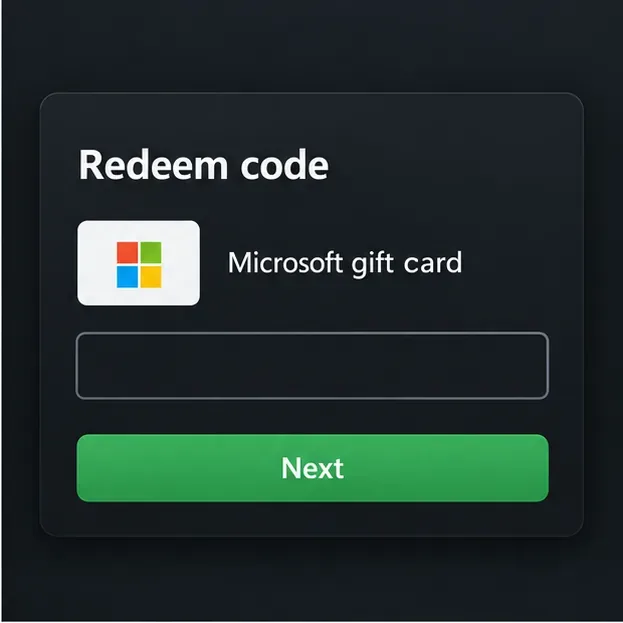
Перейдите на страницу активации подарочной карты Microsoft , войдите в учетную запись, которой будет принадлежать подписка, введите код и следуйте инструкциям по подтверждению. Microsoft сообщает, что сумма активированной подарочной карты будет добавлена к балансу учетной записи Microsoft, и этот баланс можно использовать для оплаты подписок, связанных с Xbox. Если вам нужна помощь, ознакомьтесь с инструкциями по пополнению счета .
Иллюстративный концепт экрана. Точное расположение элементов и доступные параметры могут различаться в зависимости от учетной записи и региона.
Приобретите код, предназначенный для страны или региона, указанного в вашей учетной записи. В условиях использования подарочных карт Microsoft указано, что номиналы валют ограничены соответствующей юрисдикцией, а остатки на счете не подлежат переводу. Microsoft также предупреждает, что средства не перемещаются при смене региона. Не меняйте регион только для того, чтобы совершить покупку; ознакомьтесь с рекомендациями по странам и регионам, если местоположение вашей учетной записи действительно изменилось.
3. Выберите план, соответствующий вашему стилю игры.
Откройте страницу Xbox Game Pass или предложение подписки в Microsoft Store на вашей консоли. Войдите в систему с учетной записью, на которой находится баланс, выберите план, доступный на вашем рынке, и следуйте текущим инструкциям по покупке в магазине. Меню могут меняться после обновлений, поэтому используйте текущую страницу предложения, а не старые пути, такие как «Xbox Live Gold» или меню конкретного приложения.
Иллюстративный концепт экрана. Точное расположение элементов и доступные параметры могут различаться в зависимости от учетной записи и региона.
Если вам в основном нужна онлайн-игра для купленных консольных игр, то Essential может быть достаточно. Выбирайте Premium или Ultimate только в том случае, если вам также нужны преимущества, отображаемые в этих планах. Если игра бесплатная, проверьте, нужна ли вообще подписка: Xbox заявляет, что для многопользовательской онлайн-игры в поддерживаемых бесплатных играх платная подписка не требуется.
4. Выберите сумму на кассе и подтвердите заказ.
На экране оплаты выберите «Баланс учетной записи Microsoft» , если такая опция доступна. Перед подтверждением проверьте название плана, полную сумму, интервал выставления счетов и любые дополнительные запросы на оплату. Microsoft указывает подписки Xbox как покупки, которые можно совершить с помощью средств подарочной карты, но доступные варианты оплаты и требования могут различаться в зависимости от региона, предложения и учетной записи. Если баланс недостаточен, магазин может попросить вас пополнить счет или использовать другой доступный способ оплаты; не следует предполагать, что небольшой остаток будет покрыт автоматически.
Иллюстративный концепт экрана. Точное расположение элементов и доступные параметры могут различаться в зависимости от учетной записи и региона.
Подписки Xbox по умолчанию продлеваются автоматически. Проверьте дату продления и цену, отображаемые при оформлении заказа. Если вы хотите, чтобы подписка закончилась после истечения оплаченного срока, отключите автоматическое продление в разделе «Услуги и подписки» вашей учетной записи Microsoft до следующей даты выставления счета. После покупки вернитесь на эту страницу или проверьте историю заказов , чтобы убедиться, что подписка была зарегистрирована, прежде чем повторять покупку.
Устранение распространенных проблем при проверке баланса в Microsoft.
То, что вы видите
Что проверить
Баланс отсутствует
Убедитесь, что для активации подарочной карты в браузере, на консоли и при использовании одной и той же учетной записи Microsoft. После активации снова откройте страницу баланса.
Код подарочной карты не будет активирован.
Проверьте наличие опечаток и убедитесь, что валюта или регион кода соответствуют учетной записи и магазину. Если проблема сохраняется, воспользуйтесь справкой Microsoft по активации подарочных карт .
Недостаточно баланса.
Сравните баланс с итоговой суммой на кассе, включая указанный налог. Внесите необходимую сумму или выберите другой способ оплаты, предлагаемый магазином.
Подписка не будет продлена или приобретена.
Проверьте раздел «Услуги и подписки» и историю заказов на наличие просроченных платежей, неиспользованных способов оплаты или ожидающих обработки заказов. Microsoft заявляет, что просроченную подписку нельзя оплатить подарочными картами или остатком на счете; следуйте инструкциям по оплате просроченных платежей .
План не появляется.
Доступность различается в зависимости от рынка. Проверьте страницу с текущим тарифным планом Xbox для вашего региона и убедитесь, что вы вошли в магазин с правильной учетной записью.
Быстрый ответ
Чтобы приобрести Xbox Game Pass, используя баланс учетной записи Microsoft, войдите в нужную учетную запись, проверьте или пополните ее баланс с помощью подарочной карты, совместимой с вашим регионом, выберите текущий план Game Pass, включающий многопользовательский режим на консоли, и укажите баланс при оформлении заказа, если он отображается. Ознакомьтесь с местной ценой и условиями регулярного списания средств, а затем подтвердите покупку в своей учетной записи Microsoft. Это позволит сохранить актуальность руководства даже при изменении названий планов, цен и меню магазина Xbox.