Если TEKKEN 8 закрывается с сообщением «UE-Polaris Game has crashed and will close», начните с простых проверок: установите обновление, предлагаемое Steam, проверьте целостность игровых файлов и протестируйте чистый запуск с отключенными дополнительными наложениями. Затем проверьте драйверы графики и загрузку системы. Bandai Namco описывает TEKKEN 8 как игру, работающую на движке Unreal Engine 5, но сообщение UE-Polaris подтверждает только сбой игрового процесса; оно не указывает, является ли причиной ошибка игры, драйвер, нехватка памяти, другое приложение или нестабильное оборудование.
Меняйте по одному параметру за раз и повторяйте то же действие, которое вызвало сбой. Это даст полезный результат и позволит избежать применения рискованных исправлений, основанных только на названии ошибки.
В официальном уведомлении Bandai Namco о TEKKEN 8 версии 3.02.02 от 10 сентября 2026 года указано исправление поведения движений Боба и устранение проблемы с контроллером в диалоговом окне подтверждения матча. Исправление сбоев в UE-Polaris в нём не упоминается. Перед тестированием проверьте наличие доступных обновлений для вашей учетной записи в Steam; уведомление об обновлении не является диагностикой всех сбоев.
1. Запишите момент, когда произойдёт сбой в TEKKEN 8.
Прежде чем менять настройки, обратите внимание, вылетает ли TEKKEN 8 при запуске , до появления титульного экрана, во время загрузки матча, во время боя, после возвращения в меню или только в онлайн-игре. Запишите полный текст ошибки, любые коды LowLevelFatalError или DXGI, а также то, что изменилось незадолго до первого сбоя, например, был ли установлен патч для игры, обновление Windows, обновление драйверов видеокарты, новое оверлейное окно или настройка оборудования.
Также следует отличать сбой, вызванный только игрой, от полного зависания ПК, синего экрана или внезапной перезагрузки. Если Windows остается работоспособной после закрытия TEKKEN 8, в первую очередь следует обратить внимание на игру и ее программное обеспечение. Если компьютер полностью перезагружается или выключается, проверьте также стабильность системы.
Сравните требования вашего ПК с текущими требованиями Steam.
В настоящее время Steam указывает следующие минимальные системные требования для TEKKEN 8. Перед тем как полагаться на сохраненные характеристики, проверьте актуальный список, поскольку требования могут измениться.
Компонент
Минимальные требования Steam
Операционная система
Windows 10 64-бит
Процессор
Intel Core i5-6600K или AMD Ryzen 5 1600
Память
8 ГБ ОЗУ
Графика
NVIDIA GeForce GTX 1050 Ti или AMD Radeon R9 380X
DirectX
Версия 12
Хранилище
100 ГБ свободного места
Соответствие минимальным требованиям не гарантирует стабильную работу любой конфигурации, но снижение требований ниже этого уровня является полезным преимуществом. Убедитесь, что на игровом диске достаточно свободного места для нормальной работы.
2. Проверьте файлы TEKKEN 8 в Steam.
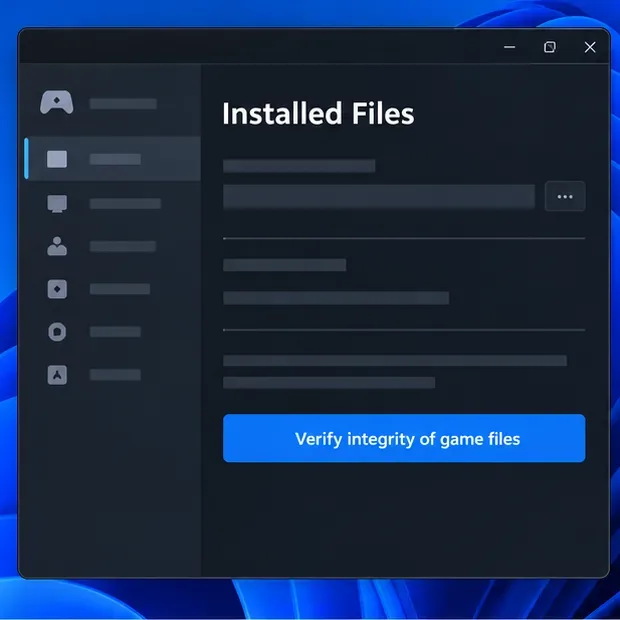
Поврежденная или неполная установка может привести к невозможности запуска игры или к сбою в дальнейшем. В Steam откройте Библиотека , щелкните правой кнопкой мыши по TEKKEN 8 , выберите «Свойства» , откройте «Установленные файлы» и выберите «Проверить целостность файлов игры» . Дождитесь завершения проверки; Steam может загрузить заменяющие файлы, если обнаружит проблему. Steam не рекомендует запускать проверку одновременно с другими ресурсоемкими процессами.
Перезапустите Steam и запустите игру обычным способом. Если она дойдёт до главного меню, повторите действия, которые ранее вызывали сбой. Если ошибка повторится, переходите к следующей проверке, вместо того чтобы запускать проверку повторно.
На иллюстрации интерфейса показан процесс проверки файлов в Steam; внешний вид окна «Свойства» может отличаться в разных версиях Steam.
3. Попробуйте запустить программу без наложений или нестабильной настройки.
Закройте TEKKEN 8, затем временно отключите дополнительные оверлеи, виджеты записи и инструменты мониторинга производительности. Это может включать оверлей Steam, а также оверлеи, предоставляемые чатом, графическим процессором или программами захвата. Закройте также другие ресурсоемкие приложения для проведения теста. Эти программы не являются автоматической причиной проблемы; их отключение — это способ проверить наличие конфликта программного обеспечения.
Если вы вручную разогнали или понизили напряжение процессора или видеокарты, верните этот компонент к настройкам по умолчанию для одного теста. Избегайте изменения несвязанных настроек BIOS или применения профиля «оптимизации» одним щелчком мыши. Если сбой прекращается после одного конкретного изменения, оставьте эту настройку стабильной и исследуйте ее отдельно. После того, как TEKKEN 8 станет стабильным, включайте дополнительные инструменты по одному, чтобы выявить любые конфликты, не отказываясь при этом от ненужных функций.
Используйте тестовый запуск без прерывания работы программы, отключив дополнительные функции наложения и захвата изображения; элементы управления и меню различаются в зависимости от программного обеспечения.
4. Проверьте драйвер видеокарты, загрузку графического процессора и стабильность системы.
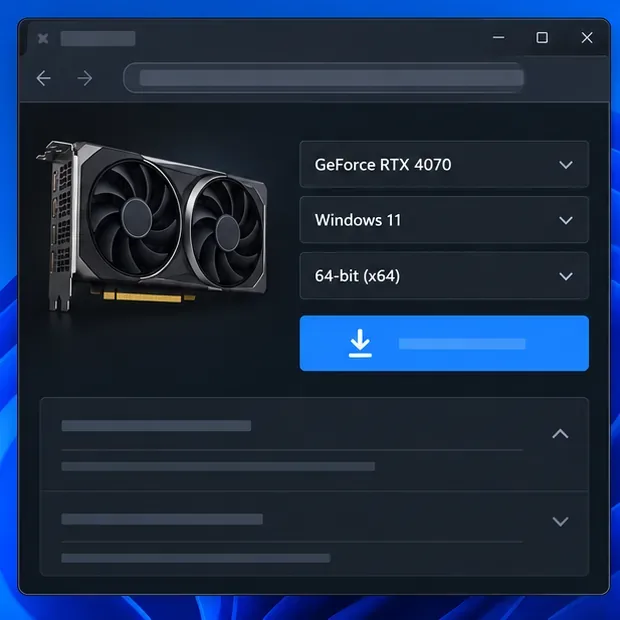
Проверьте страницу поддержки производителя вашей видеокарты и установите актуальный драйвер, соответствующий вашей видеокарте и версии Windows. В рекомендациях Epic Games по устранению сбоев Unreal Engine рекомендуется проверять сайт производителя видеокарты, и среди возможных причин сбоев видеокарты перечислены ошибки драйверов, проблемы с оборудованием, исчерпание видеопамяти, проблемы с движком и сбои других приложений. Именно поэтому диалога UE-Polaris недостаточно, чтобы перечислить одно решение проблемы.
Если проблема возникла сразу после обновления графического драйвера, запишите установленную версию. Если производитель предлагает поддерживаемый способ возврата к предыдущей версии драйвера, используйте этот официальный способ в качестве отдельного теста. Не устанавливайте неофициальные пакеты драйверов и не редактируйте реестр Windows, основываясь на общем сообщении об ошибке.
На иллюстрации страницы драйверов в качестве примера используется RTX 4070; выберите свою модель видеокарты и версию Windows на официальной странице поддержки производителя.
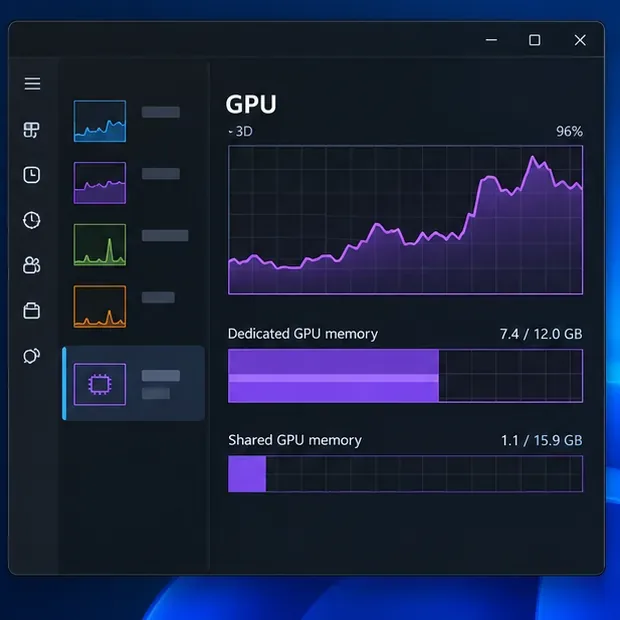
Для дополнительной проверки закройте ресурсоемкие приложения, такие как другие игры, видеоредакторы или вкладки браузера, воспроизводящие видео. Если доступен Диспетчер задач Windows, откройте его раздел «Производительность» и отслеживайте загрузку графического процессора и выделенную память графического процессора, воспроизводя сбой. Высокие значения являются подсказкой для дальнейшего расследования, а не доказательством того, что причиной сбоя стала память. Приведенные ниже данные являются примерами, а не измерениями, выполненными на вашем ПК.
На панели примеров показано, где отображаются показатели использования графического процессора и памяти; сравните их со своими собственными показаниями в режиме реального времени во время тестирования TEKKEN 8.
Если компьютер полностью выключается, перезагружается или перегревается под нагрузкой, не стоит рассматривать это только как проблему с настройками TEKKEN 8. Проверьте систему охлаждения, электропитания и стабильность работы, используя рекомендации службы поддержки производителя компьютера или компонентов.
5. Повторите тот же тест, затем сообщите о повторяющемся сбое.
После каждого изменения перезапустите TEKKEN 8 и повторите тот же режим или действие, которое вызвало сбой UE-Polaris на ПК . Один успешный запуск обнадеживает, но не подтверждает, что проблема с периодическими сбоями решена. Если изменение не дает результата, отмените его, если это возможно, и переходите к следующему тесту. Одновременная смена драйвера, настроек графики, оверлеев и параметров Windows затрудняет определение того, что именно повлияло на результат.
Если сбой повторяется на обновленной, проверенной установке с отключенными наложениями и сбросом настроек вручную, сообщите о проблеме через портал обратной связи разработчиков TEKKEN от Bandai Namco или через службу поддержки, указанную для вашего региона. Укажите точную ошибку, где и когда она возникает, как часто это происходит, модели вашего процессора и видеокарты, версию Windows, версию графического драйвера и какие проверки вы выполнили. Приложите скриншот или запись сбоя, если они доступны. Портал запрашивает конкретные детали воспроизведения и предупреждает, что отправленное сообщение нельзя отредактировать или удалить после отправки, поэтому сначала проверьте его и не включайте личную информацию.
Если несколько игр вылетают или сама операционная система Windows становится нестабильной, обратитесь также к производителю вашего ПК или видеокарты. Документация Epic Games по Unreal Engine содержит полезную информацию о возможных причинах сбоев графического процессора, но описанные в ней шаги по отладке в редакторе предназначены для рабочих процессов разработки и не являются автоматическим способом устранения неполадок, доступным в розничной версии игры.
Чего следует избегать при устранении сбоя UE-Polaris
Не начинайте с изменения значений реестра, отвечающих за обнаружение таймаута Windows, копирования флагов командной строки редактора Unreal Engine в TEKKEN 8 или использования программы для очистки реестра. Эти изменения не устанавливают причину сбоя при выходе игры из розничной версии и могут изменить поведение системы. Переустановка игры — это вариант на более поздний срок, если Steam не сможет восстановить установку; перед удалением убедитесь, что все важные сохранения синхронизированы или сохранены в резервной копии.