Главная
» 🎮 Киберспорт
»
Как исправить проблемы с заиканием изображения в Marvel Rivals при использовании DirectX 12 Shader Compilation
Как исправить проблемы с заиканием изображения в Marvel Rivals при использовании DirectX 12 Shader Compilation
Для начала позвольте Marvel Rivals завершить подготовку шейдеров после установки или обновления, оставив при этом кэш шейдеров графического процессора включенным. Затем обновите игру и драйверы видеокарты, проверьте установку и убедитесь, что проблема сохраняется при повторном запуске. Очищайте кэш шейдеров только в том случае, если есть основания подозревать повреждение кэшированных файлов. Многократное удаление может привести к восстановлению работы компиляции вместо решения основной проблемы.
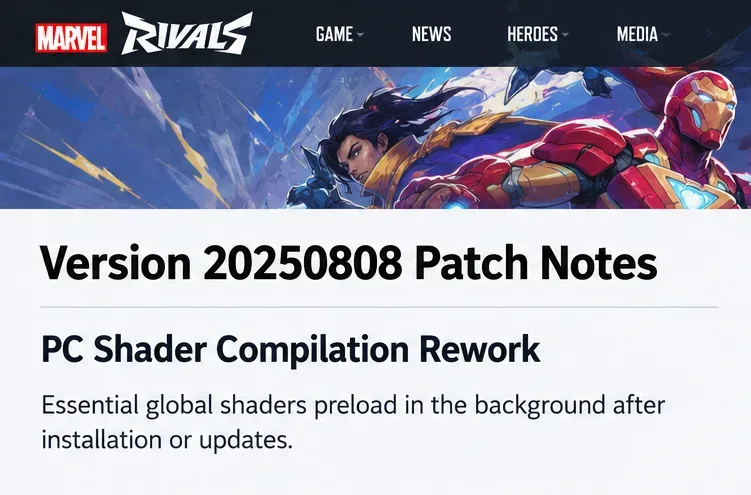
Этот порядок важен, потому что в обновлении от 8 августа 2025 года в Marvel Rivals изменилось поведение шейдеров на ПК. Основные глобальные шейдеры начали предварительно загружаться в фоновом режиме, вместо того чтобы требовать прежнего обязательного ожидания при первом запуске игры. Разработчик прямо предупредил, что начало матча до завершения предварительной загрузки может вызвать зависания и другие проблемы с производительностью.
Информация проверена 8 октября 2026 года. Данное руководство охватывает версию для ПК под управлением Windows. Официальная переработка шейдеров остается наиболее актуальным задокументированным изменением, однако рассмотренные источники не устанавливают универсального времени завершения или идентичных индикаторов прогресса для всех текущих клиентов. Иллюстрации интерфейса показывают примеры навигации, а не результаты бенчмарков или доказательство того, что исправление сработало.
Почему игра, использующая DirectX 12, тормозит во время компиляции шейдеров?
Шейдер — это небольшая программа, используемая для рендеринга поверхностей, освещения и эффектов. Компиляция подготавливает эту работу для графического оборудования. Кэш шейдеров хранит результаты компиляции, чтобы система могла их повторно использовать. В справочнике NVIDIA по кэшу шейдеров объясняется, что компиляция может вызывать подтормаживания в игре, а установка нового драйвера может сделать результаты кэширования недействительными.
Это не означает, что каждое зависание связано с проблемами шейдеров. Низкая частота кадров, нехватка памяти, медленная загрузка ресурсов, неправильный выбор графического процессора и сбои в сети могут проявляться схожим образом. Используйте время появления симптомов, чтобы выбрать следующую проверку.
Наблюдаемый шаблон
Что исследовать
Полезное сравнение
Проблемы возникают в основном сразу после обновления игры или драйверов.
Подготовка шейдеров и перестройка кэша.
Повторите аналогичную сессию без повторного обновления или сброса кэша.
Низкая частота кадров на протяжении всего матча
Ограничения по нагрузке на систему рендеринга и аппаратным возможностям
Сравните это с более низкой графической нагрузкой после завершения подготовки.
Зависания усиливаются при открытых других приложениях.
Конфликты за оперативную память, процессор и хранилище данных.
Повторите процедуру, закрыв ненужные приложения и загрузки.
Игроки прыгают по локациям, а движение камеры остается плавным.
Условия сети
Проверяйте поведение соединения, а не предполагайте, что оно корректно скомпилировано.
Игра вылетает во время подготовки.
Стабильность драйвера, клиента или системы.
Зафиксируйте ошибку и воспользуйтесь официальными инструкциями по диагностике.
Эти закономерности указывают на направление; ни одна из них сама по себе не доказывает причину. Высокий средний FPS также может скрывать несколько длительных пауз, поэтому оцените, остаются ли движения и эффекты стабильными во время игры.
1. Дождитесь завершения предварительной загрузки шейдеров, прежде чем начинать матч.
После обновления или установки игры запустите её и дождитесь завершения всех видимых подготовительных действий, прежде чем ставить в очередь. Если ваша сборка отображает статус шейдеров, используйте этот статус, а не таймер, скопированный с компьютера другого игрока. Не перезапускайте игру повторно во время подготовки.
В официальных примечаниях к патчу версии 20250808 объясняется изменение фоновой предварительной загрузки и указывается, что её скорость зависит от графического процессора. Если ваш клиент не отображает чёткий индикатор завершения, никакое фиксированное количество минут не может гарантировать готовность; дайте процессу подготовки непрерывный срок и сравните результаты последующих запусков.
В приведенном примере из списка изменений показано изменение предварительной загрузки фоновых шейдеров, задокументированное для версии 20250808.
Например, гипотетический игрок, который запускается сразу после обновления и сталкивается с проблемой при первом столкновении, должен позволить процессу подготовки завершиться и повторить аналогичный тест. Более плавная повторная сессия подтверждает объяснение с подготовкой, но не гарантирует, что каждая будущая карта или эффект будут полностью кэшированы.
2. Обновите клиентское приложение, Windows и соответствующий графический драйвер.
Завершите ожидающие обновления игры в магазине или лаунчере. Затем установите актуальный драйвер, подходящий для вашей видеокарты, с сайта производителя или из канала поддерживаемых драйверов вашего ПК. В разделе часто задаваемых вопросов по Marvel Rivals рекомендуется чистая установка графического драйвера при постоянных зависаниях.
Начните с обычного установщика от производителя. Используйте его опцию чистой установки, если она доступна и подходит; не предполагайте, что потребуется сторонняя утилита для удаления драйверов. Запишите версию драйвера перед ее изменением, чтобы точно сообщить о возникновении проблемы.
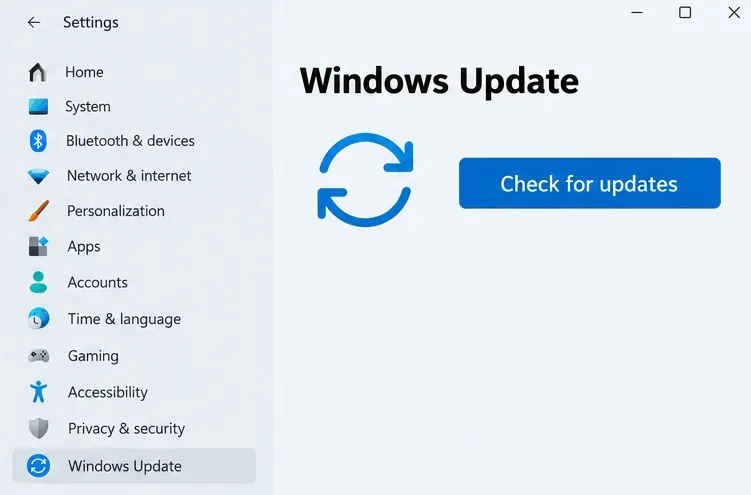
Центр обновления Windows обеспечивает проверку обновлений операционной системы, которая используется вместе с проверками игр и драйверов видеокарты.
В Windows 11 откройте «Параметры» > «Центр обновления Windows» и проверьте наличие обновлений. Следуйте инструкциям Microsoft по обновлению , включая любую запрошенную перезагрузку. Первый сеанс после смены драйвера может потребовать повторной компиляции, поэтому оцените работу системы в другом сопоставимом сеансе, прежде чем делать вывод, что обновление ухудшило проблему с подтормаживанием.
3. Перед переустановкой всего программного обеспечения проверьте целостность игровых файлов.
Проверка файлов определяет, отсутствуют ли в установленном клиенте какие-либо файлы или повреждены ли они. Это целенаправленный этап восстановления, а не команда для предварительной компиляции каждого шейдера.
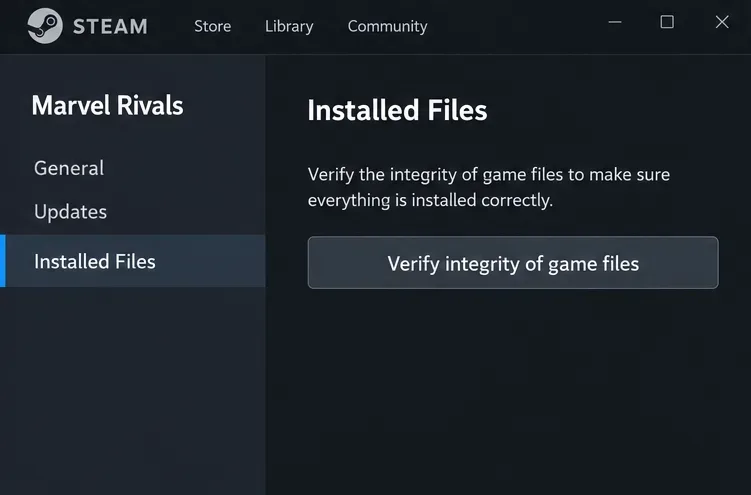
Steam: Откройте свойства игры, выберите «Установленные файлы» и выберите «Проверить целостность файлов игры».
Epic Games: Откройте параметры управления библиотекой игр и выберите «Проверить».
Погрузочная площадка: используйте функцию проверки целостности файлов, если она доступна.
В примере с настройками Steam показана функция проверки установленного клиента перед его переустановкой.
В руководстве по проверке целостности и восстановлению игры указаны пути к лаунчеру. Дождитесь завершения проверки и загрузки необходимых файлов, затем запустите игру в обычном режиме. Если проверка файлов прошла успешно, а повторные сеансы по-прежнему сопровождаются сбоями, перед полной переустановкой игры изучите поведение кэша и ограничения ресурсов.
4. Сохраняйте кэш шейдеров вместо того, чтобы очищать его при каждой сессии.
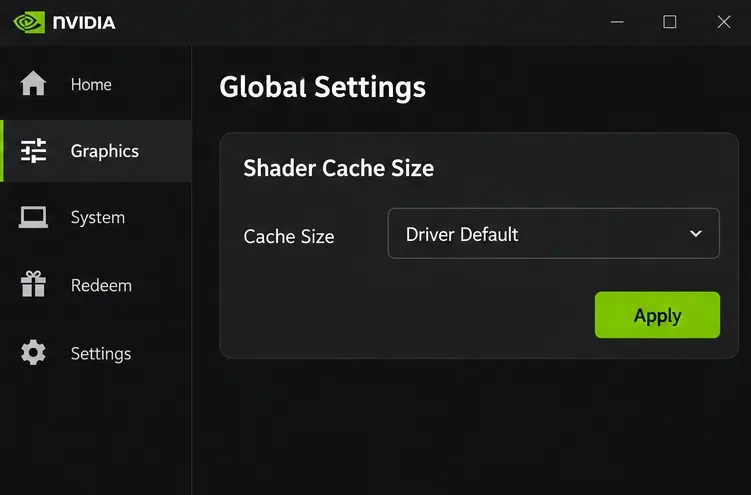
На системах NVIDIA убедитесь, что кэширование шейдеров не было отключено в результате предыдущих настроек. В приложении NVIDIA откройте Graphics > Global Settings, найдите Shader Cache Size и используйте значение Driver Default в качестве разумного базового параметра. Примените изменения, если вы их вносили.
В примере приложения NVIDIA в качестве базового уровня кэширования используется параметр «Драйвер по умолчанию»; кэширование должно оставаться доступным между тестовыми сессиями.
NVIDIA объясняет, что слишком маленький лимит кэша может привести к удалению шейдеров, которые игра всё ещё использует. Выделите достаточно места на локальном диске для кэша и запускаемых игр. Не существует проверенного размера кэша, специфичного для Marvel Rivals, который гарантировал бы плавную игру, и выбор «Безлимитный» не является универсальным требованием.
Избегайте использования инструментов обслуживания, которые очищают кэш шейдеров перед каждым запуском. Пользователям AMD и Intel следует следовать документации своих драйверов, а не искать пути к папкам или элементам управления NVIDIA. Если изменение параметра кэша помогает, убедитесь, что эффект сохраняется после следующего запуска без удаления каких-либо данных.
5. Убедитесь, что Windows выбирает нужную видеокарту.
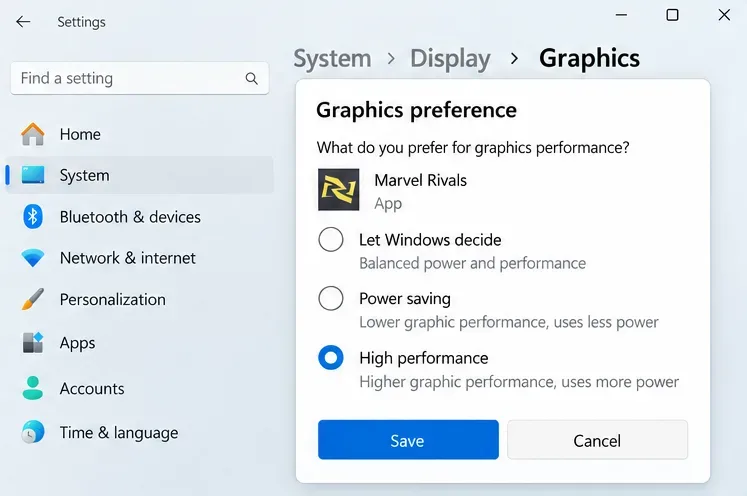
Эта проверка особенно полезна на ноутбуках с интегрированной и дискретной графикой. Откройте «Настройки» > «Система» > «Дисплей» > «Графика», найдите или добавьте саму игру из каталога установки и выберите «Высокая производительность» в настройках графики. Сохраните изменения и перезапустите игру.
В примере настроек графики показан выбор графического процессора, который следует проверить на ПК со встроенной и дискретной графикой.
В инструкциях Microsoft по настройке графики описаны элементы управления выбором графического процессора. Это позволяет выбрать предпочтительный графический процессор в системах с несколькими графическими процессорами; при этом компиляция не отменяется и система не разгоняется автоматически.
Не следует путать эту настройку с отдельным переключателем «Оптимизация для оконных игр». Microsoft описывает эту функцию для игр с поддержкой DirectX 10 и DirectX 11. Её не следует представлять как документированное исправление компиляции шейдеров для рендерера DirectX 12 в Marvel Rivals.
6. Прежде чем обвинять шейдеры, проверьте нехватку памяти и доступное хранилище.
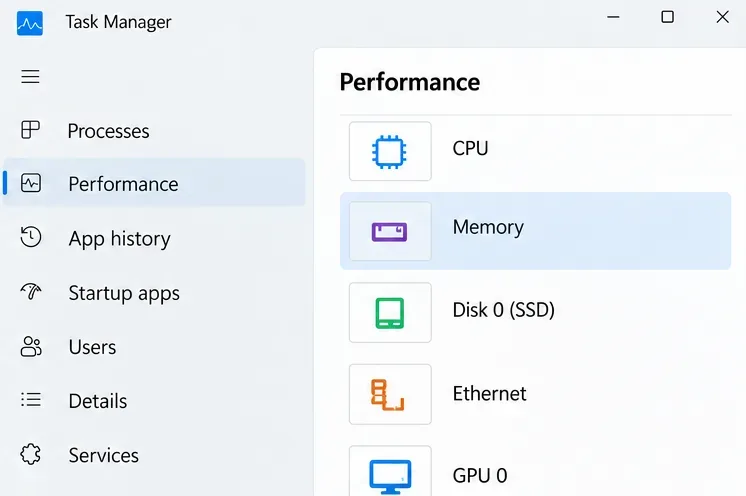
Нажмите Ctrl + Shift + Esc, чтобы открыть диспетчер задач. Проверьте процессы и производительность, сравнивая проблемный сеанс с сеансом, в котором закрыты ненужные приложения. Обратите внимание на приближение оперативной памяти к пределу её объёма или устойчивую активность диска, совпадающую с зависаниями. Эти наблюдения помогают выявить нехватку ресурсов; сами по себе они не указывают на ошибку шейдера.
В примере навигации по диспетчеру задач отображаются проверки памяти и диска без показа результатов измерений производительности.
Закройте неиспользуемые вкладки браузера, программы записи экрана и ресурсоемкие фоновые задачи, затем повторите тест. Приостановите загрузки, выполняемые одновременно. Рекомендации Microsoft по повышению производительности ПК советуют проверять использование ресурсов и сокращать ненужную фоновую активность.
В проверенном описании Marvel Rivals в Steam указано, что минимальное требование к оперативной памяти составляет 16 ГБ, и рекомендуется использовать SSD-накопитель. Достижение этого минимума не гарантирует наличия свободной памяти при работе других приложений. SSD-накопитель может улучшить загрузку ресурсов, но он не может самостоятельно устранить все проблемы компиляции. Не стоит отключать файл подкачки Windows, считая это якобы решением проблемы с шейдерами.
7. Протестируйте генерацию кадров и внимательно отнеситесь к рекомендациям по использованию старых шейдерных режимов.
Если в ваших текущих настройках графики включена функция генерации кадров, временно отключите её и сравните результаты при той же нагрузке. Генерация кадров добавляет дополнительные отображаемые кадры; она не гарантирует, что базовая нагрузка рендеринга останется неизменной. Восстановите её, если сравнение не покажет пользы и вы предпочитаете её обычное поведение.
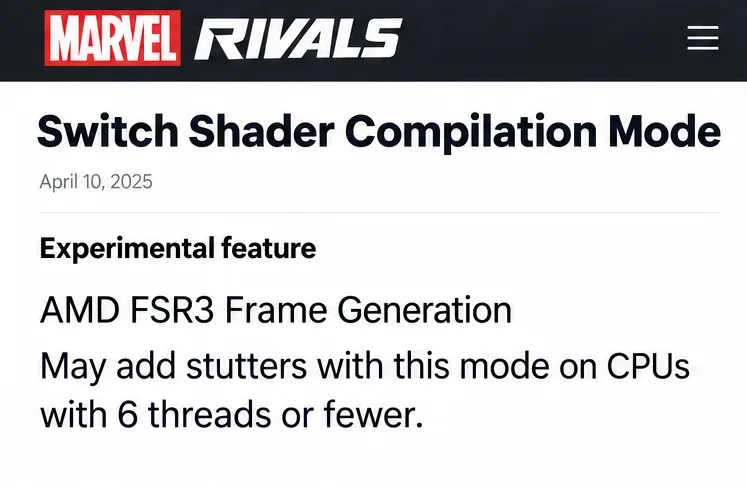
В официальном анонсе шейдерных режимов от 10 апреля 2025 года описывался экспериментальный режим компиляции шейдеров Switch Shader Compilation Mode, разработанный специально для ПК с ограниченными ресурсами памяти. В нем также были задокументированы проблемы с первым использованием материалов и предупреждение о том, что его сочетание с генерацией кадров AMD FSR3 может привести к подтормаживаниям на процессорах с шестью или менее потоками. Потоки — это не то же самое, что физические ядра процессора.
Пример документа от 10 апреля 2025 года иллюстрирует более старое предупреждение, специфичное для данной конфигурации, которое обсуждалось в шаге 7.
Это исторические рекомендации, специфичные для конкретной конфигурации. Если ваш лаунчер по-прежнему предлагает эту опцию, сравните его поведение с ней и без неё, а не предполагайте, что её обязательно нужно включить. Если опция отсутствует, продолжайте использовать поведение текущего клиента; не восстанавливайте старый лаунчер и не добавляйте недокументированные флаги для его имитации.
В более позднем объявлении об оптимизации производительности от 19 марта 2026 года описывается тест для ПК, доступный через «Настройки» > «Другое» после активации, за которым следует загрузка и перезапуск. Он направлен на повышение производительности рендеринга на ЦП и включает в себя соглашение о конфиденциальности. Доступность является условной, и это не документально подтверждено как гарантированное решение проблемы заикания шейдеров.
8. Восстанавливать предположительно поврежденный кэш NVIDIA следует только в качестве последующего ремонта.
Закройте игру. В настройках NVIDIA App > Graphics > Global Settings установите параметр Shader Cache Size в значение Off, примените изменения и перезапустите игру.
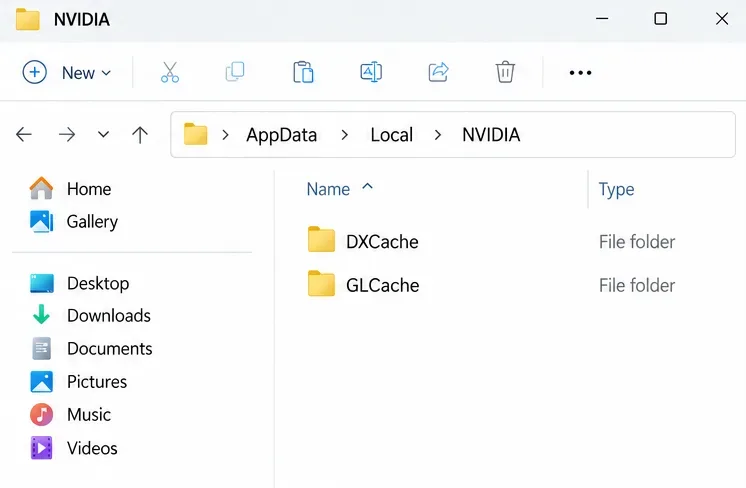
В папке %USERPROFILE%\AppData\Local удалите содержимое только из существующих папок NVIDIA\DXCache, NVIDIA\GLCache и NVIDIA Corporation\NV_Cache.
Восстановите настройки драйвера по умолчанию, примените изменения и перезагрузите компьютер.
Запустите игру и дайте ей время на подготовку, прежде чем снова тестировать.
В примере с Проводником показаны две папки кэша NVIDIA, указанные в документации; перестройка кэша — это последующее исправление, а не плановое техническое обслуживание.
Никогда не удаляйте целиком каталоги AppData или NVIDIA. Пропускайте отсутствующие папки, вместо того чтобы гадать о путях. Ожидайте пересборки после этого; сравнивайте последующие сессии без повторного сброса.
Что делать, если игра по-прежнему тормозит или вылетает?
Прекратите одновременно менять несколько настроек. Запишите параметры процессора, видеокарты, оперативной памяти, версии драйверов, версии игры, установочного диска, а также укажите, возникает ли проблема только после обновлений или сохраняется в повторных сессиях. Опишите карту, героя или эффект, которые воспроизводятся, и, если возможно, приложите запись игры.
В руководстве разработчика по инструменту диагностики клиента объясняется, как запустить client_diagnose.exe при закрытой игре и собрать отчет для службы поддержки. В руководстве по режиму отладки графического процессора отмечается, что режим отладки может влиять на производительность, поэтому используйте его для диагностики, а не для обычного сравнения производительности.
Ошибка, связанная с неподдерживаемым DirectX 12, — это отдельная проблема при запуске: проверьте совместимое оборудование, Windows и драйверы. В данном руководстве не проверялась поддержка резервного варианта DirectX 11. Случайные флаги запуска, загруженные пакеты кэша и изменения конфигурации не должны заменять эти проверки.
Оценивайте успех по стабильным изменениям и эффектам в сопоставимых сессиях после подготовки, а не по одному более высокому показателю FPS. Если одна и та же пауза повторяется, несмотря на прогрев кэша и восстановление клиента, сообщите об этом; возможно, потребуется исправление игры или драйверов, а не повторная локальная перезагрузка.