Главная
» 🎮 Киберспорт
»
Как исправить проблемы с высоким пингом и поиском сервера в Halo Infinite
Как исправить проблемы с высоким пингом и поиском сервера в Halo Infinite
Как исправить проблемы с высоким пингом и поиском сервера в Halo Infinite
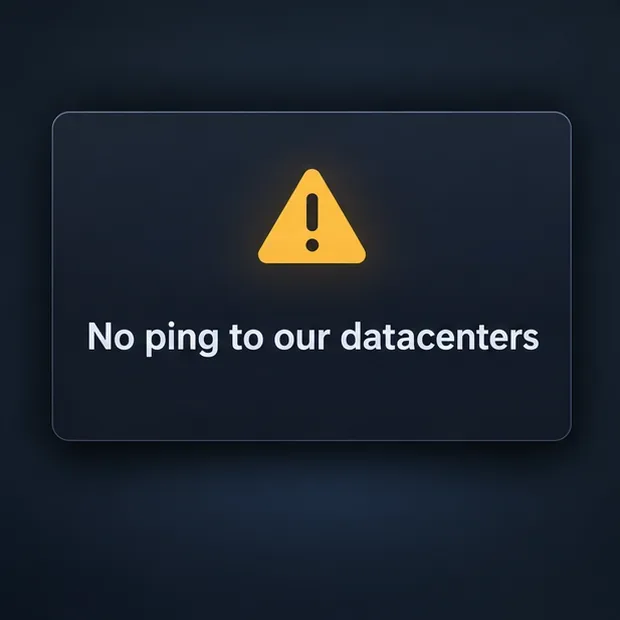
Чтобы исправить высокий пинг в Halo Infinite, установите регион поиска на «Локальный» и сравните задержку в нескольких матчах. «Локальный» сужает область поиска до вашего региона и может снизить пинг, но при этом может увеличить время поиска. Если основная проблема — длинная или пустая очередь, попробуйте «Расширенный», который осуществляет более широкий поиск. Если в Halo Infinite отображается сообщение «Нет пинга до наших центров обработки данных», используйте отдельные проверки блокировки сети, описанные ниже; изменение региона не исправит заблокированное соединение с сервером.
Длительный поиск матча и высокий пинг после начала игры — это разные проблемы. Используйте симптом, соответствующий наблюдаемой проблеме, вносите изменения по одному и сравнивайте результаты в нескольких матчах. В официальном руководстве по настройкам Halo описаны локальный и расширенный режимы, а в статьях поддержки сети рассматриваются сбои и конкретная ошибка центра обработки данных. Расположение пунктов меню может меняться после обновлений игры.
Выберите первое средство для устранения вашего симптома.
Симптом
Начните здесь
Вероятный компромисс
Большинство матчей начинаются, но пинг в игре высокий.
Изменить регион поиска на локальный.
Задержка может уменьшиться; время ожидания в очереди может увеличиться.
Локальный поиск занимает слишком много времени или не находит совпадений.
Попробуйте расширенную версию
Возможно, станет доступно больше матчей, но удаленный сервер может увеличить задержку.
Только один матч имеет высокий показатель.
Сравните еще несколько матчей.
Различные центры обработки данных и маршруты могут давать разные показания.
Появляется сообщение «Нет пинга до наших центров обработки данных».
Проверьте права доступа к сети и правила брандмауэра/маршрутизатора.
Это указывает на возможную блокировку соединения, а не просто на удаленный матч.
В меню многопользовательского режима отображаются статусы «Офлайн» или «Переход».
Проверьте уведомления о сервисах Halo и других платформ.
Проблему с обслуживанием нельзя решить заменой домашнего роутера.
1. Установите область поиска на «Локальная» или «Расширенная».
Используйте локальный режим для определения приоритета задержки.
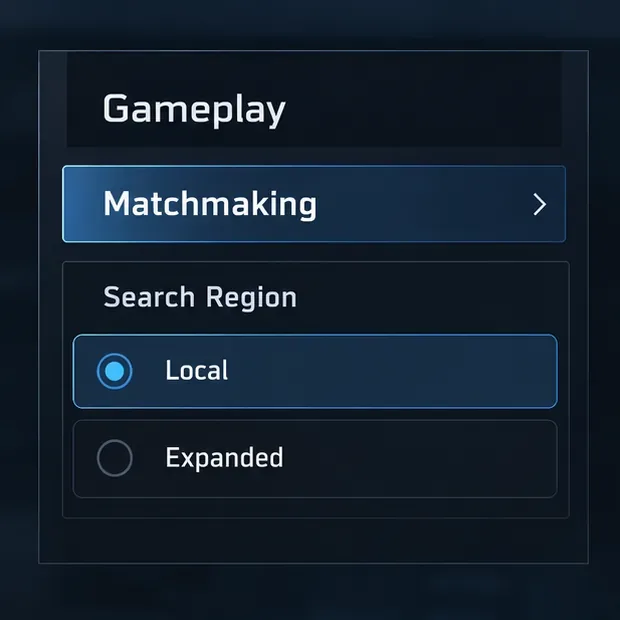
В главном меню откройте «Настройки» , выберите вкладку «Игровой процесс» и найдите «Поиск региона» в разделе «Подбор игроков» . Выберите «Локальный» , если для вас приоритетен ближайший регион и более стабильная задержка. Служба поддержки Halo сообщает, что «Локальный» ограничивает подбор игроков игроками из вашего региона и может улучшить пинг. Он не позволяет выбрать конкретный город или отдельный сервер.
Используйте расширенный режим, когда очередь имеет большее значение.
Используйте расширенный поиск , когда локальный поиск становится нецелесообразным, особенно в менее активном плейлисте или в тихое время. Расширенный поиск позволяет расширить область поиска и может помочь подобрать подходящие варианты с учетом доступности и времени ожидания, в то время как поиск в более удаленном центре обработки данных может занять больше времени. В официальном руководстве по настройкам игры Halo Infinite описана эта разница; в анонсе Halo, посвященном регионам поиска, также отмечается, что локальные ограничения могут увеличить время поиска.
Учитывайте региональные настройки боевой группы.
Если вы играете в составе группы, используется настройка «Регион поиска» лидера, в то время как Halo определяет локальный регион, используя местоположение участников. Настройка, которая работает для одного игрока, может не обеспечить одинаковый пинг для всех товарищей по команде, если группа распределена по разным регионам. Договоритесь о том, что важнее для группы: меньшая задержка или более короткий поиск, а затем протестируйте одну и ту же настройку вместе.
В этом концептуальном примере меню выбран пункт «Локальные». Текст или расположение пунктов меню могут измениться после обновления.
2. Измерьте пинг во время матча.
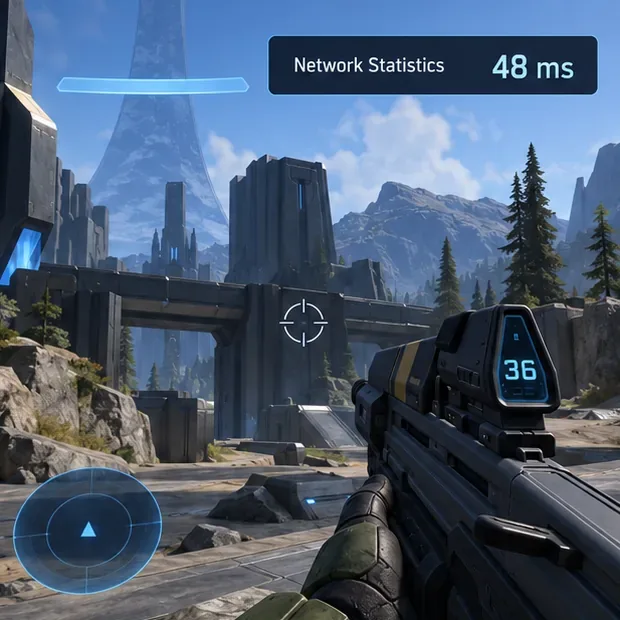
Включите сетевую статистику в настройках интерфейса Halo Infinite в разделе «Настройки». Счетчик отображается в правом верхнем углу во время игры; в официальном руководстве по настройкам он обозначен как счетчик сетевой задержки. Пинг обычно отображается в миллисекундах (мс), представляя собой время, необходимое для передачи данных на сервер и обратно. Меньшее число обычно означает меньшую задержку, но нет единого показателя, гарантирующего бесперебойный матч для каждого соединения.
Запишите настройки и показания пинга во время матча для нескольких игр. Ищите повторяющиеся изменения: локальный режим обеспечивает более низкую или стабильную задержку, а расширенный режим позволяет быстрее подключаться к матчам с приемлемым пингом. Не судите о настройках только по результатам поиска. Одного необычно высокого пинга во время матча недостаточно для диагностики вашей домашней сети, поскольку в разных матчах могут использоваться разные центры обработки данных и сетевые маршруты.
Если счётчик остаётся стабильным, но игра всё ещё тормозит, проверьте, не связана ли проблема с падением частоты кадров, а не с задержкой в онлайн-играх. Пинг измеряет задержку сети; он не измеряет производительность рендеринга вашего ПК или консоли. Избегайте погони за произвольным порогом «идеального пинга» при сравнении своих собственных матчей.
Значение 48 мс является лишь примером, а не рекомендуемым целевым показателем или измерением вашего соединения.
3. Перед изменением сетевых настроек проверьте наличие сбоев.
Если одновременно не работают несколько многопользовательских функций, обратите внимание на сбой: в меню Halo отображается «Офлайн» или «Переход» , служба лобби не подключается, или вы видите ошибку «выделенный сервер» или «многопользовательский режим недоступен». Служба поддержки Halo перечисляет это как возможные симптомы сбоя и указывает, что более масштабные проблемы со службами Xbox или Steam также могут повлиять на доступ. Перед сбросом правил маршрутизатора ознакомьтесь с руководством по устранению сбоев в Halo Infinite для получения обновлений статуса и инструкций по сообщению о них.
Если сообщается о сбое, дождитесь восстановления работы сервиса, а затем проверьте еще раз. Если проблем не обнаружено, убедитесь, что другие онлайн-сервисы работают через то же соединение. Перезапуск Halo один раз может устранить временную проблему с сессией, но многократная смена портов или переустановка игры не решат проблему сбоя на стороне сервера.
Это иллюстрация проверки работоспособности сервиса; она не отображает текущий статус Halo.
4. Проверьте домашнее подключение, используя меньшее количество переменных.
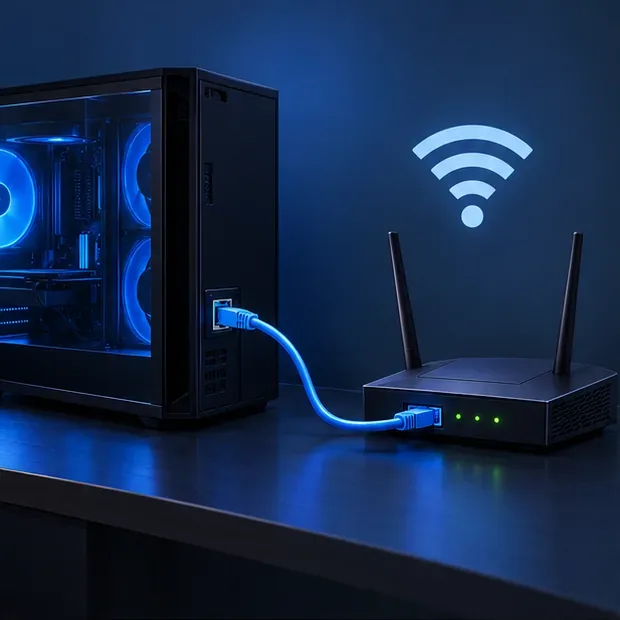
Если высокий пинг сохраняется на протяжении нескольких матчей, сравните проводное соединение с Wi-Fi, если это возможно. Для короткого теста подключите игровое устройство к маршрутизатору через Ethernet. Если вам необходимо использовать Wi-Fi, подойдите ближе к маршрутизатору и уменьшите количество стен или помех между устройством и точкой доступа. Лучший результат при использовании Ethernet может указывать на то, что беспроводное соединение играет роль; это не доказывает, что маршрут от вашего провайдера до сервера Halo идеален.
Приостановите загрузку больших файлов, резервное копирование в облако и потоковую передачу видео высокого разрешения в той же сети во время тестирования. Затем перезагрузите маршрутизатор и консоль или ПК, если соединение также обрывается в других приложениях или играх. Проверьте те же симптомы в другой онлайн-игре: если тормозит несколько сервисов, сосредоточьтесь на домашней сети или провайдере; если проблема затрагивает только Halo, повторно ознакомьтесь с уведомлениями о проблемах и инструкциями по устранению ошибок, специфичных для Halo.
Скорость загрузки и пинг — это разные показатели. Высокий результат теста скорости не исключает помехи Wi-Fi, перегрузку сети внутри дома, потерю пакетов или длинный маршрут до игрового сервера. Для диагностики отдайте приоритет наименьшему количеству скачков и разрывов соединения, а затем сравните показания счетчика сетевой статистики во время матча. Если устройство сообщает об ошибке сети, воспользуйтесь официальной справкой платформы: устранение неполадок сети Windows , устранение неполадок сети Xbox или устранение неполадок сети Steam .
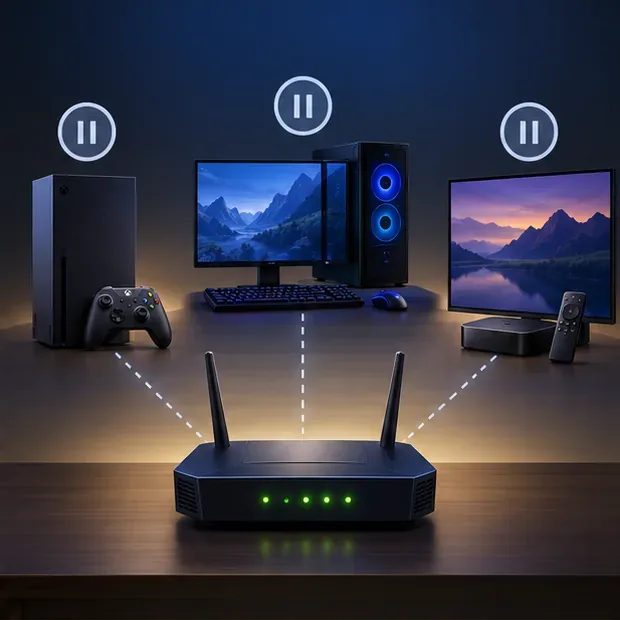
Фактический маршрут зависит от вашего провайдера, маршрутизации, региона и центра обработки данных, назначенного для конкретного запроса.Проверка проводного соединения может помочь выявить нестабильность Wi-Fi, которая, в свою очередь, может быть вызвана более масштабной проблемой маршрутизации или качества связи.Временная приостановка больших загрузок, резервного копирования и потоковой передачи данных делает сравнение подключений более информативным.
5. Обрабатывайте сообщение «Нет пинга до наших центров обработки данных» как отдельную ошибку.
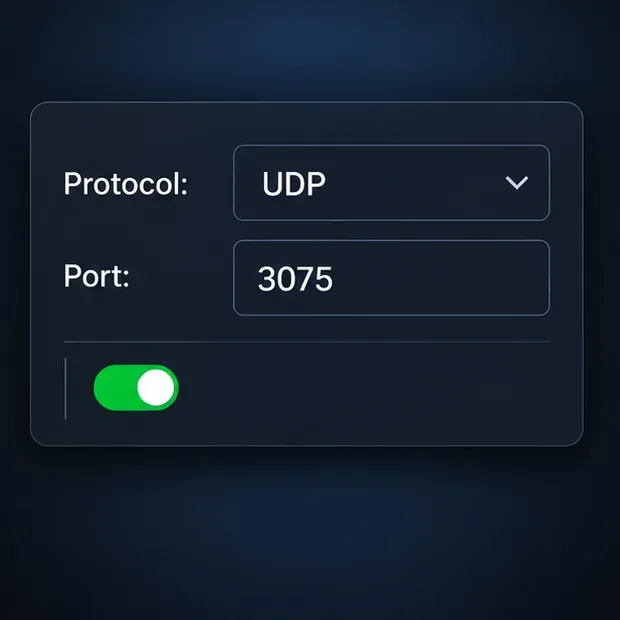
Служба поддержки Halo сообщает, что это сообщение может появиться, когда маршрутизатор, брандмауэр, интернет-провайдер или управляемая сеть блокируют доступ к важному серверу. Рекомендуемое решение для ПК и Xbox включает в себя разрешение UDP-порта 3075 , а также необходимых сетевых портов Xbox, или обращение к интернет-провайдеру или сетевому администратору с просьбой разблокировать его. См. официальные инструкции «Нет пинга к нашим центрам обработки данных» и руководство по сетевым портам Xbox .
Не перенаправляйте порты только потому, что при обычном совпадении наблюдается высокий пинг. Рассматривайте возможность применения правила маршрутизатора только в том случае, если вы видите конкретную ошибку или имеете явные доказательства блокировки соединения. Следуйте инструкциям производителя вашего маршрутизатора, примените правило к нужному устройству и обратитесь за помощью к владельцу сети или интернет-провайдеру, если вы не являетесь администратором маршрутизатора. Не копируйте адрес из примера образа и не помещайте устройство в DMZ маршрутизатора в качестве общего решения проблемы с пингом.
Рассматривайте это конкретное сообщение как возможную проблему с блокировкой доступа, а не как обычную проблему с высоким пингом.Порт 3075 является частью решения проблемы, предложенного службой поддержки Halo для устранения ошибки; на иллюстрации не показан реальный интерфейс маршрутизатора.
Когда обращаться в службу поддержки
Если и локальный, и расширенный режимы выдают непригодные для использования совпадения, ошибка сохраняется после проверки владельцем сети заблокированного соединения или отключения других служб, соберите необходимую информацию, прежде чем обращаться за помощью: платформа, приблизительное время, региональные настройки, Wi-Fi или Ethernet, данные сетевой статистики из нескольких совпадений и полный текст ошибки. Для решения проблем с подключением в масштабе всей Halo используйте руководство по устранению неполадок и сообщению о них от службы поддержки Halo . Для решения проблем с подключением на уровне платформы следуйте инструкциям на странице устранения неполадок Windows, Xbox или Steam, указанной выше.
Практическое решение зависит от того, какой симптом повторяется: выберите «Локальный», чтобы отдать предпочтение подбору игроков с региональными ограничениями, «Расширенный», чтобы расширить медленный поиск, и устраняйте неполадки в сети только в случае явной ошибки центра обработки данных. После каждого изменения перепроверяйте несколько совпадений, чтобы определить, улучшилось ли соединение или изменилась только очередь.