Главная
» 🎮 Киберспорт
»
Как исправить проблему с чёрным экраном в League of Legends после выбора чемпиона
Как исправить проблему с чёрным экраном в League of Legends после выбора чемпиона
Если после выбора чемпиона в League of Legends появляется черный экран , сначала проверьте, зависло ли только окно матча или весь экран Windows пуст. Если рабочий стол по-прежнему реагирует, закройте зависший процесс матча, вернитесь в Riot Client и попробуйте переподключиться. Затем по очереди проверьте следующие решения: сбросьте настройки совместимости, восстановите игру, проверьте драйверы видеокарты и оверлеи, и используйте безопасную загрузку Vanguard только при необходимости. Черный экран может иметь несколько причин, поэтому ни один шаг не гарантирует решение проблемы на каждом компьютере.
Данное руководство предназначено для Windows. Пути к исполняемым файлам, настройки Windows и шаги по настройке службы Vanguard не применимы к macOS. Изображения интерфейса являются иллюстративными примерами; это не скриншоты с протестированного ПК, и точное расположение элементов может отличаться в зависимости от версии или способа установки Windows.
Определите, какой именно черный экран у вас отображается.
То, что вы видите
Начните здесь
Окно матча Лиги отображается черным, но Windows и другие приложения реагируют.
Завершите процесс зависшего матча, затем проверьте совместимость и игровые файлы.
Игровое окно так и не появляется, а в Riot Client отображается сообщение «Переподключение».
Удалите все исполняемые файлы, проверьте фоновое программное обеспечение, а затем протестируйте безопасную загрузку Vanguard.
Весь монитор, включая рабочий стол, чёрный.
Попробуйте использовать ярлык сброса графики Windows и выполнить действия по устранению неполадок с дисплеем, предложенные Microsoft.
Появляется код ошибки VAN.
Запишите весь код и воспользуйтесь страницей поддержки Riot, чтобы найти именно этот код.
Клиент Riot обрабатывает лобби и выбор чемпиона; текущий матч открывается отдельно через League of Legends.exe. Именно поэтому выбор чемпиона может работать, даже если игровой процесс не появляется или не отображается. Само по себе черное окно не доказывает, что причиной является Vanguard.
1. Восстановите окно игры и переподключитесь.
Нажмите Alt+, Tabчтобы проверить, сможет ли Windows переключиться с черного окна игры на другое.
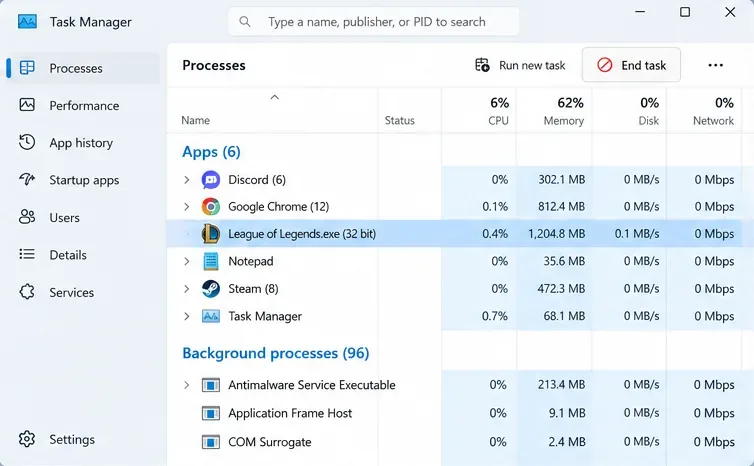
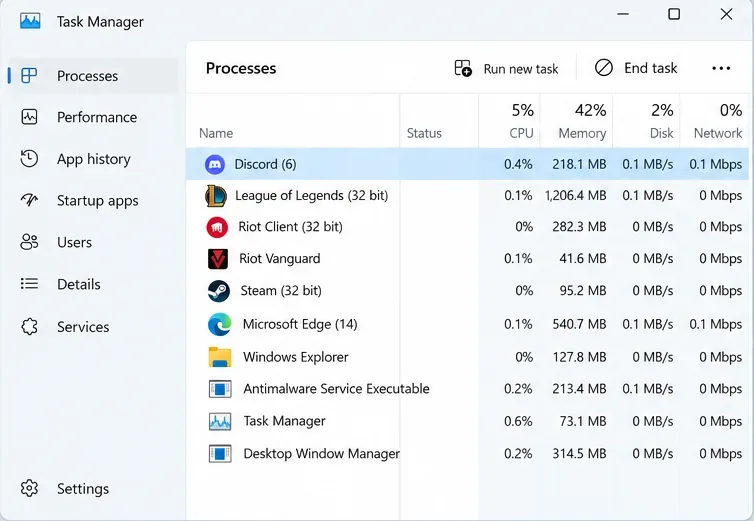
Нажмите Ctrl+ Shift+ Escдля открытия диспетчера задач. Выберите зависший League of Legends.exeпроцесс и выберите «Завершить задачу» .
Вернитесь в клиент Riot. Если матч все еще активен, воспользуйтесь функцией «Переподключиться » и дождитесь открытия игрового окна.
Если чёрным остаётся только окно игры, не завершайте несвязанные процессы Windows или службы Vanguard. Если весь экран пуст, нажмите Windows+++ для сброса драйвера видеокарты; Microsoft сообщает, что экран может мерцать или издавать звуковой сигнал. Если Windows реагирует на Ctrl+++ , попробуйте обычную перезагрузку после того , как вы благополучно покинете матч. См. руководство Microsoft по устранению неполадок с пустым экраном WindowsShift для решения проблем , затрагивающих весь экран.BCtrlAltDelete
Используйте функцию «Завершить задачу» только для зависшего матча League of Legends, затем вернитесь в клиент Riot, чтобы восстановить соединение.
2. Четко отобразить параметры совместимости в исполняемом файле матча.
В текущих рекомендациях Riot по переподключению предлагается очистить настройки совместимости на вкладке "Совместимость" для исполняемого файла матча. При пользовательской установке можно использовать другой диск, но путь по умолчанию — C:\Riot Games\League of Legends\Game\League of Legends.exe.
Закройте League of Legends. В проводнике файлов откройте Gameпапку в месте установки игры.
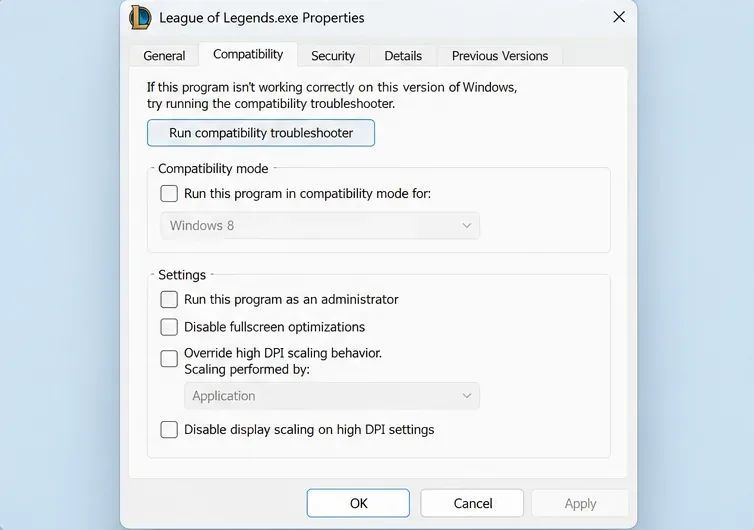
Щелкните правой кнопкой мыши League of Legends.exe, выберите «Свойства» и откройте «Совместимость» .
Снимите все флажки на этой вкладке, включая режим совместимости и «Запускать эту программу от имени администратора» . Нажмите «Применить» , затем «ОК» .
Запустите игру через Riot Client и протестируйте пользовательскую игру.
Измените сам исполняемый файл в Gameпапке, а не только ярлык на рабочем столе. Если черный экран или цикл "Переподключение" сохраняются, на текущей странице Riot также предлагается проверить настройку отладочного дампа Windows: нажмите Windows+ R, введите sysdm.cpl, затем откройте Дополнительно > Запуск и восстановление > Параметры . Установите параметр "Записывать отладочную информацию" на (нет) , запишите предыдущее значение, если хотите восстановить его позже, и перезагрузите Windows перед повторной проверкой.
Удалите существующие настройки совместимости на вкладке "Совместимость" для файла League of Legends.exe, примените изменения и проверьте еще раз.
3. Восстановление League of Legends из клиента Riot.
Встроенная функция восстановления Riot проверяет наличие отсутствующих или поврежденных игровых файлов. Она отличается от инструмента восстановления Riot (RRT), который собирает диагностические журналы для обращения в службу поддержки.
Войдите в клиент Riot.
Нажмите на значок профиля в правом верхнем углу и выберите «Настройки» .
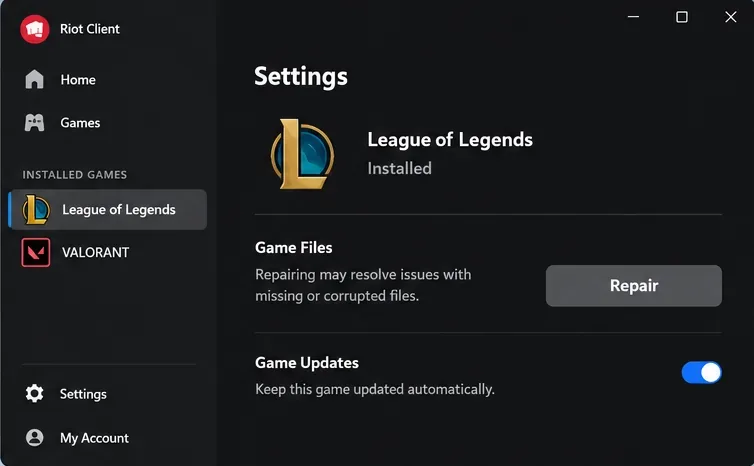
Выберите League of Legends в списке игр, затем выберите «Восстановить» .
Дождитесь завершения процесса ремонта, прежде чем запускать следующий тест.
После завершения восстановления выполните один пользовательский тест игры. Если элемент управления недоступен или восстановление не удалось, используйте текущие инструкции по восстановлению клиента Riot Client от Riot для дальнейших действий, вместо того чтобы повторно запускать одно и то же восстановление.
В клиенте Riot откройте «Настройки», выберите «Лига легенд» и воспользуйтесь функцией «Восстановить».
4. Проверьте графический адаптер и драйвер.
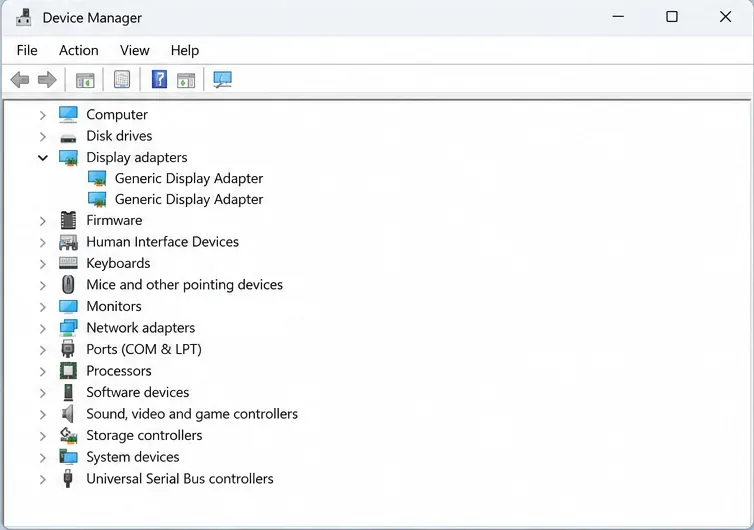
Черный экран, отображающийся только в игре, может быть проблемой рендеринга, даже если лобби работает. Чтобы определить графическое оборудование, щелкните правой кнопкой мыши кнопку « Пуск» , откройте «Диспетчер устройств» и разверните раздел «Видеоадаптеры ». На ноутбуке может отображаться как встроенный графический адаптер, так и дискретная видеокарта; запомните каждое название, вместо того чтобы гадать, какой из них используется в League of Legends.
Воспользуйтесь руководством Riot по графическим драйверам , чтобы найти официальный источник драйверов NVIDIA, AMD или Intel, или используйте поддерживаемый производителем вашего ноутбука пакет, если он рекомендует именно его. Избегайте загрузки драйверов от сторонних разработчиков. Перезагрузите компьютер, если установщик запросит это, затем проверьте работу League of Legends. Если черный экран появился сразу после обновления драйверов, в руководстве Microsoft объясняется, как проверить наличие функции « Откатить драйвер» на вкладке «Драйвер» в свойствах адаптера.
В Диспетчере устройств на ноутбуке может отображаться несколько адаптеров; перед заменой драйвера необходимо определить каждый из них.
5. Проведите тестирование без наложений и известных конфликтов фонового изображения.
Наложения отображают элементы управления приложения поверх игры. Riot отмечает, что они могут вызывать проблемы совместимости и могут снова включиться после обновления приложения. Для одного теста полностью закройте дополнительные наложения и инструменты захвата или повышения производительности — закрытие окна может оставить приложение работающим в системном трее. К распространенным примерам относятся наложение Discord, наложение захвата NVIDIA, Overwolf, Xbox Game Bar и игровые инструменты Razer. Используйте текущие настройки приложения, чтобы отключить только наложение League of Legends, а затем включайте инструменты по одному, если тест пройдет успешно. Инструкции Riot по работе с наложениями показывают текущие примеры.
В статье Riot о переподключении также упоминаются некоторые процессы Fasoo и Citrix как возможные источники конфликтов. Если один из них запущен, запишите его имя и проверьте вместе с вашим ИТ-администратором или поставщиком программного обеспечения. Не удаляйте рабочее, защитное или программное обеспечение для управления устройствами на управляемом ПК без разрешения.
Для проверки полностью закройте необязательное всплывающее окно; диспетчер задач сможет показать, продолжает ли его процесс работать.
6. Проверьте, не заблокировало ли программное обеспечение безопасности файл Riot.
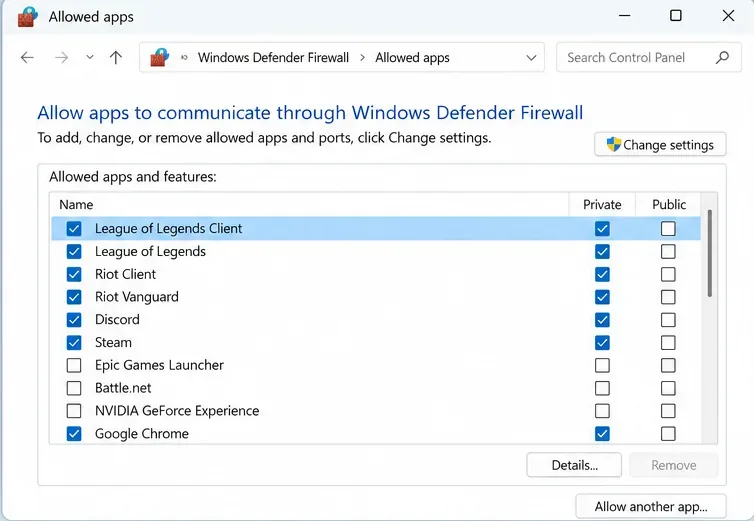
Проверьте историю карантина или защиты вашего антивируса на наличие файла Riot, заблокированного при запуске матча. Если вы обнаружите блокировку, убедитесь, что файл находится в вашей собственной установке Riot, и воспользуйтесь инструкциями этого продукта, чтобы разрешить доступ к легитимному файлу. Для брандмауэра Windows просмотрите список разрешенных приложений и добавьте только необходимые записи Riot для профиля сети, которому вы доверяете. Сетевые разрешения брандмауэра и исключения антивируса — это отдельные настройки.
В руководстве по запуску Riot указаны следующие распространенные пути к исполняемым файлам по умолчанию; в вашей установке они могут отличаться:
C:\Riot Games\League of Legends\LeagueClient.exe
C:\Riot Games\League of Legends\LeagueClientUx.exe
C:\Riot Games\League of Legends\LeagueClientUxRenderer.exe
C:\Riot Games\League of Legends\Game\League of Legends.exe
C:\Riot Games\Riot Client\RiotClientServices.exe
C:\Program Files\Riot Vanguard\vgc.exeиvgm.exe
В обычном режиме работы оставляйте брандмауэр и антивирусную защиту включенными; не создавайте общие исключения и не отключайте защиту в качестве стандартной процедуры. На компьютере, находящемся под управлением компании, попросите администратора проверить блокировку и создать любые утвержденные исключения. В руководстве по запуску режима выбора чемпионов от Riot Games объясняются рекомендации по программному обеспечению безопасности.
В этом примере показан экран «Разрешенные приложения» брандмауэра. Разрешите только проверенные файлы Riot и сетевой профиль, который вы действительно используете.
7. Выполните чистую загрузку и оставьте Vanguard включенным.
При чистой загрузке временно отключаются сторонние службы Windows, чтобы вы могли проверить наличие конфликта программного обеспечения. Следуйте текущим инструкциям Riot для конкретной игры, которые явно включают vgcслужбу Vanguard:
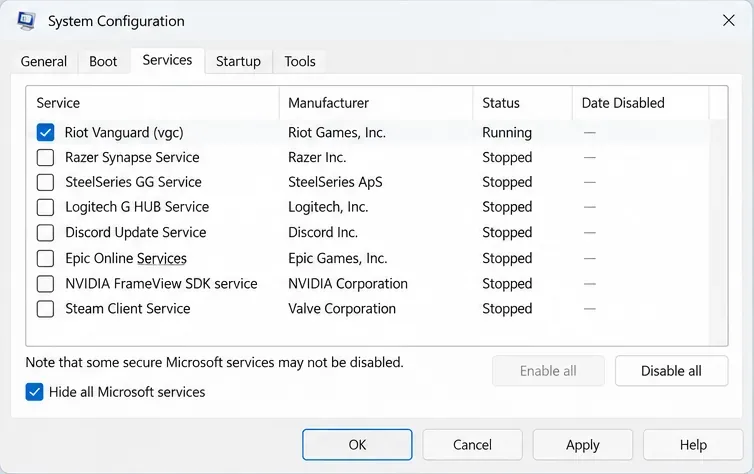
Перед выбором пункта «Отключить все» установите флажок «Скрыть все службы Microsoft» .
Найдите vgcи снова поставьте галочку, чтобы функция Vanguard оставалась включенной.
Выберите «Применить» , затем «ОК» и перезагрузите компьютер.
Протестируйте одну пользовательскую игру. Если она запустится, повторно включите сторонние сервисы небольшими группами, чтобы выявить конфликт.
После завершения восстановите выбранные вами до тестирования параметры служб, оставив подтвержденное конфликтующее приложение отключенным или правильно настроенным. Некоторые антивирусные и сетевые инструменты могут оставаться активными во время чистой загрузки, поэтому успешный тест не исключает всех конфликтов безопасности или сети. Используйте текущее руководство Riot по чистой загрузке, если экраны Windows отличаются.
Скройте службы Microsoft, отключите необязательные службы, а затем проверьте vgcеще раз перед перезапуском.
8. Переустанавливайте только после того, как целевые проверки не пройдут успешно.
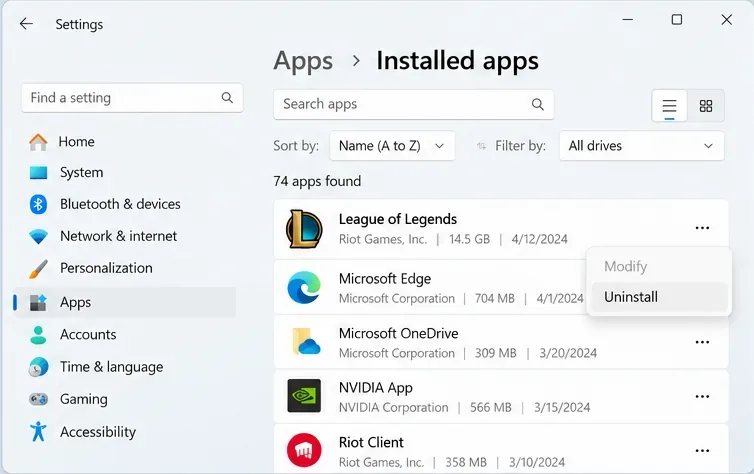
Закройте клиент Riot, найдите в Windows список установленных приложений , выберите League of Legends и нажмите «Удалить» . Перезагрузите компьютер, если Windows или установщик запросят это. Загрузите новый установщик с официального сайта Riot , затем установите и протестируйте пользовательскую игру.
Если хотите сохранить локальные записи игр, сначала сделайте резервную копию. Начните со стандартного удаления; не удаляйте всю папку Riot Games, другие папки игр Riot или общие каталоги AppData наугад. В руководстве Riot по удалению и переустановке игры обычная деинсталляция отделена от более глубокой очистки, которая лучше подходит для отдельной инструкции в службе поддержки.
Воспользуйтесь разделом «Установленные приложения», чтобы удалить League of Legends перед загрузкой нового официального установщика.
Проверьте исправление и отправьте полезные журналы, если проблема сохранится.
После каждого изменения проверьте тот же переход из режима выбора чемпиона в пользовательскую игру. Если проблема возникает периодически, повторите тест после обычной перезагрузки и при запущенных обычных приложениях; один успешный запуск не является доказательством устранения периодической проблемы.
Если весь рабочий стол становится чёрным и в других приложениях, сосредоточьтесь на устранении неполадок с дисплеем Windows и драйверами.
Если в Riot Client снова появится сообщение о необходимости переподключения, запишите точное сообщение и ознакомьтесь со специальными инструкциями Riot по переподключению.
Если появляется код VAN, используйте соответствующие инструкции для обработки кода ошибки Riot, вместо того чтобы произвольно менять настройки прошивки или безопасности.
Если проблема сохраняется, загрузите Riot Repair Tool (RRT) с официальной страницы сбора логов . Riot рекомендует пользователям Windows запустить RRT от имени администратора, выбрать League of Legends и прикрепить сгенерированный ZIP-архив к заявке в службу поддержки. Укажите версию вашей Windows, название видеокарты и версию драйвера, точный симптом или VAN-код, возникает ли проблема в пользовательской игре и какие шаги по устранению неполадок изменили результат.
Часто задаваемые вопросы
Означает ли черный экран после выбора чемпиона, что система Vanguard не работает?
Нет. Черное окно матча также может быть связано с настройками совместимости, поврежденными игровыми файлами, графическими драйверами, наложениями, заблокированными файлами или другим фоновым программным обеспечением. Используйте конкретный VAN-код в качестве подсказки для проблемы, связанной с Vanguard, и оставьте его vgcвключенным во время проверки чистой загрузки Riot.
В качестве первого решения проблемы следует переустановить League of Legends?
Нет. Сначала попробуйте восстановить процесс матча и исправить клиент Riot. Перед переустановкой проверьте совместимость, драйверы и конфликты программного обеспечения; стандартная переустановка занимает больше времени и может потребовать повторной загрузки игры.