Главная
» 🎮 Киберспорт
»
Как исправить проблему с подгрузкой текстур в Fortnite на ПК: 8 важных проверок
Как исправить проблему с подгрузкой текстур в Fortnite на ПК: 8 важных проверок
Как исправить проблему с подгрузкой текстур в Fortnite: начните с этих проверок.
Если при приземлении земля выглядит размытой, стены становятся четче только после приближения к ним, а детали зданий появляются с задержкой, начните с обновления драйвера видеокарты, проверки совместимости Fortnite в Epic Games Launcher и проверки наличия достаточного объема оперативной памяти и быстрого накопителя на вашем ПК. Затем настройте режим рендеринга и параметры текстур в соответствии с вашим оборудованием. Не существует единой настройки, которая бы решала все проблемы с подгрузкой текстур в Fortnite на ПК.
Порядок загрузки имеет значение: поврежденные или серые текстуры указывают на проблему с драйверами; задержка загрузки после быстрого перемещения говорит о нехватке ресурсов или памяти; намеренно упрощенные поверхности в режиме производительности могут быть ожидаемым поведением, а не ошибкой. В своей статье поддержки по загрузке текстур Epic Games специально связывает серые, шумные или пикселизированные текстуры с возможными проблемами с графическими драйверами .
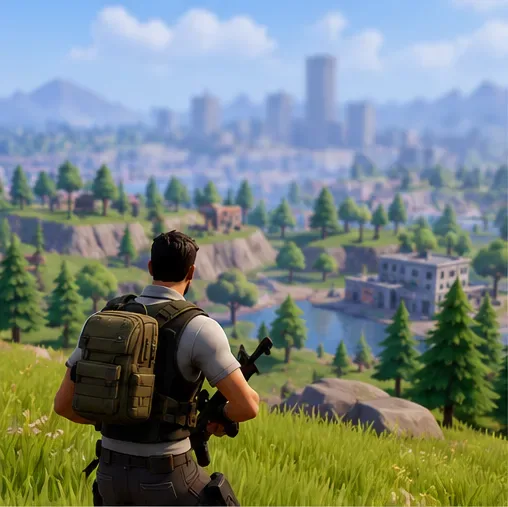
При сравнении загрузки текстур на одинаковых игровых маршрутах следует обращать внимание на детализацию дальнего ландшафта.
1. Обновите драйвер видеокарты и Windows.
Лучше всего подходит для: серого ландшафта, пикселизированных поверхностей, неожиданного повреждения текстур или проблем, возникших после обновления. Начните здесь, прежде чем загружать большие дополнительные файлы текстур.
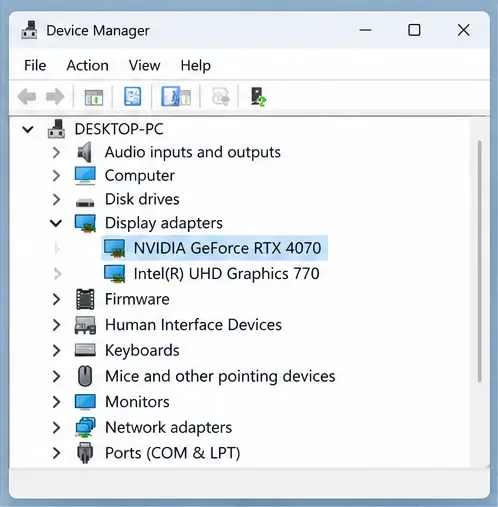
Нажмите Windows + X и откройте Диспетчер устройств, затем разверните раздел «Видеоадаптеры», чтобы определить вашу видеокарту.
Загрузите актуальный совместимый драйвер непосредственно с сайтов NVIDIA , AMD или Intel . Если вы предпочитаете использовать рекомендованный производителем видеокарты или ноутбука пакет драйверов, отдавайте предпочтение именно этой модели.
Установите драйвер и перезагрузите Windows, если потребуется.
Откройте «Параметры Windows» > «Центр обновления Windows» и установите необходимые системные обновления, затем перезапустите Fortnite.
Если у вас уже установлена последняя версия драйвера, и проблема возникла сразу после обновления, перед попыткой отката проверьте примечания к выпуску или инструкции службы поддержки производителя видеокарты. Не устанавливайте случайные пакеты драйверов со сторонних сайтов загрузки.
Перед выбором пакета драйверов от производителя определите, какой именно графический процессор используется в вашем компьютере.
2. Проверьте целостность файлов Fortnite в лаунчере Epic Games.
Лучше всего подходит для: отсутствующих ресурсов, повторяющихся визуальных сбоев после обновления или проблемы, затрагивающей один компьютер, но не другой. Проверка проверяет установленные игровые данные и восстанавливает файлы при необходимости. Это безопаснее, чем удаление случайных папок или немедленная переустановка всей игры.
Закройте Fortnite и запустите Epic Games Launcher.
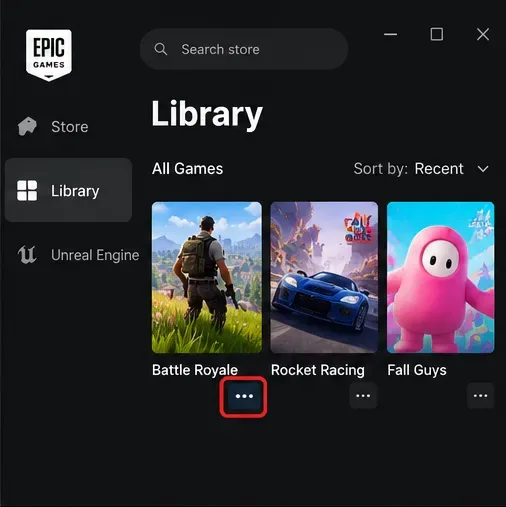
Откройте библиотеку и найдите Fortnite.
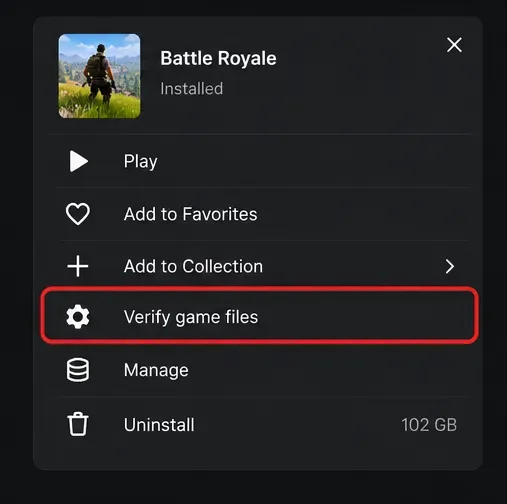
Нажмите на меню с тремя точками рядом с Fortnite, выберите «Управление» , а затем — «Проверить» .
Дождитесь завершения проверки и запустите игру снова.
В руководстве по устранению неполадок с производительностью Fortnite компания Epic Games подробно описывает именно этот путь: Библиотека > Управление > Проверка . Проверка файлов не увеличивает объем доступной видеопамяти, поэтому, если проблема сохраняется, переходите к проверке оборудования и графики.
Найдите Fortnite в библиотеке Epic Games Launcher и откройте элементы управления игрой.Перед переустановкой выполните проверку файлов, чтобы убедиться в отсутствии поврежденных или отсутствующих установочных файлов.
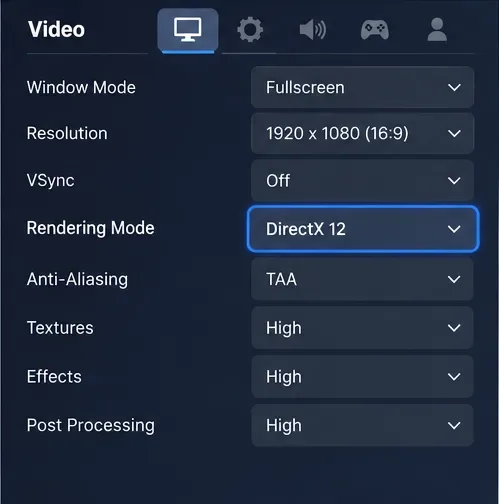
3. Попробуйте использовать DirectX 12 или режим производительности в зависимости от возможностей вашего ПК.
Лучше всего подходит для решения проблем с качеством изображения, связанных с текущим путем рендеринга. Epic Games поддерживает выбор режима рендеринга в настройках видео Fortnite и перезапуск игры для применения изменений. Изменение режима рендеринга — это контролируемый тест, а не гарантия улучшения потоковой передачи текстур.
Запустите Fortnite, откройте меню игрока, затем выберите «Настройки».
Откройте вкладку «Видео» (значок монитора).
Режим рендеринга можно найти в разделе «Отображение».
Для мощного современного ПК протестируйте DirectX 12. Примените изменения и перезапустите Fortnite.
Для устаревшего или бюджетного оборудования, которое с трудом поддерживает приемлемую частоту кадров, попробуйте включить режим «Производительность — Сниженное качество графики» , а затем перезапустите систему.
Режим производительности предназначен для обеспечения большей плавности изображения, чем детализации. При его выборе упрощенные текстуры могут стать частью компромисса в качестве. Инструкции Epic Games по режиму производительности описывают предполагаемое увеличение частоты кадров и требования к перезапуску. Информацию о параметрах качества изображения DirectX 12 см. в руководстве Epic Games по DirectX 12 и сглаживанию .
Проверьте текущий режим рендеринга, внесите изменения по одному и перезапустите игру.
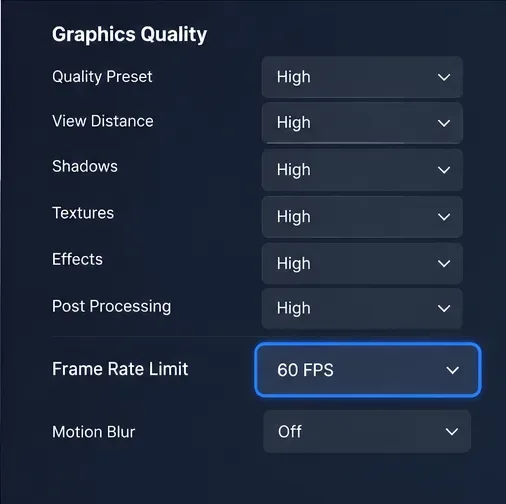
4. Сбалансируйте качество текстур, разрешение и частоту кадров.
Лучше всего подходит для: текстур, которые медленно повышают резкость, при этом игра тормозит или частота кадров резко колеблется. В меню «Видео» начните с умеренных настроек качества и повышайте качество текстур только в том случае, если у вашей видеокарты достаточно свободной памяти. Если вам нужен больший запас по производительности, уменьшите качество не связанных с игрой ресурсоемких эффектов.
Проверьте фиксированное ограничение частоты кадров, которое может поддерживать ваш ПК, вместо работы в режиме «Без ограничений». Компания Epic Games прямо рекомендует снизить ограничение частоты кадров, например, с «Без ограничений» до 60 FPS, при диагностике низкого качества текстур на своей странице поддержки по вопросам низкого качества графики . 60 FPS — это пример диагностического ограничения, а не обязательная оптимальная настройка для каждого компьютера.
Отдельно, если поверхности выглядят размытыми, а не появляются с задержкой, проверьте настройки разрешения 3D и масштабирования. Низкое разрешение рендеринга может привести к размытости полностью загруженной текстуры. Epic рекомендует проверить разрешение 3D на 100% в своем руководстве по устранению неполадок с графикой . Постепенно повышайте настройки после того, как убедитесь в стабильности загрузки.
Сравнивайте качество текстур и устойчивое ограничение частоты кадров, вместо того чтобы одновременно выставлять на максимум все графические настройки.
5. Отметьте опцию установки текстур высокого разрешения.
Лучше всего подходит для: игроков, которым нужны более четкие изображения на ПК с достаточным объемом памяти и ресурсами видеокарты. Текстуры высокого разрешения — это дополнительная функция установки в Epic Games Launcher, а не переключатель в матче, гарантирующий более быструю загрузку.
Закрыть Fortnite
В Epic Games Launcher откройте «Библиотека», нажмите на три точки Fortnite и выберите «Параметры» .
Если для вас важна детализация и у вас достаточно места на диске, выберите «Текстуры высокого разрешения» .
Примените изменения, дождитесь завершения необходимых загрузок и снова откройте Fortnite.
Epic подтверждает шаги установки в своей статье о текстурах высокого разрешения . На компьютерах с ограниченным объемом памяти или при использовании режима производительности может быть целесообразнее не отмечать дополнительный пакет. Также обратите внимание, что Epic заявляет об упущении в своем уведомлении о поддержке отдельной опции «Предварительная загрузка потоковых ресурсов» ; не полагайтесь на устаревшее руководство, требующее этой опции.
6. Проверьте скорость видеопамяти, оперативной памяти и накопителя.
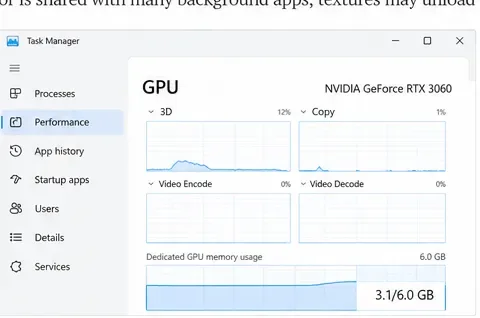
Лучше всего подходит для: деталей, которые появляются с задержкой во время бега, вождения, перемещения в густонаселенных районах или быстрого перемещения камеры. Видеопамять (VRAM) — это память графического процессора, используемая для таких ресурсов, как текстуры. Оперативная память (RAM) хранит другие данные, а запоминающее устройство предоставляет файлы по мере необходимости. Узкие места в любом из этих компонентов могут способствовать задержке загрузки, хотя визуальный симптом сам по себе не позволяет определить, какой именно компонент является причиной.
Откройте диспетчер задач Windows, нажав Ctrl + Shift + Esc, выберите «Производительность», затем «ГП». Следите за выделенной памятью графического процессора, пока воспроизводите проблему. Проверьте также использование памяти. Высокое значение — это скорее подсказка для дальнейшего расследования, чем доказательство наличия конкретной неисправности.
Используйте панель GPU в диспетчере задач, чтобы проверить выделенную видеопамять во время проблем с загрузкой текстур.
В настоящее время Epic Games указывает в качестве минимальных требований 8 ГБ оперативной памяти , а рекомендуемых — 16 ГБ , с твердотельным накопителем NVMe в рекомендуемой конфигурации. В спецификации Epic Games указана видеокарта с объемом видеопамяти 8 ГБ или выше. Это разные уровни, а не минимальные требования для всех режимов рендеринга. Сравните официальные требования к ПК со своими собственными.
Если Fortnite установлен на механическом жестком диске, а на SSD есть место, то перемещение или переустановка игры на SSD — разумный шаг для устранения неполадок. Это может уменьшить задержки при загрузке, но Epic не гарантирует, что SSD решит все проблемы с подгрузкой объектов. Оставьте достаточно свободного места для обновлений Windows и игры.
7. Закройте приложения, интенсивно использующие фоновые процессы, и повторите проверку.
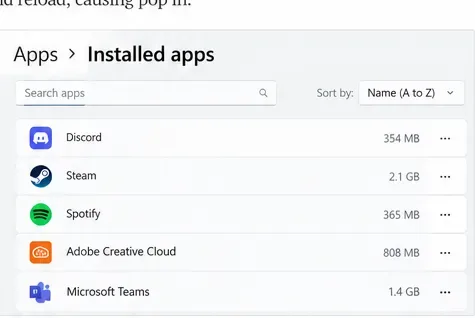
Рекомендуется для: ПК с 8 ГБ оперативной памяти, интегрированной графикой или фоновыми задачами, конкурирующими за доступ к памяти и диску. Закройте неиспользуемые браузеры, проекты видеомонтажа или записи, а также другое ресурсоемкое программное обеспечение перед запуском игры. Не закрывайте незнакомые службы Windows или программы безопасности только ради увеличения частоты кадров.
Перед началом контролируемого тестирования Fortnite определите ненужные приложения, которые можно закрыть обычным способом.
После каждого изменения используйте один и тот же повторяющийся маршрут: начните матч, переместитесь к детально проработанной области, поворачивайте камеру примерно с той же скоростью и следите за тем, остаются ли близлежащие поверхности размытыми. Это рекомендуемая самопроверка, а не опубликованный эталон или утверждение о том, что здесь была протестирована какая-либо конкретная конфигурация.
8. Осторожно обращайтесь с заиканием DirectX 12 и кэшем шейдеров.
Лучше всего подходит для: сильных повторяющихся зависаний, особенно в DirectX 12, в сочетании с задержками загрузки текстур. Шейдеры — это небольшие программы для графического процессора. Epic Games отмечает, что клиент Fortnite может многократно перекомпилировать шейдеры DirectX и вызывать значительные рывки. В их процедуре кэширования шейдеров DirectX 12 описывается возможное решение проблемы с очисткой кэша, с указанием путей, специфичных для конкретного производителя.
Рассматривайте эту процедуру только в том случае, если вы действительно сталкиваетесь с симптомами подтормаживания в DirectX 12. Сначала закройте Fortnite и лаунчер, ознакомьтесь с полными официальными инструкциями для вашей видеокарты и помните, что последующая компиляция шейдеров сама по себе может вызывать временные сбои. Избегайте сторонних инструментов «оптимизации» и общих рекомендаций по удалению папок.
Какое решение следует попробовать в первую очередь?
То, что вы видите
Первое действие
Когда следует изменить подход
Серые, шумные или поврежденные поверхности
Обновите или проверьте драйверы видеокарты.
Если файлы не изменились, проверьте их состояние и проверьте наличие обновлений Windows.
Размытый рельеф, который становится чётче при приближении.
Проверьте настройки оперативной памяти, видеопамяти, хранилища и текстур.
Если ресурсов достаточно, сравните режимы рендеринга.
Намеренно простая на вид геометрия
Проверьте, активен ли режим производительности.
Используйте DirectX 12, если приоритетом является более высокое качество изображения и оборудование это поддерживает.
Изображение стабильно мягкое, без видимой задержки загрузки.
Обзор разрешения 3D и масштабирования
Сравните изображение в 100% 3D-разрешении, если это позволяет производительность.
Заикание изображения наблюдается преимущественно в DirectX 12.
Проверьте рекомендации по драйверам графики и кэшу шейдеров.
Если подтормаживания сохраняются, попробуйте другой поддерживаемый режим рендеринга.
Как определить, исправлена ли проблема с внезапной сменой текстур
После каждого значимого изменения перезапускайте Fortnite при необходимости и сравнивайте игровой процесс в аналогичных условиях. Обратите внимание на то, что текстуры быстрее достигают нормальной четкости, меньше задержек в детализации при повороте камеры и меньше одновременных скачков времени кадра. Один короткий момент загрузки после крупного обновления сам по себе не доказывает аппаратную неисправность.
Если проблема с подгрузкой графики сохраняется при использовании текущих драйверов, проверенных файлов, разумных настроек качества и достаточного количества системных ресурсов, перед обращением в службу поддержки Epic Games Player соберите информацию о характеристиках вашего ПК, версии графического драйвера, текущем режиме рендеринга и краткое описание места возникновения проблемы . Эта информация поможет отличить проблему с установкой от аппаратного ограничения или регрессии, специфичной для игры, без попыток найти универсальное решение, не подкрепленное проверенными способами.