Главная
» 🎮 Киберспорт
»
Как исправить проблему с несоответствием версии SMITE от поставщика в Steam
Как исправить проблему с несоответствием версии SMITE от поставщика в Steam
Как исправить проблему с несоответствием версии SMITE от поставщика в Steam
Если в Steam отображается сообщение о несоответствии версий и игра не подключается, сначала убедитесь, что вы запустили обычную версию SMITE, и дайте Steam завершить все запланированные обновления. Затем полностью закройте и снова откройте Steam, проверьте установленные файлы SMITE и очистите кэш загрузок Steam только в том случае, если загрузки по-прежнему зависают или происходят с перебоями. Эти проверки могут исправить проблемы с локальными обновлениями или файлами; они не могут решить проблемы с обслуживанием серверов или развертыванием на стороне Hi-Rez.
Hi-Rez и Steam не публикуют подробного объяснения именно этой фразы ошибки, поэтому она сама по себе не указывает на конкретную подтвержденную причину. Рассматривайте это как проблему с подключением/версией, которую необходимо диагностировать последовательно, а не как доказательство того, что ваша учетная запись повреждена, что виноват Easy Anti-Cheat или что вам нужно изменить привязку учетной записи.
В этом руководстве описана оригинальная установка SMITE на Windows через Steam. На официальном сайте SMITE в Steam также есть отдельная ссылка для публичной тестовой установки, а Hi-Rez отдельно описывает SMITE 2. Перед изменением файлов проверьте точное название библиотеки.
Что может — и чего не может — сообщить вам сообщение о несоответствии версий от поставщика.
Игровой клиент — это программное обеспечение, работающее на вашем ПК; игровой сервер — это удалённый сервис, к которому вы подключаетесь. Патч изменяет клиент, а сборка идентифицирует конкретную версию. Сообщение о несоответствии обычно указывает на то, что соединение не приняло версию клиента или контекст дистрибутива. Сами по себе слова не говорят о том, какой компонент отличается или является ли причина локальной, на стороне сервера или временной.
Это различие важно. Незавершенное обновление Steam — это локальная проблема, которую вы можете проверить. Если же после завершения обновления появляется то же сообщение, возможно, потребуется помощь Hi-Rez. Проблему с окном технического обслуживания или развертыванием патчей нельзя решить путем многократной замены файлов на вашем компьютере.
Перед началом поиска и устранения неисправностей проверьте описание игры и объявления.
Закройте игру и сохраните скриншот или точную запись ошибки. Запишите, когда она появилась и ваш часовой пояс, особенно если она возникла после обновления.
В своей библиотеке Steam убедитесь, что выбранная запись — это обычная SMITE , а не SMITE 2 или SMITE Public Test.
Проверьте официальные объявления SMITE в Steam на наличие уведомлений о техническом обслуживании или обновлении. Если ведутся работы по техническому обслуживанию, дождитесь указанного периода или следите за обновлениями от разработчиков, прежде чем менять место установки.
Приведённые ниже изображения интерфейса являются примерами ориентации экрана. Расположение элементов управления Steam может различаться в зависимости от версии клиента, но следует обращать внимание на именованные элементы управления.
Шаг 1: Дождитесь завершения обновления SMITE через Steam.
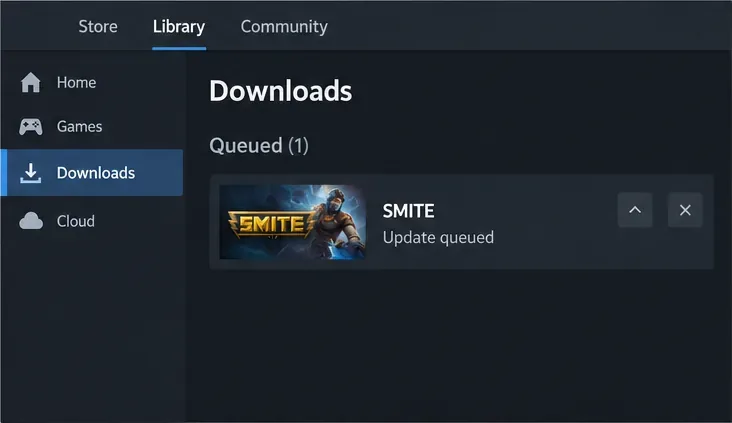
Откройте папку «Загрузки» в Steam и найдите SMITE. Возобновите приостановленную загрузку или дождитесь начала обновления из очереди. Дождитесь завершения загрузки и установки игры на диск, прежде чем запускать её.
Завершите обновление SMITE, указанное в разделе «Загрузки», затем дождитесь завершения установки обновления Steam.
Тихий сетевой график не всегда означает завершение установки патча; Steam может все еще распаковывать или записывать файлы. Не прерывайте этот этап. Если Steam показывает ошибку загрузки, записи на диск или подключения, запишите точную формулировку и сначала устраните эту проблему. Не полагайтесь на старые сообщения на форуме для определения необходимого номера сборки, поскольку версии игры могут меняться.
Шаг 2: Полностью перезапустите Steam и запустите SMITE из своей библиотеки.
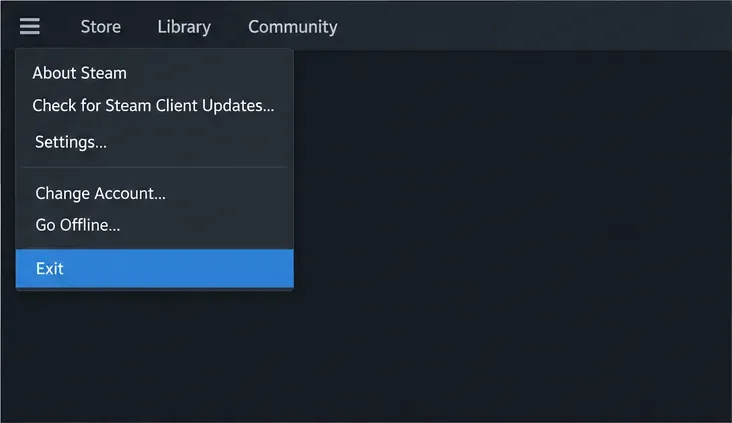
После того, как в папке «Загрузки» не отобразится ожидающая активность SMITE, закройте игру. Используйте Steam > Выход , чтобы полностью закрыть клиент, затем снова откройте Steam и запустите обычную версию SMITE из библиотеки. Закрытие окна может оставить Steam работать в фоновом режиме, поэтому используйте команду «Выход» для этой проверки. При устранении неполадок с копией игры в Steam избегайте использования старых ярлыков на рабочем столе или исполняемых файлов из других установок.
Выберите «Выход», снова откройте Steam и запустите нужную игру из библиотеки SMITE.
Если несоответствие повторится, перезагрузите Windows и попробуйте запустить библиотеку снова. В руководстве Steam по проблемам обновления и установки описаны шаги по устранению неполадок клиента и системы. Перезагрузка может очистить временное состояние клиента, но она не отменяет версию, необходимую игровому серверу. Если сообщение изменится, сохраните новый текст и устраните ошибку отдельно.
Шаг 3: Проверьте установленные файлы SMITE.
Проверка файлов в Steam проверяет выбранную установку и при необходимости восстанавливает файлы. Это более целенаправленный следующий шаг, чем удаление всей игры.
Убедитесь, что SMITE закрыт.
В библиотеке Steam щелкните правой кнопкой мыши по SMITE и выберите «Свойства» .
Откройте установленные файлы .
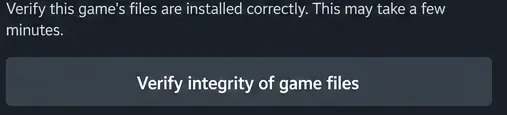
Выберите пункт «Проверить целостность игровых файлов» и дождитесь завершения процесса.
Выберите этот элемент управления на вкладке «Установленные файлы» в SMITE.
Дождитесь завершения загрузки любых заменяющих файлов в Steam, прежде чем запускать игру. Проверка проверяет только локальные файлы; успешный результат не подтверждает, что сервер работает или что развертывание патча завершено. Если файлы проверены, но несоответствие сохраняется, сохраните этот результат для обращения в службу поддержки, вместо того чтобы повторять одну и ту же проверку снова и снова.
Шаг 4: Очистите кэш загрузок только в том случае, если обновление Steam по-прежнему работает некорректно.
Кэш загрузок Steam — это временные данные для скачивания, отделенные от установленных файлов SMITE. Очистка кэша актуальна, если Steam не может корректно загрузить или запустить контент. Это не является универсальным решением для всех проблем с несоответствием версий SMITE от разных производителей в Steam .
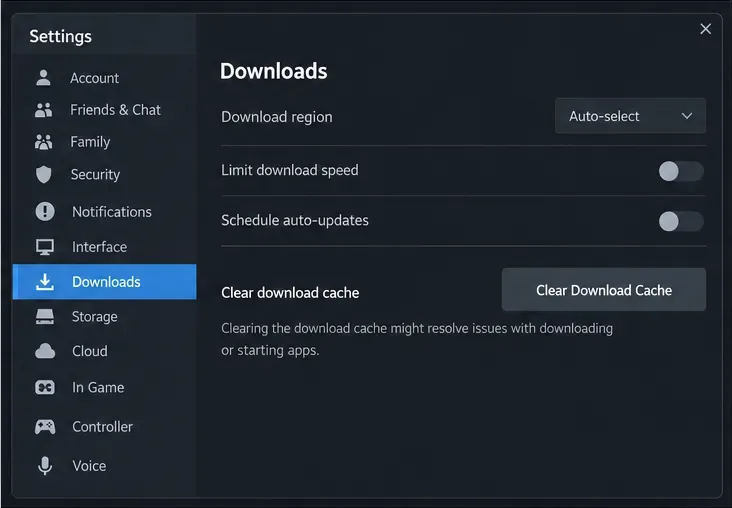
Используйте функцию «Очистить кэш загрузок», если загрузки в Steam зависают или происходят с перебоями.
Закройте SMITE, затем откройте Steam > Настройки > Загрузки . Выберите «Очистить кэш загрузок» и подтвердите. Steam может попросить вас снова войти в систему, поэтому убедитесь, что у вас есть доступ к вашему паролю и Steam Guard. Снова откройте раздел «Загрузки», дождитесь завершения обновления SMITE и запустите игру из своей библиотеки.
В статье службы поддержки Valve «Очистка кэша загрузок» описывается эта опция, и отмечается, что вам потребуется снова войти в систему. Если очередь загрузок Steam уже в порядке, а несоответствие сохраняется, повторная очистка кэша вряд ли предоставит полезную новую информацию.
Исправления, которых следует избегать, если сообщение их не поддерживает.
Не отключайте учетные записи в качестве теста. Текст ошибки не указывает на проблему с привязкой учетных записей. Прежде чем изменять связи между учетными записями, обратитесь в Hi-Rez.
Не пытайтесь восстановить Easy Anti-Cheat, если у вас нет ошибки античита или если Hi-Rez не укажет вам на это. У Hi-Rez есть отдельное руководство, но в нем не указано, что причиной этого сообщения является античит.
Не загружайте заменяющие DLL-файлы, неофициальные патчи или установщики обновлений. Используйте встроенную проверку Steam вместо замены неизвестных файлов.
Не переустанавливайте систему сразу. Чистая локальная установка не решит проблемы с обслуживанием сервера или проблемы на стороне дистрибутива, а переустановка отнимает время и трафик.
Когда следует обращаться в службу поддержки Hi-Rez или Steam?
Если стандартная запись SMITE полностью обновлена, Steam и Windows перезапущены, проверка файлов завершена, а несоответствие по-прежнему блокирует доступ, обратитесь в Hi-Rez. Начните с официальной страницы Hi-Rez по устранению неполадок на ПК , где объясняется, как описать техническую проблему и отправить подробные сведения об ошибке.
Укажите точное сообщение, скриншот, версию Windows, подтверждение использования Steam, время возникновения проблемы, ваш часовой пояс и информацию о том, произошло ли это после обновления. Перечислите каждую проверку и ее результат, включая информацию о том, загрузил ли Steam заменяющие файлы. Если игра отображает номер сборки, укажите его в том виде, в котором он отображается; не пытайтесь угадать его. В случае отдельной ошибки загрузки или установки Steam сохраните точный текст и воспользуйтесь инструкциями по обновлению и установке от службы поддержки Steam .
Быстрые ответы
Означает ли несоответствие поставщика блокировку моего аккаунта?
Из одной только этой формулировки нельзя сделать вывод о статусе аккаунта. Если игра отображает отдельное сообщение о блокировке или изменении статуса аккаунта, сообщите в Hi-Rez именно этот текст, а не рассматривайте его как ту же самую ошибку.
Стоит ли мне переустановить SMITE?
Сначала попробуйте обновить систему, перезапустить её и проверить. Переустановка возможна только в том случае, если её порекомендует служба поддержки или Steam не сможет восстановить установку; она не решит проблему с удалённой службой.
Что считается успешным решением проблемы?
В Steam нет незавершенных обновлений SMITE, вы запустили обычную игру, и проблема с несоответствием больше не возникает при подключении к игре. Если ошибка сохраняется после этих проверок, сообщите о ней как о нерешенной и укажите, что вы проверили.