Главная
» 🎮 Киберспорт
»
В Overwatch 2 игра зависла на этапе «Применение обновления»? Как исправить эту проблему?
В Overwatch 2 игра зависла на этапе «Применение обновления»? Как исправить эту проблему?
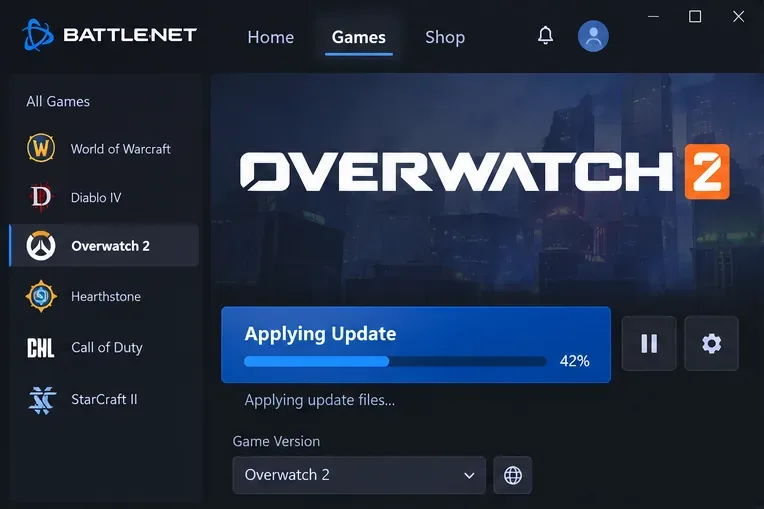
Если Overwatch 2 зависает на этапе «Применение обновления», начните с определения места появления сообщения. Зависание обновления в лаунчере Battle.net требует устранения неполадок с файлами и лаунчером; то же сообщение после начала матча может указывать на отдельную проблему с игровым клиентом или подключением. На ПК с Windows наиболее безопасный порядок действий — перезапустить Battle.net, запустить сканирование и восстановление, очистить кэш лаунчера, а затем проверить сеть — не следует сразу удалять и переустанавливать игру.
По состоянию на 17 октября 2026 года, в официальных примечаниях к патчу Overwatch от Blizzard указано, что после обновления для розничной версии игры от 6 октября выйдет исправление от 13 октября. Эти примечания не содержат нового универсального решения проблемы с зацикливанием «Применить обновление». Приведенные ниже шаги касаются постоянных локальных проблем и объясняют, когда следует вместо этого исследовать текущую проблему с сервисом.
Перед изменением файлов проверьте, действительно ли обновление зависло.
После загрузки обновления программа запуска может продолжать проверку, распаковку или замену файлов. Подождите несколько минут, особенно на медленном диске. Следите за ходом выполнения в Battle.net и за активностью диска в диспетчере задач Windows. Небольшое изменение процента само по себе не является признаком сбоя.
Если индикатор выполнения не продвигается, а приложение по-прежнему не отвечает, проверьте официальные новостные каналы Blizzard или каналы поддержки на предмет технического обслуживания или многочисленных жалоб. Если проблема затрагивает многих игроков, переустановка локальных файлов не решит основную проблему. Если проблема, по-видимому, касается только вашего ПК, продолжайте в указанном порядке.
Во время обработки файлов индикатор обновления может казаться приостановленным; перед перезапуском проверьте, продолжается ли обработка.
1. Полностью перезапустите Overwatch 2 и агент обновления Battle.net.
Обычное закрытие окна может оставить Battle.net работающим в системном трее Windows. Однако, если процесс обновления всё ещё открыт, он может сохранять блокировку файла или незавершённое состояние патча.
Закройте Overwatch 2. Если вы участвуете в текущем матче, имейте в виду, что принудительное закрытие игры может считаться выходом из игры; избегайте дальнейших соревновательных матчей, пока проблема не будет решена.
Выйдите из Battle.net через меню или значок в системном трее.
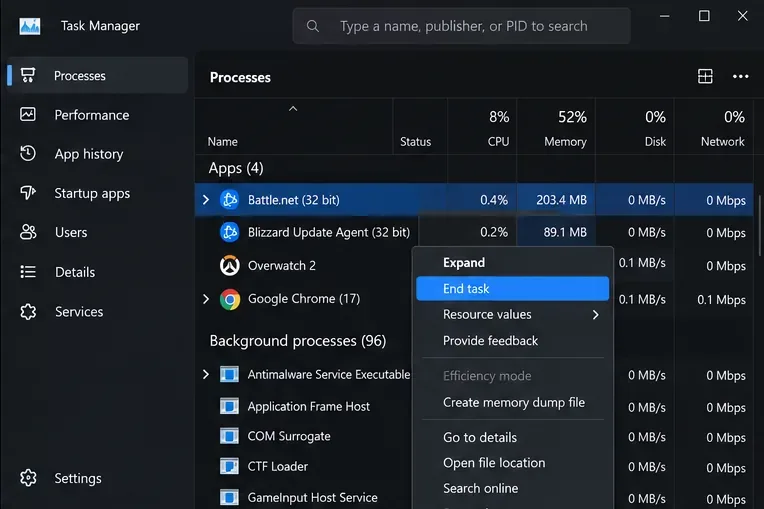
Нажмите Ctrl + Shift + Esc , чтобы открыть диспетчер задач Windows. Если такие процессы, как Battle.net, Blizzard Update Agent/Agent или Overwatch, все еще запущены, завершите оставшиеся задачи игры и лаунчера.
Перезагрузите Windows, снова откройте Battle.net и дождитесь завершения всех ожидающих обновлений лаунчера или игры, прежде чем нажимать кнопку «Играть».
Попробуйте запустить игру один раз. Если игра дойдёт до главного меню и никаких дальнейших обновлений не появится, остановитесь здесь. Многократная очистка кэша на работающей установке не принесёт никакой пользы.
В Windows перед повторным запуском лаунчера полностью закройте Battle.net и оставшиеся процессы агента обновления.
2. Используйте функцию сканирования и восстановления Battle.net.
Если обновление постоянно перезапускается или Overwatch 2 не запускается после загрузки, следующим полезным шагом будет сканирование и восстановление . Эта функция проверяет установленные игровые файлы и может заменить поврежденные или отсутствующие данные без полной загрузки. Blizzard описывает эту функцию в статье «Восстановление игр Battle.net» .
Откройте настольное приложение Battle.net и выберите Overwatch 2 из списка ваших игр.
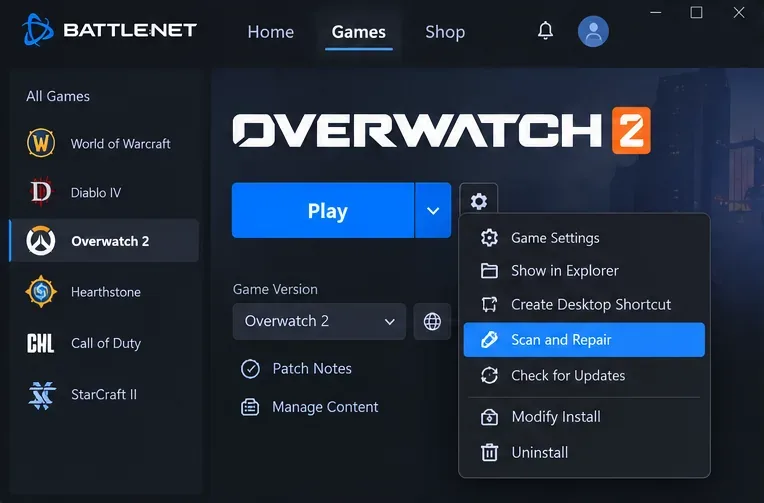
Откройте меню настроек игры рядом с кнопкой «Играть».
Выберите «Сканировать и исправить» , затем запустите сканирование, когда появится соответствующее сообщение.
Не закрывайте лаунчер, пока процесс не завершится, затем перезапустите Overwatch 2.
Точное расположение значка настроек может меняться после обновлений лаунчера. Ищите меню, прикрепленное к странице игры Overwatch 2, а не к глобальным настройкам учетной записи Battle.net. Не прерывайте процесс восстановления только потому, что он кажется медленным.
В настройках игры Overwatch 2 на Battle.net выберите пункт «Сканировать и восстановить», затем дождитесь завершения сканирования.
3. Очистите кэш Battle.net, а не папку с игрой Overwatch 2.
Если лаунчер продолжает пытаться установить то же обновление даже после успешного восстановления, возможно, дело в устаревших данных кэша Battle.net . В руководстве Blizzard по удалению папки кэша Battle.net описана процедура очистки Windows. Удаление кэша менее травматично, чем переустановка всей игры, но все равно требует осторожности.
Полностью закройте игру, Battle.net и процессы Blizzard Agent, как описано выше.
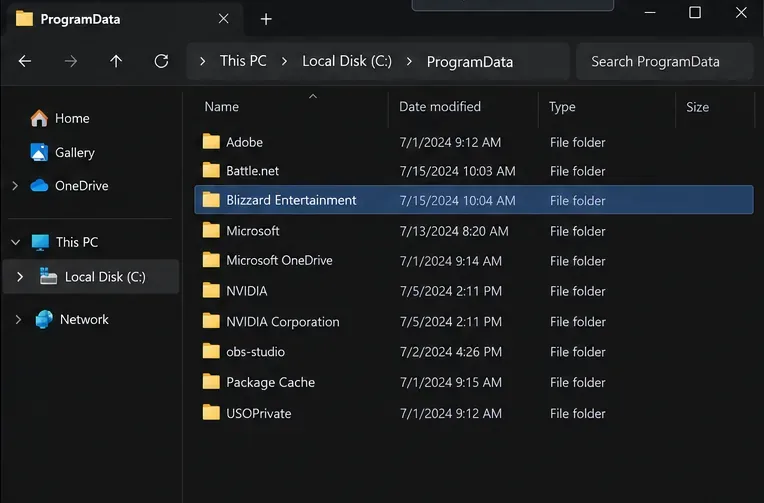
Нажмите Windows + R , введите %ProgramData% и нажмите Enter.
Найдите папку кэша Blizzard Entertainment . Следуйте инструкциям Blizzard по удалению кэша для этой папки; не удаляйте весь каталог ProgramData или установку Overwatch 2.
Перезапустите Battle.net, чтобы восстановить временные данные, затем проверьте наличие обновлений и запустите игру.
Папка Battle.net в ProgramData не обязательно совпадает с папкой кэша. Blizzard также описывает более масштабный способ сброса файлов Battle.net , но это отдельный шаг. Удаление данных лаунчера может привести к тому, что Battle.net забудет, где установлены игры; если вместо «Играть» отображается «Установить», найдите «Найти эту игру» перед повторной загрузкой.
Папка кэша Blizzard Entertainment находится отдельно от установки Overwatch 2; воспользуйтесь инструкциями Blizzard, чтобы безопасно очистить её.
4. Устранение неполадок при загрузке обновлений, работе VPN и сбоях подключения.
Зависание обновления в игре или постоянная остановка загрузки Battle.net также могут указывать на проблемы с сетью. Обратите внимание на этот шаг, если загрузки возобновляются, появляются сообщения об ошибках, связанных с подключением, или игра доходит до меню, но не может подключиться к сессии.
Перезагрузите компьютер и выключите/включите модем/маршрутизатор, затем повторите проверку.
Временно отключите VPN или прокси-сервер, чтобы проверить, не нарушает ли это соединение при установке патча.
Если у вас нестабильное Wi-Fi-соединение, попробуйте использовать Ethernet или другую надежную сеть.
Приостановите другие крупные загрузки, пока проверяете целостность игровых файлов или обновляете Overwatch 2.
Проверьте, не блокирует ли антивирусное или межсетевое программное обеспечение Battle.net, агент обновлений Blizzard или Overwatch. Если причина в правиле защиты, используйте узкое, доверенное исключение, а не оставляйте защиту отключенной.
Не следует бездумно менять настройки DNS, открывать порты маршрутизатора или отключать средства безопасности Windows, если отсутствие симптомов проблемы с подключением указывает на эти причины. Если проблема сохраняется в нескольких играх и сетях, запишите точный текст ошибки для обращения в службу поддержки Blizzard.
5. Повторную установку следует производить только в случае неудачи целевых ремонтных работ.
Переустановка — это крайняя мера, поскольку она требует времени, операций записи в хранилище и пропускной способности для загрузки. Правильное решение зависит от того, какой компонент вышел из строя:
Что касается самого Battle.net: если его агент обновления не работает в нескольких играх Blizzard или если после сброса кэша/файлов установка остается неработоспособной, рассмотрите возможность переустановки лаунчера.
Если функция сканирования и восстановления не может восстановить файлы Overwatch 2 или установка игры остается неработоспособной, а Battle.net работает нормально, рассмотрите возможность переустановки игры.
После технического обслуживания затронуто несколько игроков: дождитесь подтверждения восстановления работы сервиса или официальных инструкций, вместо того чтобы повторять переустановку.
Статья Blizzard о том, что приложение Battle.net постоянно обновляет игры, особенно актуальна, если лаунчер постоянно обнаруживает одно и то же обновление. Перед удалением проверьте доступное место на диске и любые ограничения по объему трафика. Избегайте ручного удаления не относящихся к игре папок Blizzard или личных файлов.
Используете Steam вместо Battle.net? Проверьте целостность файлов в Steam.
Если Overwatch 2 был установлен через Steam , то меню «Сканирование и восстановление» в Battle.net не подходит для обновления. Перезапустите Steam, откройте свою библиотеку, щелкните правой кнопкой мыши по Overwatch 2, выберите «Свойства» → «Установленные файлы» → «Проверить целостность игровых файлов » и дождитесь завершения проверки Steam. Текст и шаги описаны в документации службы поддержки Steam .
Если Steam продолжает выдавать ошибки при загрузке, в руководстве по проблемам обновления и установки описаны кэш загрузок и папка библиотеки. Очистка кэша загрузок Steam может потребовать повторного входа в систему. Не удаляйте библиотеку Steam, чтобы решить проблему с одной игрой.
Исправляет ли тренировочный полигон проблему «Применение обновления» перед матчем?
Существует две разные ситуации, которые часто путают. В апреле 2023 года представитель Blizzard признал проблему, когда после подбора игроков появлялось сообщение «Применить обновление» , что иногда приводило к штрафам за выход из игры. Представитель предложил открывать тренировочный полигон один раз после входа в игру, покидать его и только потом присоединяться к другим режимам. Этот совет задокументирован в официальном обсуждении на форуме Overwatch от 28 апреля 2023 года .
Это было временное решение, специфичное для конкретного случая, а не гарантированное исправление для всех современных обновлений. Если Overwatch 2 запускается нормально, но сообщение об обновлении появляется при постановке в очередь на матч, тренировочный полигон — это недорогое место для проверки загрузки контента. Если вы уже застряли, не дойдя до меню, или не можете войти на тренировочный полигон, это не решит проблему. Избегайте соревновательной игры, пока не сможете надёжно загрузить другой режим.
Какое средство следует попробовать для лечения вашего симптома?
То, что вы видите
Лучшая следующая проверка
Чего следует избегать
На сайте Battle.net отображается сообщение «Применяется обновление», но диск активен.
Дождитесь завершения обработки патча
Повторное принудительное закрытие
Лаунчер воспроизводит одно и то же обновление при каждом запуске.
Перезапустите агент, выполните сканирование и восстановление, затем очистите кэш.
Сначала удалите папку с игрой.
Загрузка постоянно прерывается или выдает ошибки подключения.
Проверьте работу VPN, маршрутизатора, Wi-Fi и правил безопасности.
Полное отключение защиты
Установка Steam не обновляется.
Проверка файлов Steam и настройки загрузки
Ищу кнопку восстановления Battle.net
Обновление отображается только после подбора игроков.
Попробуйте тренировочный полигон, а затем режим, не предназначенный для соревнований.
Немедленно встает в очередь. Конкурентная борьба.
Перед тем как встать в очередь, убедитесь, что проблема устранена.
После запуска Overwatch 2 выйдите из игры и её лаунчера, перезагрузите компьютер и запустите игру снова. Убедитесь, что не появилось новых циклов обновления. Войдите в тренировочный полигон или другой не соревновательный режим и успешно вернитесь в меню. Это проверяет корректный запуск и загрузку контента без риска разрыва соединения в соревновательном режиме.
Если сообщение «Применить обновление» появится снова, запишите, отображается ли оно внутри игры или в лаунчере , любой сопутствующий код ошибки, платформу, через которую вы устанавливали игру, завершено ли сканирование и восстановление, а также затронуты ли другие игры Blizzard. Эти сведения будут гораздо полезнее для службы поддержки Blizzard , чем еще одна переустановка вслепую.