Главная
» 🎮 Киберспорт
»
Как исправить ошибку разработчика Warzone 6068 при запуске
Как исправить ошибку разработчика Warzone 6068 при запуске
Как исправить ошибку разработчика Warzone 6068 при запуске
Если при запуске игры появляется ошибка Warzone Dev Error 6068 , выполните следующие действия по очереди: запишите, когда происходит сбой, завершите ожидающие обновления, закройте программы, взаимодействующие с игрой, обновите правильный драйвер видеокарты и восстановите установку. Сам по себе код ошибки не доказывает, что неисправен какой-то конкретный файл или компонент ПК, и ни один шаг не гарантирует исправление всех систем.
Проверено 17 октября 2026 г. Текущие рекомендации Activision для ПК касаются сбоев в целом, а не обещают исправление только для процессора 6068. Руководство по устранению неполадок Warzone на ПК и системные требования для ПК являются источниками информации, на которые следует обратить внимание при изменении рекомендаций по драйверам и оборудованию.
1. Запишите сообщение об ошибке и место, где останавливается запуск.
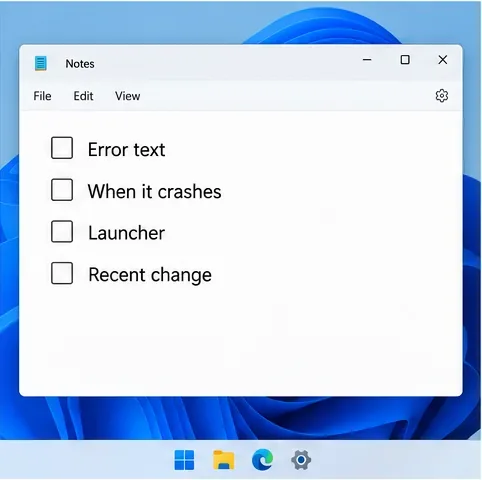
Запишите полный текст ошибки, какой лаунчер вы используете и закрывается ли Warzone сразу после нажатия кнопки «Играть», во время загрузки или после появления меню. Отметьте недавние изменения, такие как обновление игры, обновление Windows, установка драйверов видеокарты или включение нового оверлея. Эта небольшая запись поможет легче определить, изменился ли результат последующий шаг.
Перед началом устранения неполадок запишите точное сообщение, этап запуска, средство запуска и последние изменения.
Если лаунчер не может войти в систему или загрузить игру, сначала проверьте страницу онлайн-сервисов Activision . Проблемы со службой или подключением отличаются от локального сбоя с ошибкой 6068.
2. Перезапустите игру один раз и завершите ожидающие обновления.
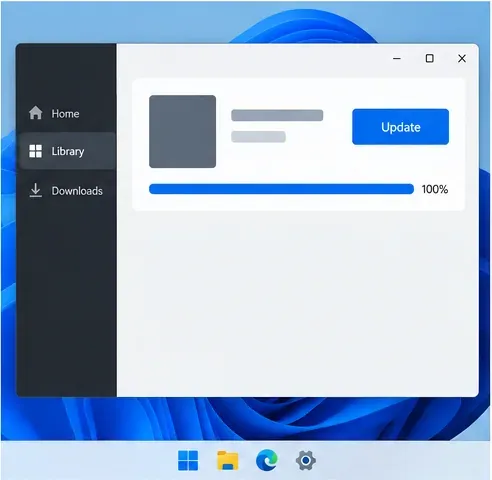
Закройте Warzone и лаунчер, перезагрузите Windows, затем снова откройте лаунчер и дождитесь завершения обновления Warzone. Не прерывайте процесс загрузки или проверки. Если при запуске игра отображает сообщение о подготовке шейдеров, оставьте её в покое, пока она активно продвигается. Попробуйте запустить игру ещё раз после завершения обновления.
Пример отображения панели запуска: дождитесь завершения отображаемого обновления; реальные надписи и макеты панели запуска могут отличаться.
Если ошибка появилась сразу после обновления, запишите это время в свои заметки. Это поможет отличить регрессию на стороне игры от изменений в Windows или драйверах.
3. Закройте наложения, приложения для записи и утилиты для настройки.
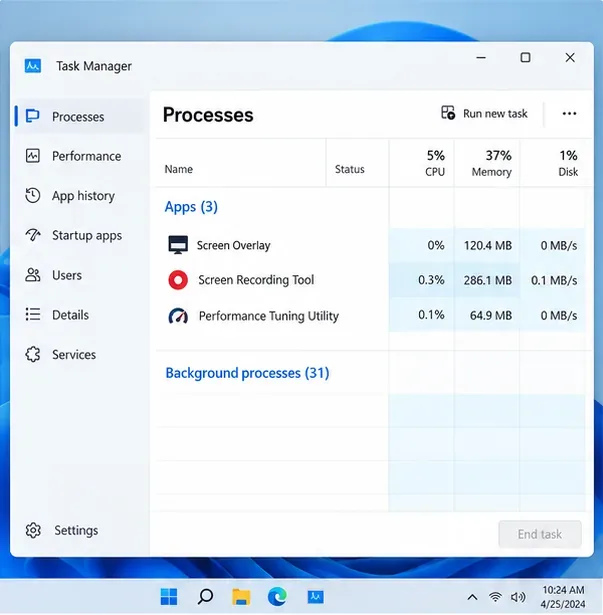
Закройте необязательные фоновые программы, которые могут подключаться к игре или процессу ее запуска. Закройте программы, запускающие внутриигровые наложения, программы записи экрана, инструменты переназначения ввода, утилиты для работы с RGB-подсветкой или периферийными устройствами, а также программное обеспечение для настройки графического процессора или центрального процессора. Activision предупреждает, что наложения, программы записи и переназначения ввода могут мешать игровому процессу или загрузке; в рекомендациях для ПК также упоминаются NZXT CAM, MSI Afterburner и Razer Cortex как возможные конфликтующие программы, и рекомендуется обновить Razer Synapse.
Список процессов помогает определить дополнительные наложения, а также приложения для записи или настройки, которые следует закрыть для проведения тестового запуска.
Используйте команду «Выход» или «Завершить» для каждой программы, затем проверьте область уведомлений рядом с часами, чтобы увидеть, какие приложения еще запущены.
Если вы изменяли тактовую частоту, напряжение или понижали напряжение графического процессора или центрального процессора, верните утилиту настройки к стандартному профилю по умолчанию для этого теста. Не увеличивайте напряжение и не изменяйте настройки BIOS, чтобы отследить ошибку.
Оставьте включенными средства защиты Windows и другие средства защиты. Если программное обеспечение безопасности сообщает о блокировке игрового файла, просмотрите его журнал и воспользуйтесь инструкциями поставщика средств защиты или службы поддержки Activision, вместо того чтобы отключать защиту повсеместно.
Запустите приложение один раз, закрыв необязательные приложения. Если Warzone запустится, восстанавливайте эти приложения по одному, пока не выявите повторяющийся конфликт. Если ничего не изменится, продолжайте.
4. Установите обычные обновления Windows.
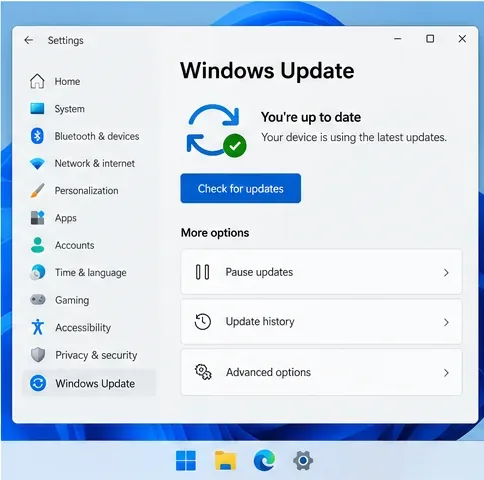
Откройте Центр обновления Windows, установите ожидающие стандартные обновления и перезагрузите компьютер, если Windows запросит это. Activision рекомендует поддерживать поддерживаемые версии Windows 10 или Windows 11 в актуальном состоянии; на странице устранения неполадок ПК также отмечается, что последняя версия Windows 11 повышает стабильность NVIDIA. Если ваш компьютер уже обновлен, переходите к следующей версии, вместо того чтобы постоянно проверять наличие одного и того же обновления.
Воспользуйтесь Центром обновления Windows, чтобы проверить состояние своего компьютера; показанный здесь статус является лишь примером интерфейса.
Не устанавливайте предварительные или инсайдерские сборки исключительно для решения ошибки разработчика 6068. На странице требований Activision указано, что пробные, бета-версии или версии для участников программы Insider могут не поддерживаться.
5. Определите свою видеокарту и установите поддерживаемый драйвер.
Уточните точное графическое устройство.
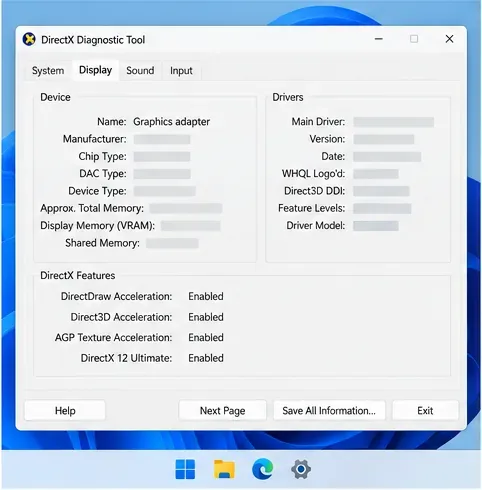
Сначала точно определите используемое графическое устройство, чтобы не установить пакет для неподходящего оборудования. Нажмите Windows + R , введите dxdiag , нажмите Enter и откройте вкладку «Дисплей». Запишите название устройства и сведения о текущем драйвере. На ноутбуке также проверьте страницу поддержки производителя, поскольку некоторые системы используют пользовательские графические пакеты.
В dxdiag откройте раздел «Дисплей» и запишите название вашей видеокарты, прежде чем выбирать драйвер.
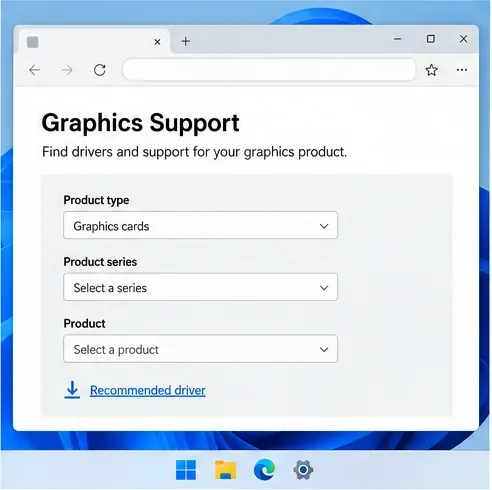
Выберите соответствующий продукт на официальной странице поддержки производителя; названия продуктов и версии драйверов могут различаться.
Установите соответствующий пакет, перезагрузите Windows и проверьте еще раз. Если ошибка 6068 появилась сразу после изменения драйвера, воспользуйтесь стандартной процедурой отката или установки от производителя, чтобы вернуться к поддерживаемой версии.
6. Восстановите или проверьте установленные файлы Warzone.
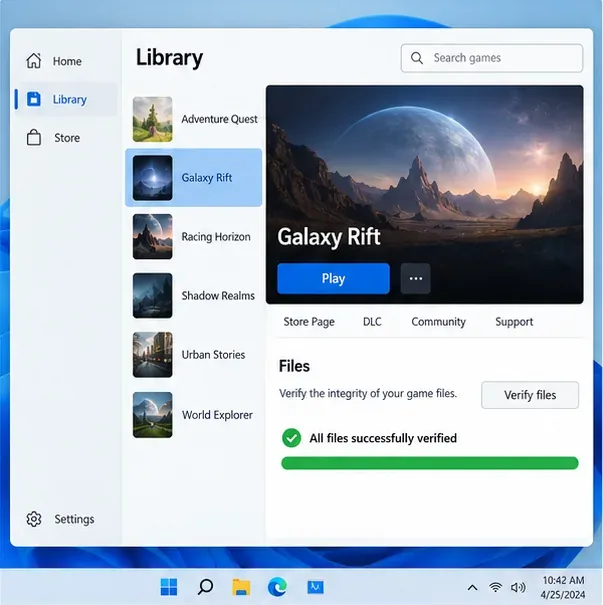
Прерванное обновление может привести к отсутствию или повреждению файла. Воспользуйтесь встроенной функцией восстановления в лаунчере, куда вы установили игру. В Battle.net выберите значок шестеренки рядом с кнопкой «Играть» или «Обновить» и выберите «Сканировать и восстановить» , затем запустите сканирование. В официальном руководстве Battle.net по восстановлению игр Blizzard описан способ восстановления. В Steam откройте свойства игры, выберите « Установленные файлы» и выберите «Проверить целостность файлов игры» ; см. инструкции Steam по проверке .
В примере запуска программы показана проверка файлов; точный контроль и формулировка зависят от платформы.
Дождитесь завершения сканирования, прежде чем запускать игру. Не копируйте игровые файлы с другого компьютера и не удаляйте папки, связанные со старыми видеофайлами. Если программа восстановления обнаружит или заменит файлы, перезапустите лаунчер и проверьте еще раз.
7. Используйте чистую загрузку только в качестве последней диагностической проверки.
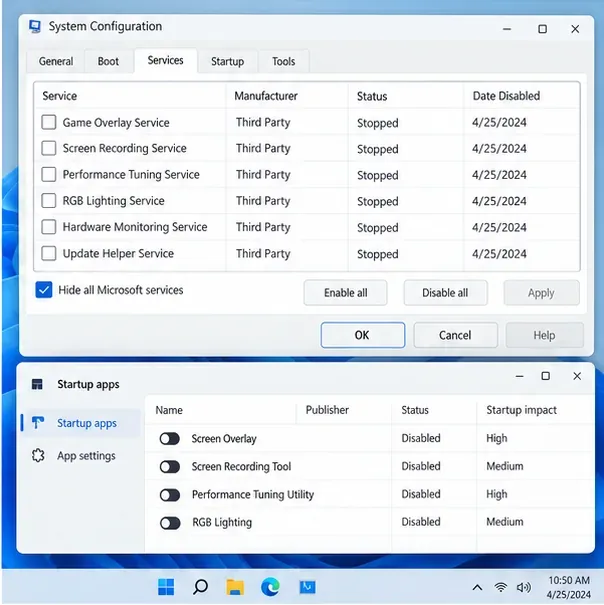
Если предыдущие проверки не дали результатов, чистая загрузка Windows может помочь выявить, задействована ли фоновая служба или приложение автозагрузки. Это временная мера по устранению неполадок, а не рекомендуемая постоянная конфигурация для игр. В точности следуйте инструкциям Microsoft по чистой загрузке . В разделе «Конфигурация системы» процедура Microsoft предлагает выбрать «Скрыть все службы Microsoft» перед отключением остальных служб; также предлагается отслеживать отключенные приложения автозагрузки.
Процедура чистой загрузки от Microsoft скрывает службы Microsoft перед изменением других элементов автозагрузки; каждое изменение необходимо записывать.
Проверьте, затем восстановите обычный режим запуска.
Перезагрузите компьютер и попробуйте запустить Warzone еще раз. Если игра запускается только в режиме чистой загрузки, повторно включите элементы небольшими группами, чтобы локализовать конфликт, а затем восстановите обычный запуск. Microsoft предупреждает, что некорректные изменения конфигурации системы могут сделать компьютер непригодным для использования; пропустите этот шаг, если вы используете управляемый рабочий компьютер или не уверены в правильности выполнения официальной процедуры. Не отключайте вручную компоненты защиты от читерства или безопасности Windows, чтобы устранить ошибку 6068.
8. Проверьте требования и отправьте полезный отчет о сбое.
Ознакомьтесь с текущими требованиями Activision к Warzone для ПК , чтобы узнать о поддерживаемых версиях Windows, оборудовании, хранилище и требованиях к безопасности. На странице указаны необходимые TPM 2.0 и Secure Boot; не изменяйте настройки прошивки, основываясь только на этой ошибке. Если вы ранее самостоятельно отключили Windows ASLR, в руководстве по устранению неполадок Activision рекомендуется включить его снова.
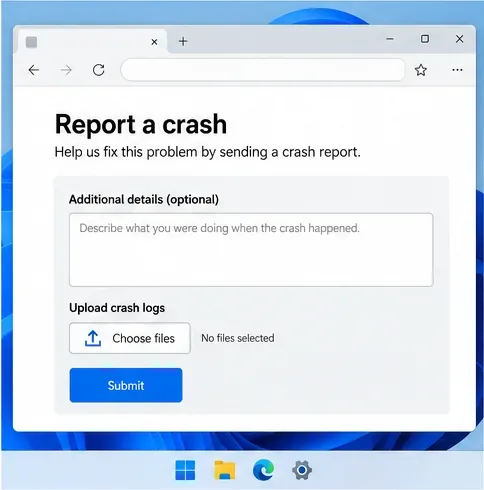
При отправке отчета о сбое необходимо указать текст ошибки и историю устранения неполадок.
Если ошибка Warzone Dev Error 6068 по-прежнему появляется, прекратите изменять низкоуровневые настройки и отправьте отчет о сбое Warzone для ПК от Activision . Включите полное сообщение, модель видеокарты, версию драйвера, лаунчер, последние обновления, информацию о том, изменился ли результат после чистой загрузки, и уже предпринятые шаги. Activision заявляет, что журналы сбоев могут помочь команде в расследовании; следуйте инструкциям в форме отчета для их создания и прикрепления.
Чего не следует делать
Не следует одновременно изменять несколько драйверов, настроек и служб; это затрудняет интерпретацию результатов.
Избегайте редактирования реестра, загрузки неофициальных исправлений для ошибки 6068, а также старых рецептов запуска или конфигурационных файлов, если только это специально не указано в текущих рекомендациях Activision.
Не переустанавливайте Windows или игру целиком, не попробовав обратимые проверки и встроенную в лаунчер функцию восстановления.
Не следует рассматривать одно успешное сканирование как доказательство устранения всех причин. Проверяйте запуск после каждого изменения и записывайте результаты в свои заметки.
Полезная цель — это повторяемый тест: внести одно изменение, перезапустить игру при необходимости, запустить Warzone и зафиксировать, доходит ли она до меню. Это позволит вам составить более четкий план устранения проблемы и более подробный отчет, если сбой не исчезнет.