Главная
» 🎮 Киберспорт
»
Как исправить ошибку "Герои бури: Графическое устройство" при запуске
Как исправить ошибку "Герои бури: Графическое устройство" при запуске
Чтобы исправить ошибку графического устройства в Heroes of the Storm при запуске , сначала убедитесь, что Windows обнаруживает вашу видеокарту, затем установите правильный драйвер и проверьте, какую видеокарту использует игра. Если графическое оборудование выглядит исправным, запустите сканирование и восстановление в Battle.net и временно закройте программы, которые могут мешать игре. Переустановку Heroes of the Storm следует выполнить позже, а не в первую очередь.
Данное руководство по устранению неполадок Windows применимо в случаях, когда игра сообщает о недоступном графическом устройстве, не может инициализировать графику, открывается на пустом экране или закрывается вскоре после нажатия кнопки «Играть» . Эти симптомы могут иметь разные причины. Сохраняйте точную формулировку и любой код ошибки, а не предполагайте, что все они указывают на одну конкретную неисправность.
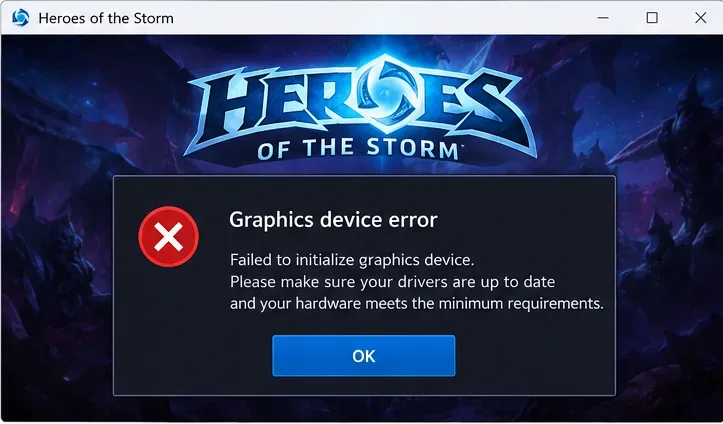
Пример предупреждения графического устройства при запуске; ваше сообщение и формулировка могут отличаться.
Начните с проверки требований к видеокарте и системе.
Графический процессор (GPU) отрисовывает игру на экране. Некоторые ПК имеют один встроенный графический процессор, в то время как другие имеют как встроенную, так и дискретную графику. Ноутбук может автоматически выбирать между ними. Windows также требует наличия совместимого драйвера дисплея , чтобы игра могла взаимодействовать с оборудованием.
Прежде чем вносить изменения, сравните характеристики вашей видеокарты и операционной системы с официальными системными требованиями Blizzard для Heroes of the Storm . Опубликованные минимальные и рекомендуемые характеристики отличаются, и на странице указано, что требования могут измениться. Не следует предполагать, что для старой видеокарты с минимальными требованиями существует поддерживаемый драйвер для современной установки Windows.
1. Запишите данные графического адаптера в DxDiag.
Закройте Heroes of the Storm и настольное приложение Battle.net.
Нажмите Windows + R , введите dxdiag и нажмите Enter.
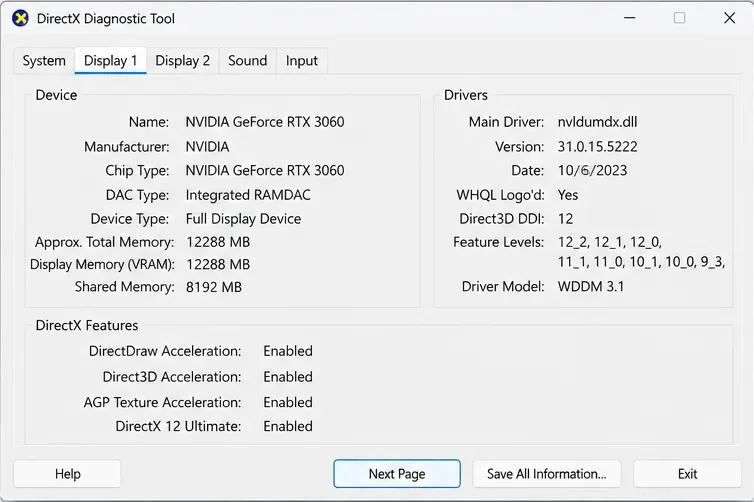
Просмотрите вкладку «Дисплей» и, если применимо, вкладку «Рендеринг» . Запишите название графического процессора, версию драйвера, дату выпуска драйвера и любые примечания, указывающие на проблему.
Запишите полное сообщение об ошибке игры и укажите, появляется ли оно до открытия окна игры, во время заставки или после ее появления.
Перед загрузкой чего-либо воспользуйтесь программой DxDiag, чтобы определить тип адаптера и драйвера.
2. Проверьте, не отсутствует ли или не отключен ли графический адаптер.
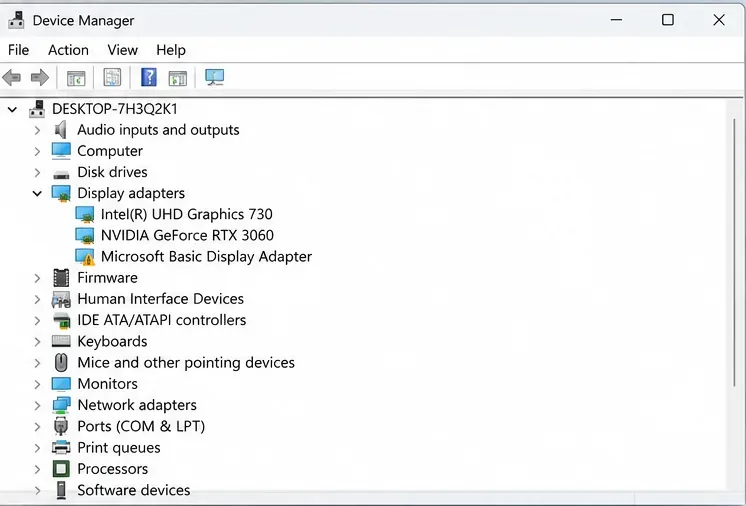
Щелкните правой кнопкой мыши кнопку «Пуск» , выберите «Диспетчер устройств» и разверните раздел «Видеоадаптеры» . Windows может отображать как встроенную графику процессора, так и отдельный графический процессор NVIDIA или AMD. Откройте «Свойства» > «Драйвер» , чтобы проверить версию драйвера устройства. В руководстве Intel по идентификации графических драйверов описан тот же подход для графики Intel.
Если вы видите только «Базовый видеоадаптер Microsoft» , желтый значок предупреждения или отсутствует ожидаемый вами графический процессор, перед продолжением изучите драйвер и инструкции производителя ПК по обнаружению устройства. Не отключайте встроенный графический процессор только для того, чтобы заставить игру работать на дискретном; это может вызвать проблемы с отображением и управлением питанием на некоторых системах.
Диспетчер устройств помогает отличить стандартные конфигурации с двумя видеокартами от отсутствующих или неправильно настроенных устройств отображения.
Решение 1: обновите или переустановите правильный драйвер видеокарты.
Устаревший, поврежденный или несовместимый драйвер видеокарты может помешать Heroes of the Storm создать графическое устройство на момент запуска игры. Сначала определите точную модель вашей видеокарты, а затем используйте только официальный источник, который её поддерживает:
Для ноутбуков и готовых ПК также проверьте страницу поддержки производителя вашего компьютера: для некоторых систем требуются драйверы дисплея, разработанные OEM-производителем. Выберите правильное семейство продуктов, модель, версию Windows и совместимый пакет драйверов. Избегайте сторонних сайтов с «автоматическими исправлениями драйверов» и случайных загрузок DLL-файлов.
Загрузите драйвер, который явно поддерживает вашу видеокарту и установленную версию Windows.
Закройте приложения, установите драйвер и следуйте инструкциям производителя по перезагрузке.
Откройте DxDiag или Диспетчер устройств еще раз, чтобы убедиться, что ожидаемая видеокарта распознана, а затем попробуйте запустить игру снова.
Если сбой произошел сразу после обновления драйвера, используйте поддерживаемый производителем процесс отката или восстановления предыдущей версии драйвера, а не устанавливайте произвольно старый файл.
Важно: сообщение «У вас уже установлен лучший драйвер» в Диспетчере устройств не обязательно означает, что установлен новейший совместимый пакет драйверов от производителя оборудования или видеокарты. И наоборот, новейший драйвер, доступный для другой видеокарты, не является подходящей заменой для устаревшей карты.
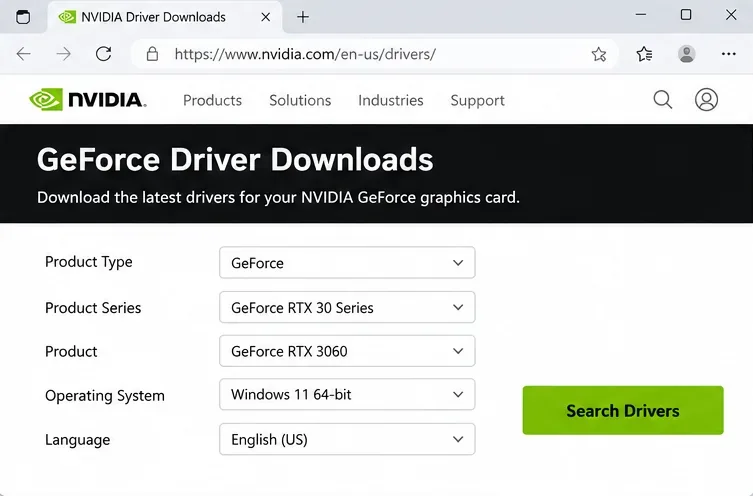
Сопоставьте загружаемый файл с конкретной видеокартой и операционной системой; скриншот с сайта NVIDIA — это лишь один из примеров страницы драйверов от производителя.
Решение 2: выберите необходимую видеокарту для Heroes of the Storm.
На ноутбуках с двумя видеокартами игру можно назначить на встроенный, менее энергоёмкий адаптер. Выбор дискретной видеокарты может помочь в тех случаях, когда это назначение вызывает проблемы с инициализацией графики. Это не универсальное решение: для обеих видеокарт должны быть установлены работающие драйверы.
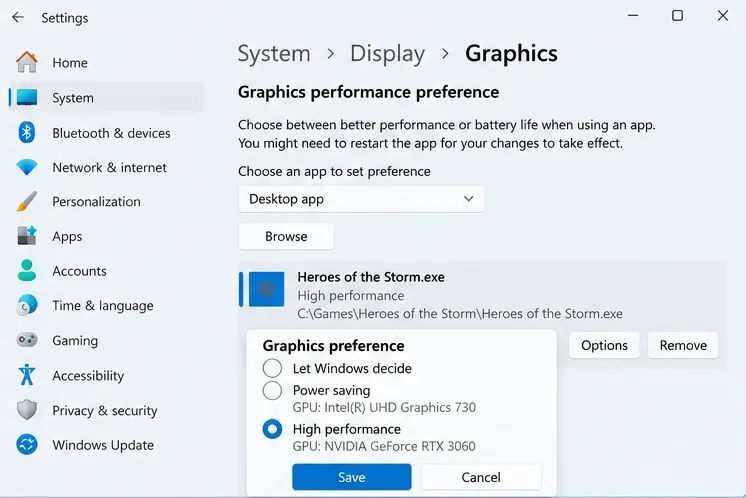
Выберите высокопроизводительную видеокарту в Windows.
В Windows 11 откройте «Параметры» > «Система» > «Дисплей» > «Графика» .
В списке приложений найдите Heroes of the Storm. Если оно отсутствует, выберите опцию поиска настольного приложения и найдите исполняемый файл игры, а не ярлык лаунчера Battle.net.
Откройте параметры приложения и выберите «Высокая производительность» , если Windows распознает выделенный графический процессор как соответствующий параметр.
Нажмите «Сохранить» , полностью выйдите из игры и запустите её снова через Battle.net.
Настройки графики могут называться по-разному в Windows 10 или в утилите управления ноутбука от производителя. Источником информации о настройках графики для приложений в Windows 11 являются инструкции Microsoft по настройке графики для каждого приложения . Если в режиме высокой производительности указан тот же графический процессор, что и в режиме энергосбережения, проверьте драйверы, а не предполагайте наличие дискретной видеокарты.
Воспользуйтесь настройками графики для исполняемого файла игры, затем перезапустите игру, чтобы применить выбранные параметры.
На настольном компьютере убедитесь, что монитор использует порт видеокарты.
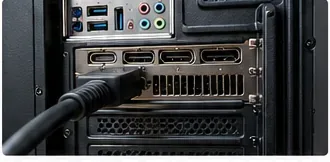
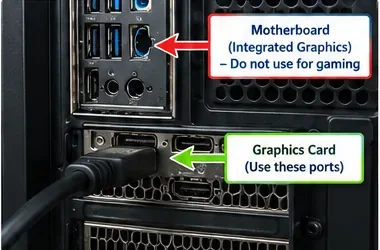
Для настольного компьютера с отдельной видеокартой проверьте кабель дисплея на задней панели компьютера. Монитор обычно должен подключаться к выходу HDMI или DisplayPort на дискретной видеокарте , а не к видеовыходу на материнской плате. Порты видеокарты обычно расположены ниже на корпусе, там, где находятся слоты расширения.
Перед переключением кабелей выключите компьютер и ни в коем случае не применяйте силу к разъемам. Этот шаг не относится к компьютерам, использующим только встроенную графику. Также это не означает, что каждый ноутбук или специализированный настольный компьютер имеет одинаковую схему подключения дисплея.
У дискретной видеокарты есть собственные выходы для подключения монитора, отдельные от панели ввода/вывода материнской платы.Разъем для подключения видеокарты материнской платы и выходы для дискретных видеокарт расположены в разных местах на типичном системном блоке.
Решение 3: восстановить файлы Heroes of the Storm в Battle.net
Если Windows обнаруживает поддерживаемый графический процессор и драйвер работает, проверьте, не повреждена ли локальная установка игры. Восстановление файлов — более безопасный и быстрый способ, который следует попробовать перед удалением всей установки игры.
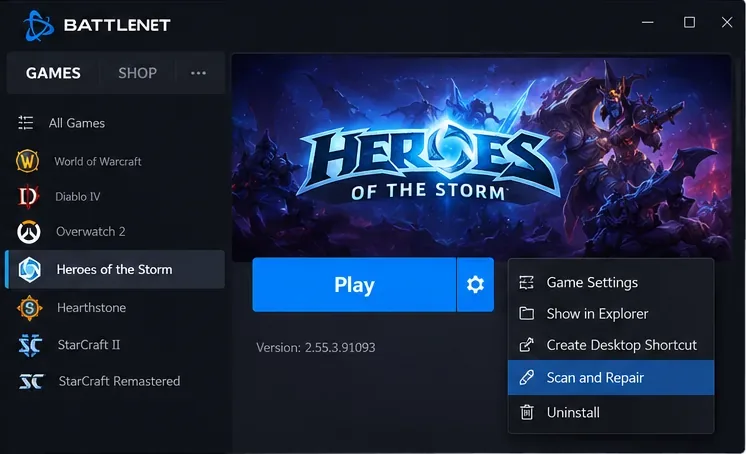
Откройте настольное приложение Battle.net и выберите Heroes of the Storm .
Выберите пункт меню настроек или параметров рядом с кнопкой Play (ее значок и расположение могут меняться в зависимости от версии лаунчера).
Выберите «Сканировать и исправить» , затем запустите сканирование или подтвердите его, если потребуется.
Дождитесь завершения операции и запустите игру снова.
Если вы не можете найти это меню, обратитесь к справке Blizzard по восстановлению, чтобы узнать текущий путь восстановления через лаунчер. Восстановление может заменить поврежденные игровые файлы, но оно не добавит недостающие аппаратные возможности и не исправит физически неисправную видеокарту.
После проверки того, что графическое оборудование и драйверы обнаружены, воспользуйтесь функцией сканирования и восстановления Battle.net.
Решение 4: исключить наложения, утилиты настройки и нестабильные параметры.
Программы, которые перекрывают графику игры или подключаются к её графическому выводу, могут вызывать конфликты на некоторых системах. Полностью закройте программы для записи экрана, наложения производительности, сторонние счётчики FPS, приложения для настройки графического процессора и другие ресурсоёмкие игры. Затем перезагрузите Windows и протестируйте Heroes of the Storm, запустив только Battle.net.
Если ваша видеокарта или видеопамять разогнаны или имеют пониженное напряжение, восстановите их настройки по умолчанию в качестве проверки для устранения неполадок. Не вносите несколько изменений одновременно. После успешного запуска игры повторно включайте закрытые инструменты по одному, чтобы определить реальный конфликт.
Избегайте стандартных решений, которые предлагают отключить антивирусную защиту, отредактировать реестр Windows, скопировать заменяющие системные DLL-файлы или добавить недокументированные параметры командной строки для графических карт. Такие изменения могут привести к новым проблемам, не устраняя конкретную причину сбоя при запуске.
Решение 5: проверьте результат и учтите ограничения оборудования.
После каждого изменения запускайте Heroes of the Storm и убедитесь, что игра переходит в главное меню без сообщения об ошибке графического устройства. Закройте и снова откройте игру, чтобы убедиться в возможности повторного запуска. Если ошибка сохраняется, воспользуйтесь этой краткой диагностической таблицей, чтобы выбрать дальнейшие действия:
Что вы наблюдаете
Лучшая следующая проверка
Базовый видеоадаптер Microsoft или отсутствие выделенного графического процессора.
Установите совместимый драйвер OEM/GPU; изучите подробности предупреждений в Диспетчере устройств.
Показаны две видеокарты, игра настроена на низкое энергопотребление графики.
Установите подходящие графические настройки для каждого приложения и перезапустите игру.
Видеокарта распознана, ошибка сохраняется после обновления драйвера.
Запустите сканирование и восстановление; протестируйте без наложений и утилит для оптимизации графического процессора.
Ошибка появилась сразу после установки нового драйвера для видеокарты.
Ознакомьтесь с процедурой отката драйверов, поддерживаемой производителем.
Если устройство не поддерживается или в нескольких играх происходит сброс драйвера дисплея.
Обсудите текущие требования и способы устранения неполадок с оборудованием с производителем ПК/видеокарты.
Если ваше графическое оборудование не соответствует текущим минимальным требованиям Blizzard, обновление не сможет предоставить функции, которых ему не хватает. Если Windows вообще не может обнаружить графический процессор, в других играх также отображаются сбросы драйверов или диспетчер устройств постоянно сообщает о неисправности оборудования, прекратите переустановку Heroes of the Storm и обратитесь к производителю устройства.
В случае неустраненных ошибок запуска, специфичных для игры, предоставьте в техническую поддержку Blizzard Heroes of the Storm точный текст ошибки , модель видеокарты, версию драйвера, версию Windows, время возникновения сбоя и то, что вы уже предприняли. Отчет DxDiag может помочь сотрудникам службы поддержки, но перед публикацией на открытом форуме проверьте его на наличие идентифицирующей информации.
Быстрые ответы
Поможет ли переустановка Heroes of the Storm исправить ошибку графического устройства?
Проблема возникает только в том случае, если повреждены игровые файлы, которые не может исправить сканирование на наличие ошибок. Переустановка не поможет исправить несовместимость видеокарты, отсутствие драйвера, отключение адаптера или подключение кабеля к неправильному графическому выходу.
Следует ли принудительно заставлять Heroes of the Storm использовать выделенную видеокарту?
Это разумный тест, если ноутбук под управлением Windows имеет как встроенную, так и дискретную графику, и дискретная видеокарта определяется корректно. Он не обязателен на каждом ПК и не должен включать отключение встроенного адаптера в Диспетчере устройств.
Поможет ли этот совет устранить графическую ошибку Metal в macOS?
Нет. Сообщение macOS, в котором упоминается устройство, поддерживающее Metal, требует проверки совместимости оборудования Mac и macOS; назначение графического процессора в Windows и шаги по настройке драйвера дисплея в Windows неприменимы.