Главная
» 🎮 Киберспорт
»
Как исправить ошибку «Отмена постановки в очередь на матч» в Fortnite
Как исправить ошибку «Отмена постановки в очередь на матч» в Fortnite
Как исправить ошибку «Отмена постановки в очередь на матч» в Fortnite
Когда в Fortnite появляется ошибка «Отмена постановки в очередь на матч» и вас возвращает в лобби, сообщение указывает на то, что игра не подобрала вас в сессию; причина не объясняется. Начните с проверки статуса сервисов Epic Games. Если сервисы доступны, перезапустите Fortnite, сравните одиночную очередь с групповой или другой, а затем проверьте свой регион и соединение. На ПК проверка игровых файлов — это более поздний, целенаправленный шаг.
Этот порядок действий помогает отличить проблему с сервисом Fortnite от проблемы с группой игроков, сетью, установкой или островом создателя. Он также позволяет избежать переустановки игры, если режим просто не может заполнить свою очередь. Рекомендации и документация службы поддержки Epic были проверены 17 октября 2026 года. Изображения интерфейса ниже являются иллюстративными; названия меню и их расположение могут различаться в зависимости от платформы и обновления.
Что означает сообщение «постановка в очередь на матч отменена»?
Система подбора игроков (Tatchmaking) — это способ, которым Fortnite распределяет игроков по игровым сессиям. Отмена очереди может произойти на нескольких этапах этого процесса. Epic Games заявляет, что связанные с подбором игроков ошибки обычно связаны с техническим обслуживанием серверов или проблемами с сетевым подключением, в то время как некоторые сообщения указывают на ограничения доступа к турниру или ограничения по участию. Если вы видите номер ошибки или сообщение, специфичное для события, запишите точную формулировку и используйте рекомендации Epic Games по ошибкам подбора игроков , а не рассматривайте каждую ошибку как одну и ту же проблему.
Остров в режиме Creative также может отменить свою очередь, если к концу дополнительного периода количество игроков не достигнет минимального количества, установленного создателем. Это часть правил очереди острова, а не свидетельство повреждения вашей установки. Epic Games описывает эти настройки в разделе управления очередью в режиме Creative .
Восемь проверок для исправления ситуации с отмененной очередью в Fortnite.
1. Проверьте статус работы сервиса Fortnite.
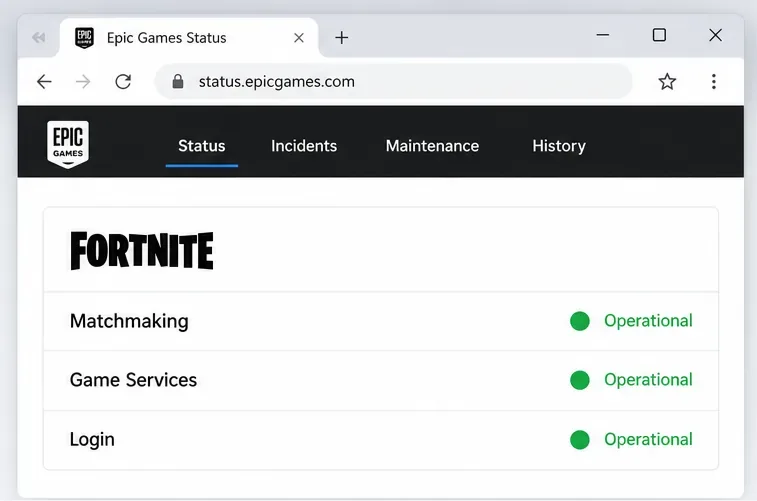
Откройте страницу публичного статуса Epic Games и найдите раздел Fortnite. Проверьте разделы «Подбор игроков», «Игровые сервисы», «Вход в систему», «Группы», «Друзья» и «Сообщения». Откройте любое уведомление об инциденте, соответствующее времени или симптому, который вы наблюдаете.
Если в Fortnite отключена система подбора игроков или произошла ошибка, дождитесь обновления статуса от Epic Games, прежде чем приступать к устранению неполадок на вашем устройстве. Локальное восстановление не сможет восстановить недоступную службу. Если на странице отображается нормальная работа, продолжайте ниже; страница состояния может не сразу отражать новую или узкоспециализированную проблему.
На макете страницы состояния сервиса выделены компоненты Fortnite, которые необходимо проверить; для получения актуальной информации о состоянии сервиса используйте страницу Epic Games в режиме реального времени.
2. Перезапустите Fortnite и обновите сессию лобби.
Отмените неудачную попытку, вернитесь в лобби и попробуйте еще раз. Если отмена повторится, полностью закройте Fortnite и откройте его снова. На консоли выйдите из игры через системное меню, а не оставляйте ее в фоновом режиме. На ПК также закройте Epic Games Launcher, если он не отвечает.
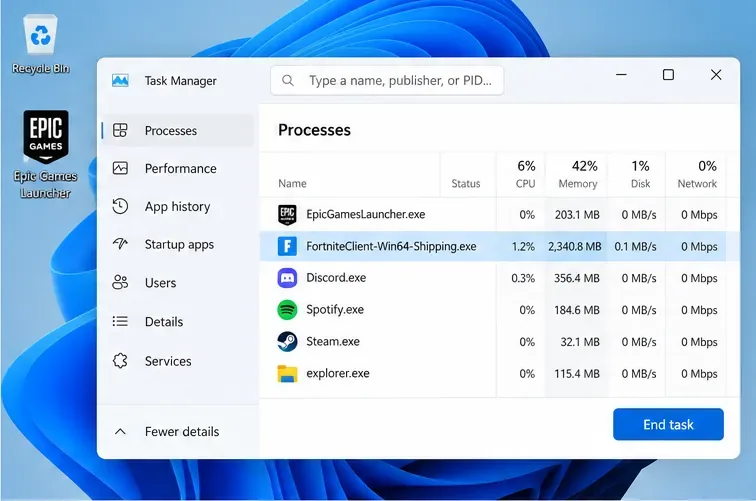
Если Fortnite завис в Windows, нажмите Ctrl + Shift + Esc, выберите процесс Fortnite в диспетчере задач и завершите его. Используйте это только в том случае, если игра не закрывается обычным способом. Перезапуск очистит запущенную сессию, но не устранит подтвержденный сбой или проблему с островом, на котором не удается достичь необходимого количества игроков.
Если Fortnite не отвечает в Windows, диспетчер задач может завершить его процесс перед повторным запуском игры.
3. Завершите все незавершенные обновления Fortnite.
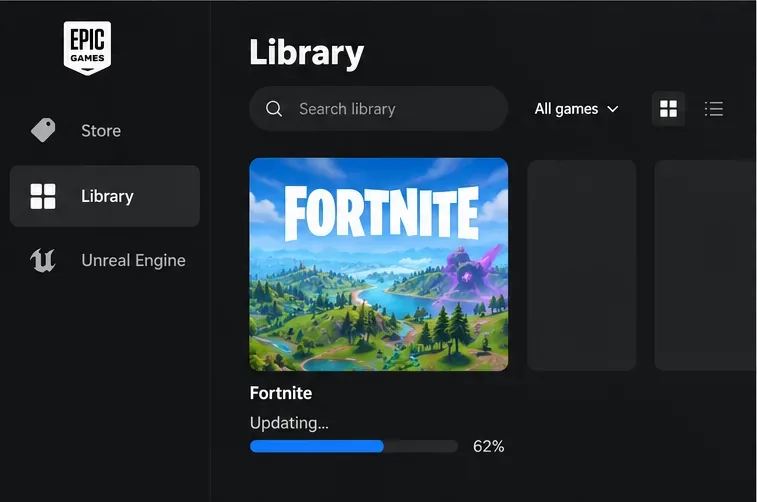
Проверьте экран обновления на вашей платформе и дождитесь завершения загрузки или установки Fortnite, прежде чем запускать игру снова. В Epic Games Launcher проверьте историю загрузок Fortnite. Попросите участников группы подтвердить, что их игра тоже готова; не предполагайте, что на всех устройствах одновременно установлено одно и то же обновление.
Это быстрый способ исключить возможность незавершенного обновления клиента, но не доказательство того, что обновление стало причиной отмены очереди. Если игра обновлена, лучше перейти на другую версию, а не скачивать или переустанавливать её заново.
Дождитесь завершения обновления Fortnite, прежде чем снова тестировать систему подбора игроков; отображение хода выполнения является иллюстративным.
4. Сравните впечатления от одиночного путешествия, группового путешествия и другого опыта.
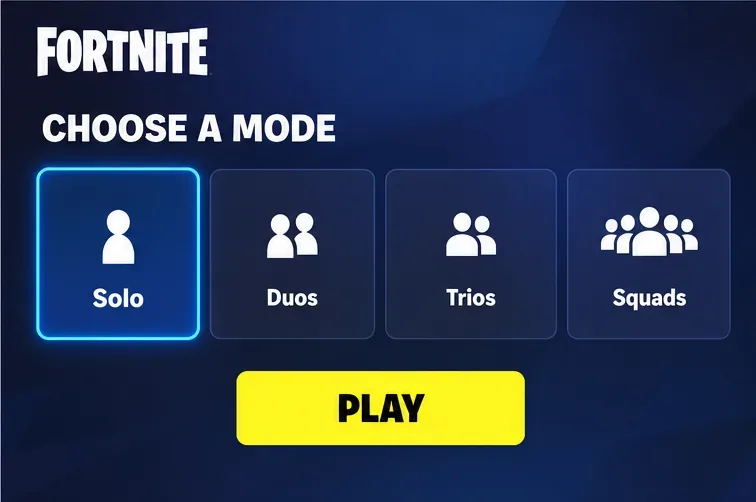
Для этого теста оставьте свой текущий регион и сеть без изменений. Попробуйте стандартный режим Epic Games в одиночном режиме, если он доступен, а затем сравните его с режимом и группой, которые изначально не дали результата. По возможности, попробуйте также другой режим. Меняйте по одному условию за раз, чтобы результат дал вам полезную информацию.
Одиночная игра работает, но очередь в группу не работает: попросите всех вернуться в лобби, воссоздайте группу и убедитесь, что выбранный режим поддерживает размер группы.
Другие режимы работают, но один из островов в режиме творчества не работает: запишите код острова и попробуйте позже или выберите другой остров. Возможно, имеет значение настройка минимального количества игроков в очереди, установленная создателем острова.
Все режимы не работают: продолжите проверку региона и соединения.
В сообщении указано название турнира или ограничение доступа: проверьте правила участия в мероприятии. Изменение региона сети не предоставляет доступ к турниру.
Успешное проведение самостоятельного теста не доказывает, что проблема была вызвана конкретным другом. Он лишь сужает круг возможных причин сбоя до одной из сторон или различий в опыте.
Для сравнения используйте одиночную очередь, а затем протестируйте группу и опыт, которые изначально оказались неудачными.
5. Установите регион подбора игроков в режим «Авто».
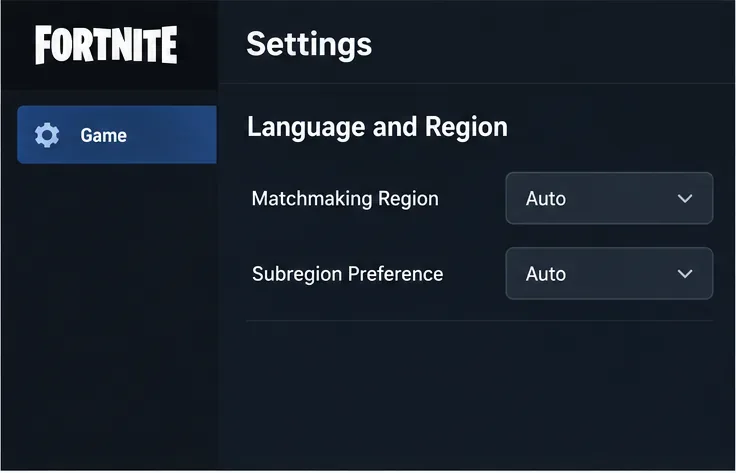
В Fortnite откройте значок игрока, выберите «Настройки», перейдите на вкладку «Игра» и найдите «Язык и регион». Установите регион подбора игроков на «Авто», затем примените изменения. Epic Games заявляет, что «Авто» выбирает регион с наилучшим пингом и блокирует параметр «Предпочтения подрегиона» в режиме «Авто». Пинг — это время, необходимое для передачи данных на сервер и обратно; более низкий пинг обычно означает более быструю реакцию.
Если подбор игроков по-прежнему не удается, и у вас также наблюдаются проблемы с задержкой, вы можете ненадолго сравнить ситуацию с близлежащим регионом, а затем, если это не поможет, восстановить автоматический режим. В качестве общего решения избегайте удаленных регионов, поскольку это может увеличить задержку. Следуйте инструкциям Epic Games по настройке региона для текущего пути в меню.
Epic рекомендует использовать режим «Авто» для региона подбора игроков; на макете показан задокументированный вариант выбора «Авто».
6. Проверьте соединение, внеся небольшие обратимые изменения.
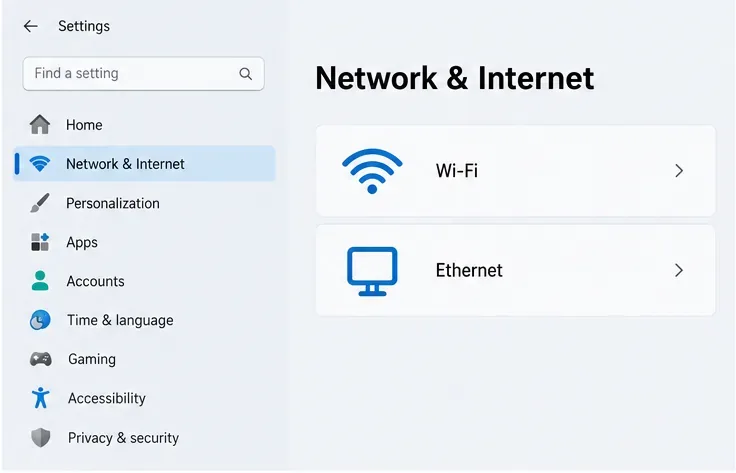
Приостановите загрузку или выгрузку больших файлов в вашей сети и, если это возможно, сравните Wi-Fi и Ethernet. Проводное соединение может помочь выявить нестабильность беспроводного соединения, но работающий веб-сайт сам по себе не доказывает, что Fortnite может надежно подключаться к своим службам подбора игроков.
Если проблема сохраняется, перезагрузите модем и маршрутизатор, не мешая работе других пользователей. Выключите компьютер или консоль, отсоедините модем и маршрутизатор от сети как минимум на минуту, затем снова подключите их, дождитесь, пока загорятся индикаторы, и затем снова подключите ваше устройство. Используйте питание, а не кнопку сброса до заводских настроек. Компания Epic Games предоставляет аналогичную последовательность действий в своих инструкциях по перезагрузке маршрутизатора .
Использование надежного альтернативного соединения может помочь определить, задействована ли ваша обычная сеть, но перед использованием точки доступа следует учитывать расходы на мобильный трафик. В случае постоянных проблем с подключением руководство по устранению неполадок Epic содержит целевые проверки, такие как время устройства, DNS и настройки прокси. Сохраните текущие настройки и избегайте повсеместного отключения средств защиты.
Сравните настройки Wi-Fi и Ethernet, если они доступны; этот макет настроек не отображает фактическое состояние вашего подключения.
7. Проверьте целостность файлов Fortnite на ПК.
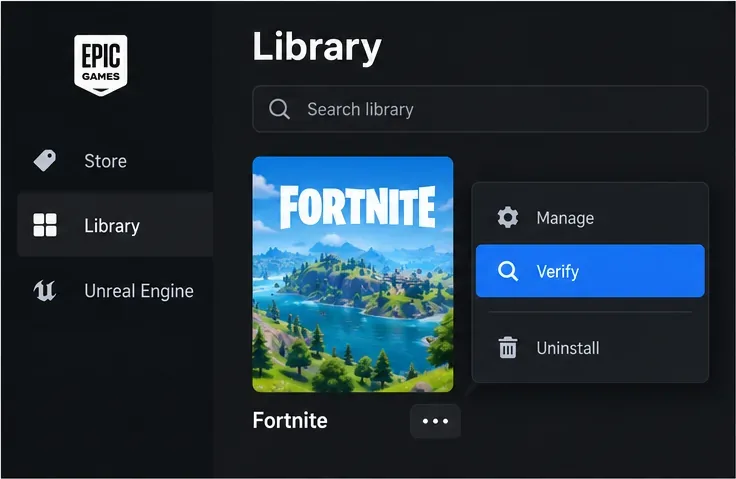
Если проверка статуса, режима, региона и подключения не помогла объяснить причину сбоя, проверьте целостность игровых файлов через Epic Games Launcher. Откройте библиотеку, выберите меню с тремя точками рядом с Fortnite, выберите «Управление» и затем «Проверить». Дождитесь завершения проверки и восстановления файлов, прежде чем запускать игру снова.
Epic Games заявляет, что проверка файлов выявляет поврежденные или измененные файлы и исправляет их при необходимости; сохраненные данные не затрагиваются. Проверка может занять некоторое время и не может исправить сбой сервера или очередь на острове в творческом режиме. Эти шаги относятся к версии Epic Games Launcher на ПК, поэтому игрокам на консолях следует их пропустить. См. официальные инструкции Epic Games по проверке файлов .
Используйте функции «Управление» и «Проверка», чтобы проверить установку на ПК; это не заменяет проверку состояния служб в режиме реального времени.
8. Если ошибка повторится, отправьте отчет об ошибке.
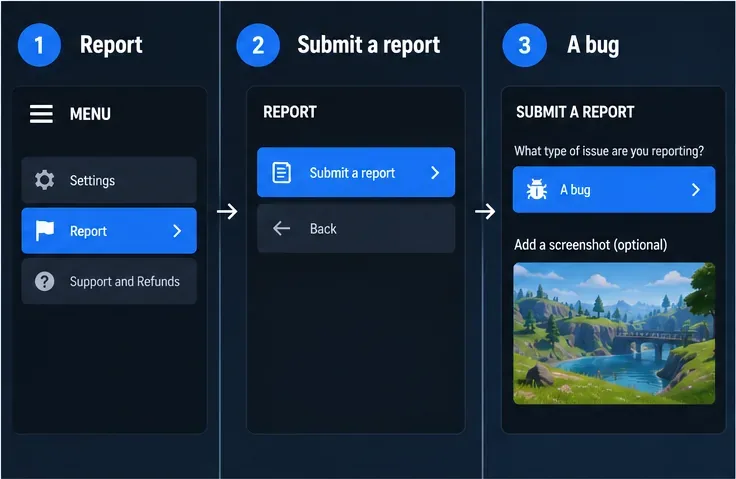
Если после вышеуказанных проверок очередь по-прежнему отменяется в нескольких запусках, сообщите об этом, пока проблема очевидна. Откройте меню игры, выберите значок меню из трех полосок, затем выберите «Сообщить», «Отправить отчет» и «Ошибка». Выберите наиболее подходящую причину или «Другое», если ни одна из них не подходит. Просмотрите прикрепленный скриншот, сделайте его повторно при необходимости, выберите «Продолжить» и «Принять», чтобы отправить отчет. В инструкциях Epic Games по отправке отчетов об ошибках указано, что инструмент принимает скриншоты, а не видеодоказательства.
Укажите точное сообщение об ошибке или ее номер, вашу платформу, режим или код острова, выбранный регион, приблизительное время и часовой пояс, а также информацию о том, работало ли подключение в одиночном режиме или через другой способ. Эта информация позволит службе поддержки дать более четкое описание проблемы, чем просто «система подбора игроков не работает».
На иллюстрации показан следующий путь: Сообщить о проблеме, Отправить отчет, затем Сообщить об ошибке; к сообщению в игре можно прикрепить скриншот.
Как определить, какая именно часть всё ещё неисправна?
Повторите тестирование с тем же количеством игроков, которое изначально не помогло. Полезным результатом будет очередь, которая переходит в играбельную сессию, а не просто возврат в состояние «Готово». Если вы изменили настройку только для диагностики, восстановите её, если это не помогло.
Что произойдет?
Что проверить дальше
Отменили только на одном острове.
Доступность острова, правила минимального количества игроков или проблема, связанная с его создателем.
В одиночку получается, а попытки собраться компанией терпят неудачу.
Готовность к проведению мероприятия, поддерживаемый размер группы и лоббистская сессия каждого участника.
Другое соединение работает безотказно.
Ваша обычная сеть или маршрут к сервисам Epic.
Все режимы по-прежнему не работают.
Информационные сводки о состоянии проекта, точные инструкции по устранению ошибок или подробный отчет об ошибке.
Проведите все проверки один раз и используйте результаты сравнения, чтобы решить, что делать дальше. Переустановка Fortnite должна рассматриваться как более поздний вариант решения проблем, связанных с установкой, а не как первая реакция на необъяснимую отмену очереди.