Главная
» 🎮 Киберспорт
»
Как исправить ошибку «Многопользовательский режим недоступен» в Halo Infinite
Как исправить ошибку «Многопользовательский режим недоступен» в Halo Infinite
Для начала проверьте наличие сбоев в работе сервиса Halo, затем полностью закройте и перезапустите Halo Infinite. Эти проверки должны выполниться до переустановки игры или изменения настроек маршрутизатора. Служба поддержки Halo указывает «Многопользовательский режим недоступен» в числе возможных симптомов сбоя, а на странице известных проблем также описана эта ошибка, когда игроки на Xbox возвращаются в игру через функцию «Быстрое возобновление» или «Мгновенное включение».
Таким образом, одно и то же сообщение может иметь разные причины. Новый запуск может решить известную проблему с возобновлением работы на Xbox, но он не может исправить сбой сервера. Это руководство проведет вас от простых проверок до обновлений, устранения неполадок сети, проверки файлов Steam и полезного отчета службы поддержки. Остановитесь, когда загрузится многопользовательский режим и вы сможете войти в матч; выполнение каждого шага необязательно.
Перед началом работы: определите свою платформу и сохраните сообщение об ошибке.
Укажите, играете ли вы на Xbox One, Xbox Series X|S, Steam на Windows или через приложение Xbox/Microsoft Store на Windows. Лаунчер — это приложение, которое устанавливает и запускает вашу игру на ПК, например, Steam. Инструкции для одного лаунчера автоматически не подходят для другого.
Сделайте снимок экрана с точным изображением сообщения и укажите время его появления, включая ваш часовой пояс. Также запишите, произошло ли это после пробуждения консоли, установки обновления или смены сети. Сохраните свои учетные данные на случай появления запроса на вход, но не сообщайте пароли или коды подтверждения в отчете в службу поддержки.
Приведенные ниже инструкции были проверены по официальной документации 8 октября 2026 года. На странице известных проблем многопользовательского режима Halo при проверке отображалась дата обновления 18 ноября 2025 года. Это справочные материалы по устранению неполадок, а не утверждение о том, что в данный момент происходит какой-либо конкретный сбой. Названия и расположение элементов в лаунчере могут меняться.
1. Проверьте, не находится ли проблема вне вашего устройства.
Если в сообщении описывается ваш симптом и платформа, дождитесь следующего обновления от поставщика. Не выполняйте повторную переустановку, пока сервис недоступен. Если не обнаружено ни одного соответствующего инцидента, продолжайте; отсутствие сообщения не доказывает, что все сервисы Halo работают.
Иллюстративный пример справки о перебоях в работе: перед изменением параметров установки ознакомьтесь с официальными объявлениями.
2. Полностью закройте Halo Infinite и откройте её снова.
Функция Quick Resume на Xbox Series X|S сохраняет игровую сессию, позволяя быстро вернуться к ней. Возвращение к сохраненной сессии отличается от начала игры с нуля. На странице известных проблем многопользовательского режима службы поддержки Halo рекомендуется закрыть и перезапустить Halo Infinite для решения проблемы с подключением, связанной с функцией Quick Resume.
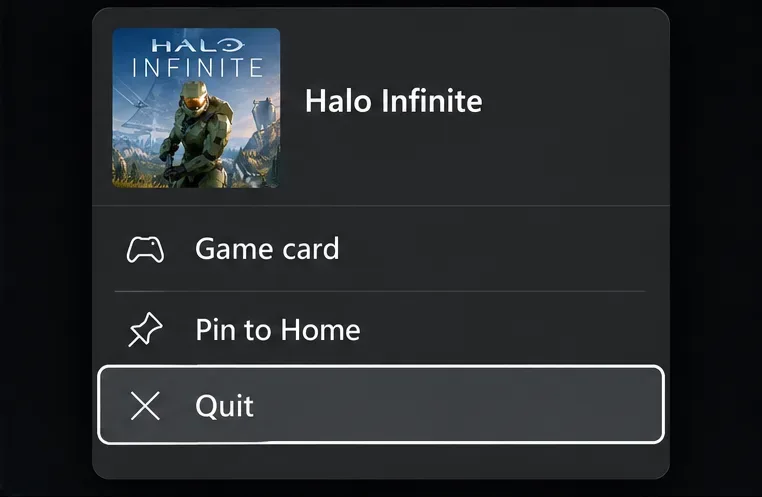
На Xbox откройте руководство с помощью кнопки Xbox, выберите Halo Infinite, нажмите кнопку «Меню» на контроллере и выберите «Выход» . Запустите игру снова. На ПК полностью выйдите из игры, прежде чем снова открыть её через лаунчер. Возврат на главный экран или сворачивание окна ПК не обязательно закрывает игру.
Дождитесь загрузки главного меню, прежде чем пытаться запустить систему подбора игроков, которая находит других игроков для онлайн-матча. Если повторный запуск восстановит доступ, вы можете остановиться здесь. Если ошибка вернется после повторного использования функции «Быстрое возобновление», запишите этот шаблон, а не меняйте несвязанные настройки.
Пример меню Xbox: команда «Выход» закрывает игру, поэтому при следующем запуске начинается новая игровая сессия.
3. Установите все ожидающие обновления игры.
Прежде чем приступать к устранению неполадок, стоит решить проблему с ожидающим обновлением. Используйте ветку, соответствующую вашей установке, следуя инструкциям по обновлению от службы поддержки Halo :
Консоль Xbox: Закройте игру и проверьте раздел «Обновления» в «Мои игры и приложения». Установите любое обновление Halo Infinite и дождитесь завершения процесса.
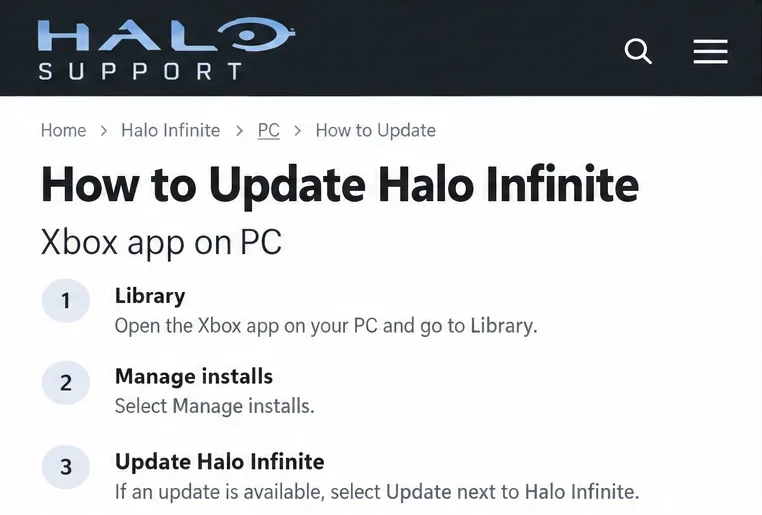
Приложение Xbox для Windows: откройте библиотеку, выберите «Управление установками» и проверьте наличие обновлений для Halo Infinite.
Установка из Microsoft Store: откройте библиотеку и проверьте наличие доступных обновлений. Функция «Получить обновления», описанная в документации, обновляет список при необходимости.
Steam: Найдите Halo Infinite в библиотеке и установите любое обновление, предлагаемое Steam, перед запуском.
Не отменяйте обновление на полпути, а затем не воспринимайте очередную ошибку подключения как новый диагноз. После завершения установки перезапустите игру и попробуйте многопользовательский режим снова. Если описанные элементы управления отличаются от того, что вы видите, обратитесь к справке текущего лаунчера, а не пытайтесь угадать названия похожих кнопок.
Это примерная инструкция по обновлению приложения Xbox для ПК; используйте ветку обновления, соответствующую вашей установке.
4. Перезагрузите компьютер или консоль.
Если выход из игры не помог, перезагрузите устройство. Это базовая проверка для устранения неполадок, а не гарантированное решение всех случаев возникновения ошибки.
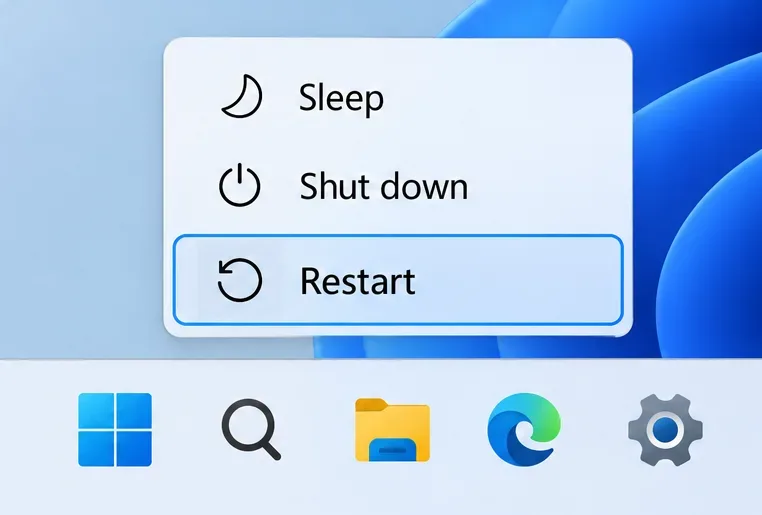
В Windows сохраните другие рабочие файлы, затем выберите «Пуск» > «Питание» > «Перезагрузить» . На Xbox воспользуйтесь функцией перезагрузки консоли из меню питания. После перезагрузки устройства откройте Halo Infinite обычным способом и проверьте еще раз. Не перезагружайте устройство, это должно отличаться от перезагрузки маршрутизатора: первая перезагрузка задействует ваше игровое устройство, вторая нарушит работу сети для всех пользователей.
Если перезапуск помогает лишь временно, запишите, как долго сохраняется доступ и что происходит до следующего сбоя. Эта информация гораздо полезнее, чем многократные перезапуски без отслеживания результата.
Иллюстративный пример меню питания Windows: перезагрузка приводит к перезапуску компьютера, а не просто к закрытию Halo Infinite.
5. Проверьте подключение к интернету на игровом устройстве.
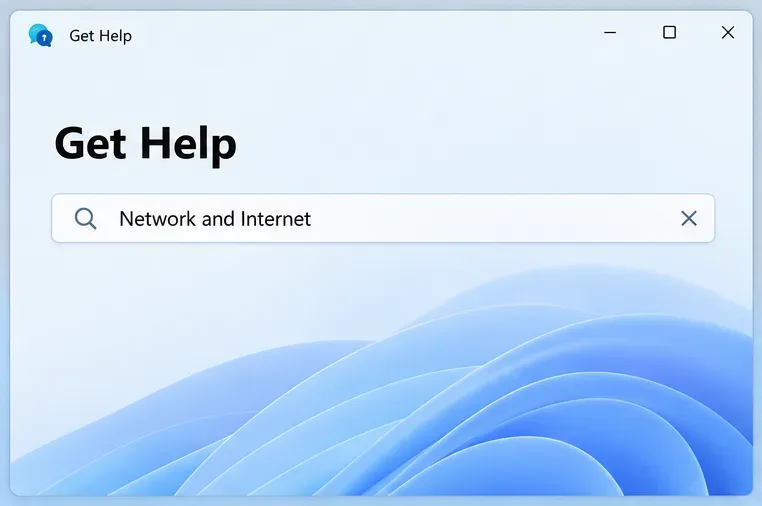
Попробуйте открыть другой онлайн-сервис на том же ПК или консоли. На Xbox используйте проверку сетевого подключения в параметрах сети. В Windows 11 Microsoft рекомендует использовать средство устранения неполадок сети и интернета в приложении «Получить справку». В справочнике по устранению неполадок Wi-Fi в Windows также описаны основные проверки подключения.
Если обычный доступ в интернет не работает, устраните эту проблему, прежде чем возвращаться к Halo. Если веб-сайты работают, а Halo нет, вы сузили круг проблем, но не исключили проблему с сетью: доступ к веб-сайту не доказывает, что игра может получить доступ к необходимым сервисам.
Обратите внимание на другую ошибку, например, «Нет пинга к нашим центрам обработки данных ». Здесь «пинг» означает проверку подключения к серверам игры. Halo предоставляет конкретные рекомендации по устранению ошибок центров обработки данных , включая UDP-порт 3075. Порт — это номерной сетевой коммуникационный терминал; UDP — это транспортный протокол. Это решение предназначено для устранения описанной ошибки, а не для того, чтобы открывать порты без разбора для каждого сообщения о недоступности. В управляемой сети обратитесь к администратору.
Иллюстративный пример справки по устранению неполадок сети в Windows; результаты диагностики не отображаются.
6. Перезагрузите оборудование домашней сети, если проверка указывает на это.
Если само соединение нестабильно, перезагрузите модем и маршрутизатор, следуя инструкциям производителя. Модем подключается к вашему интернет-провайдеру; маршрутизатор распределяет это соединение между вашими устройствами. В некоторых домах используется один комбинированный блок.
Общая процедура Microsoft заключается в следующем: отключить питание, подождать около 30 секунд, сначала подключить модем, дождаться его готовности, а затем снова подключить маршрутизатор. Следуйте инструкциям для вашего оборудования и дождитесь восстановления соединения перед повторной проверкой.
Используйте перезагрузку питания, а не утопленную кнопку сброса до заводских настроек, которая может удалить конфигурацию. По возможности, кратко сравните проводное Ethernet-соединение с Wi-Fi. Успешный тест проводного соединения предполагает проверку беспроводного соединения, но это не гарантирует бесперебойную работу серверов Halo.
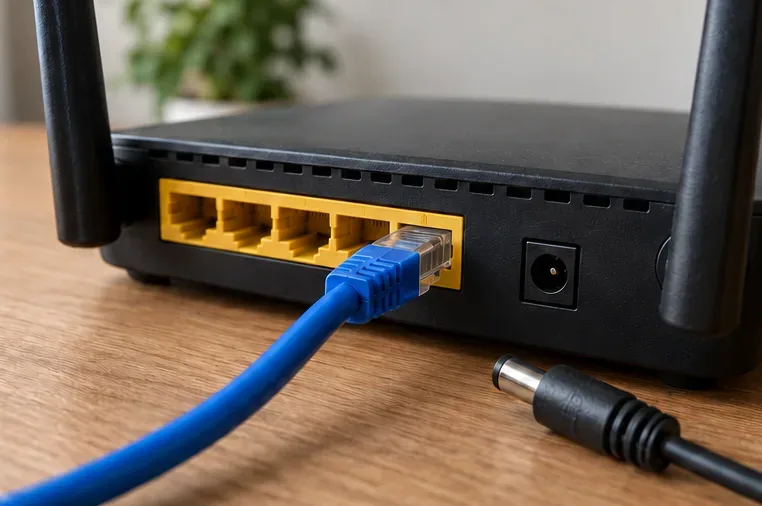
Разъем питания маршрутизатора отсоединен, а кабель Ethernet остается подключенным; перезагрузка с питанием отличается от сброса до заводских настроек.
7. Проверьте установленные игровые файлы в Steam.
Этот шаг относится к установкам Steam . Проверка файлов проверяет, соответствуют ли установленные файлы игры ожиданиям Steam. Это разумная проверка установки, если предыдущие шаги не удались, особенно после сбоя обновления; она не может исправить сбой или ограничение учетной записи.
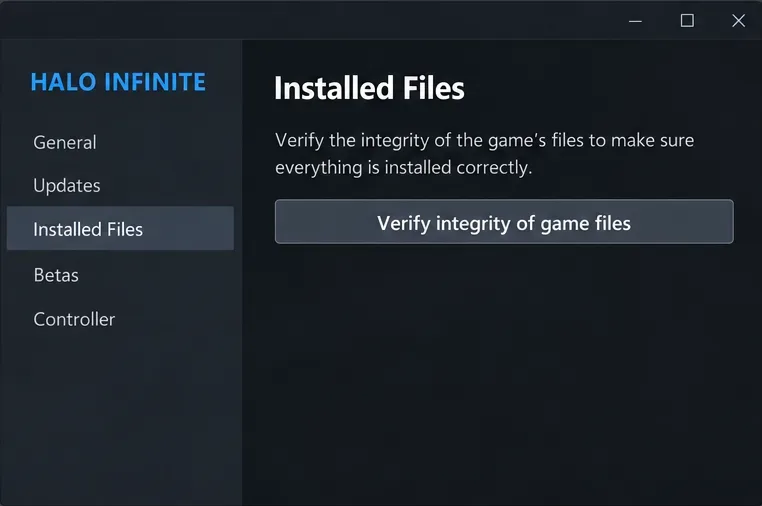
Закройте Halo Infinite. В библиотеке Steam щелкните правой кнопкой мыши по игре и выберите «Свойства» > «Установленные файлы» > «Проверить целостность файлов игры» . Дождитесь завершения процесса, затем перезапустите игру. Эти действия описаны в инструкциях Steam по проверке файлов .
Избегайте одновременной проверки нескольких игр или выполнения других ресурсоемких задач во время проверки. Steam отмечает, что некоторые локальные файлы конфигурации могут не пройти проверку, поэтому это сообщение само по себе не доказывает повреждение установки. Если вы используете приложение Xbox или консоль, пропустите эту ветку, посвященную Steam, и воспользуйтесь инструкциями по поддержке соответствующей платформы.
В иллюстративном представлении свойств Steam проверка файлов проверяет установку, а не доступность сервиса Halo.
8. Если проблема не исчезнет, отправьте подробный отчет.
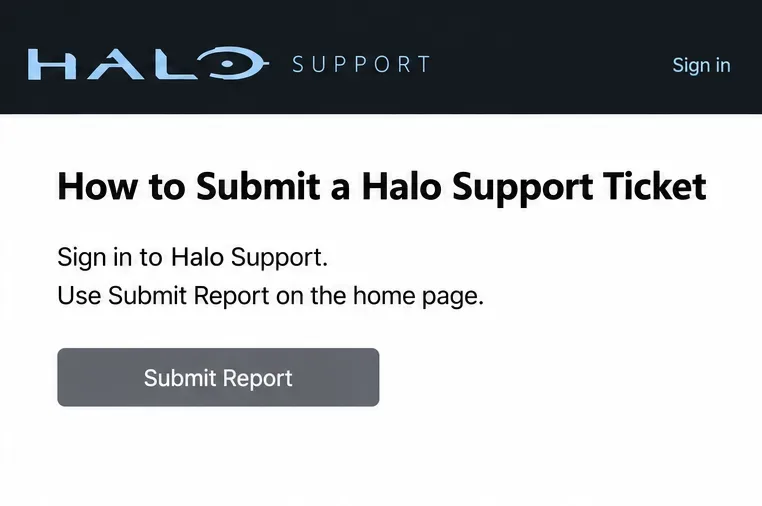
Если проверка сервиса не выявляет соответствующих инцидентов, игра обновляется, и домашнее соединение отображается как работающее, следуйте инструкциям службы поддержки Halo . Войдите в службу поддержки Halo и используйте функцию «Отправить отчет». В заявке регистрируется проблема для расследования; это не гарантирует немедленного решения.
Укажите точную ошибку, платформу и программу запуска, время возникновения с указанием часового пояса, использовалась ли функция Quick Resume, а также результаты каждой проверки. Приложите собственный скриншот, если он есть. Для проблем в игре на ПК руководство по поддержке требует предоставления актуального отчета DxDiag — диагностического файла Windows, описывающего вашу систему. Следуйте инструкциям по ссылке, если эта информация необходима.
Отправляйте один запрос по одной и той же проблеме, а не дубликаты. Служба поддержки Halo отличает внутриигровые ошибки от проблем с сетью, оборудованием и покупками в Microsoft Store; в последнем случае может потребоваться помощь службы поддержки Xbox или вашего интернет-провайдера.
Примерный справочный материал службы поддержки: войдите в систему, затем воспользуйтесь функцией «Отправить отчет» на главной странице службы поддержки; укажите подробности вашей ошибки.
Как интерпретировать результат, не прибегая к догадкам.
Что вы наблюдаете
Полезное следующее действие
Соответствующее объявление о сбое
Дождитесь обновления службы, затем перезапустите и повторите тестирование.
После сбоя функции быстрого возобновления запуск новой версии работает.
Запустите систему заново и задокументируйте любое повторное возникновение проблемы.
Другие интернет-сервисы на устройстве не работают.
В первую очередь устраните проблему с устройством или домашней сетью.
Отображается только ошибка ping центра обработки данных.
Даже после элементарных проверок Halo по-прежнему не проходит проверку.
Предоставьте отчет, содержащий уже собранные доказательства.
Успех означает загрузку онлайн-меню и возможность участия в многопользовательском матче, а не просто исчезновение окна с ошибкой. Вносите изменения по одному и проверяйте заново. Избегайте полного отключения средств безопасности, удаления учетных данных, сброса настроек маршрутизатора до заводских или немедленной переустановки: эти действия не являются проверенными способами устранения данной распространенной ошибки и могут привести к дополнительной работе без выявления причины.
Наилучший начальный путь по-прежнему короткий: проверьте объявления службы, полностью выйдите из игры и обновите её. Продолжайте проверку устройства, сети и установки только в случае необходимости. Если причина на стороне службы, решение зависит от провайдера; если же проблема локальная, записанные вами результаты помогут определить, что требует внимания.