Главная
» 🎮 Киберспорт
»
Как исправить высокий пинг и «резиновую задержку» в SMITE на серверах Северной Америки
Как исправить высокий пинг и «резиновую задержку» в SMITE на серверах Северной Америки
Как исправить высокий пинг и «резиновую задержку» в SMITE на серверах Северной Америки
Если в SMITE наблюдается высокий пинг или «резиновая лента» на серверах Северной Америки , сначала проверьте статус сервиса Hi-Rez, подтвердите версию игры и регион, а затем сравните проводное Ethernet-соединение с Wi-Fi. Приостановите загрузки, перезагрузите модем/маршрутизатор и проверьте соединение с вашим локальным маршрутизатором. Эти проверки помогают отделить проблему с домашней сетью от проблемы с маршрутизацией интернет-провайдера или игровым сервисом; ни одна отдельная настройка DNS, графики или маршрутизатора не может гарантировать более низкий пинг в матче.
Пинг — это время передачи данных между вашим ПК и сервером. «Резиновая лента» — это видимое «подёргивание» или коррекция, которые могут происходить, когда обновления движения поступают с задержкой или непостоянно. Потеря пакетов и изменение задержки могут вызывать это, даже если тест скорости показывает высокую скорость загрузки. Если анимация подёргивается, но движение не подёргивается, а индикатор сети в игре остаётся стабильным, проверьте частоту кадров и загрузку процессора, а также качество соединения.
Область применения: Шаги с использованием инструментов Windows предназначены для ПК. Руководство Hi-Rez по подключению к ПК предназначено для SMITE и указано в текущем разделе справки в подразделе SMITE 1. Проверки сети также помогают сузить круг проблем с подключением к SMITE 2 или консоли, но пути к меню и шаги, специфичные для платформы, могут отличаться. Изображения в стиле скриншотов ниже являются общими иллюстрациями, а не данными о текущем состоянии или доказательством наличия меню конкретной игры.
1. Проверьте, сообщает ли Hi-Rez о проблеме с обслуживанием.
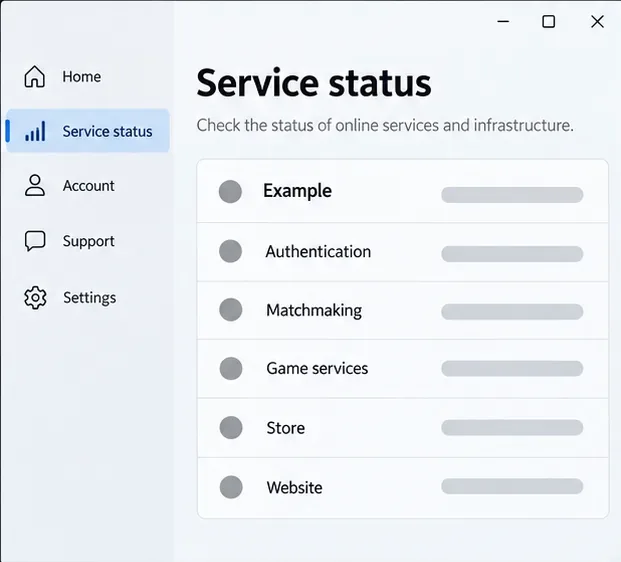
Прежде чем менять настройки маршрутизатора или Windows, откройте страницу состояния серверов Hi-Rez . Найдите информацию о проблемах, затрагивающих SMITE, систему подбора игроков или используемый вами сервис. Если проблема указана, дождитесь обновления Hi-Rez и повторите проверку. Страница состояния может помочь определить известную проблему, но отсутствие уведомления не исключает региональной проблемы маршрутизации. Данное руководство не утверждает, что серверы Северной Америки в данный момент работают или не работают.
Эта стандартная панель состояния отображает информацию о состоянии сервиса; актуальную информацию об инцидентах можно посмотреть на странице Hi-Rez в режиме реального времени.
2. Уточните, какую версию SMITE и регион вы используете.
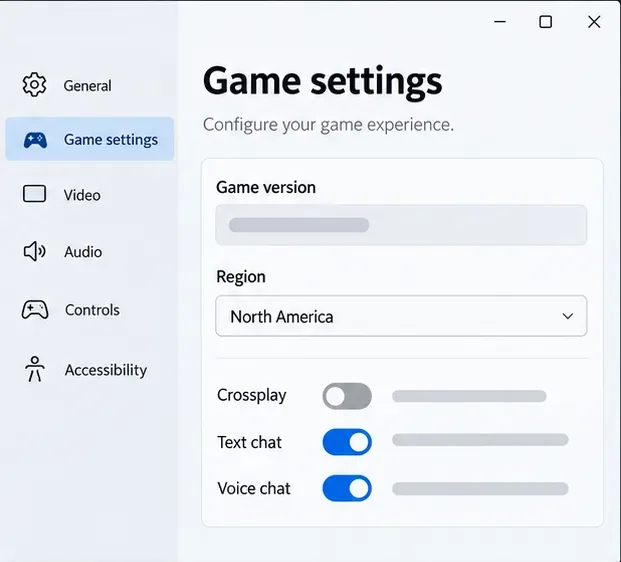
Убедитесь, что вы запустили нужную игру: SMITE (часто обозначается как SMITE 1 в справочных материалах) или SMITE 2. Если в сборке игры есть выбор сервера или региона, убедитесь, что выбрана Северная Америка, прежде чем сравнивать матчи. Параметры меню могут различаться в зависимости от версии и платформы, поэтому не следует предполагать, что у всех клиентов одинаковый выбор. Если вы играете за пределами Северной Америки, расстояние и маршрут вашего интернет-провайдера могут увеличить базовую задержку; изменение настроек ПК не устранит это расстояние.
Приведённый на изображении селектор региона является лишь примером для иллюстрации; проверьте параметры в той версии SMITE, которую вы запускаете.
3. Запишите повторяющийся шаблон.
Перед началом устранения неполадок запишите версию игры, платформу, регион (если отображается) и время начала каждого проблемного матча. Запишите диапазон пинга (если отображается в игре), происходит ли резкое движение персонажа назад или просто наблюдаются рывки, а также возникает ли проблема в каждом матче или только изредка. Также отметьте, были ли активны голосовой чат, трансляция, резервное копирование в облако или загрузка. Запишите часовой пояс или смещение UTC вместе со временем, чтобы служба поддержки могла сравнить его с отчетами о проблемах.
Один неудачный матч не подтверждает наличие постоянной неисправности сервера в Северной Америке. Если несколько игроков в одном регионе одновременно сообщают об одном и том же симптоме, более вероятной причиной становится проблема со службой поддержки или использование общего сетевого маршрута. Если проблема затрагивает только один компьютер, в то время как другие устройства работают стабильно, начните с этого компьютера, его Wi-Fi-соединения и домашнего маршрутизатора. Эти закономерности являются скорее подсказками, чем окончательным диагнозом.
4. Сравните Wi-Fi и Ethernet.
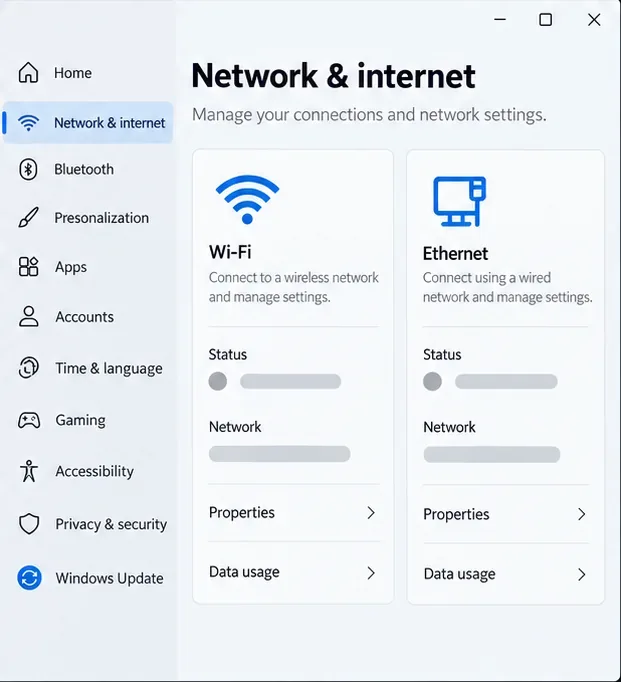
Hi-Rez рекомендует перезагрузить модем/маршрутизатор и, по возможности, использовать проводное Ethernet-соединение вместо Wi-Fi. Подключите ПК напрямую к маршрутизатору с помощью заведомо исправного кабеля. Сыграйте несколько матчей в аналогичных условиях, не меняя регион игры и другие настройки. Такое сравнение будет более полезным, чем одновременное изменение нескольких параметров.
Если сигнал Ethernet стабилен, а сигнал Wi-Fi резко возрастает, проверьте уровень сигнала, расстояние, наличие стен, помех и перегруженность беспроводного канала. Hi-Rez рекомендует менять канал вещания Wi-Fi, когда соседние сети перегружают текущий канал; меню маршрутизаторов различаются, поэтому следуйте инструкциям производителя маршрутизатора. Если ваш маршрутизатор транслирует отдельные сети 2,4 ГГц и 5 ГГц, вы можете сравнить их рядом с маршрутизатором. Если и проводные, и беспроводные тесты показывают одинаковые скачки сигнала, то Wi-Fi, скорее всего, является единственной причиной.
Используйте Ethernet и Wi-Fi в качестве контрольного сравнения, чтобы выяснить, влияет ли беспроводное соединение на скачки пинга в SMITE.
5. Приостановите загрузки и другие ресурсоемкие сетевые операции.
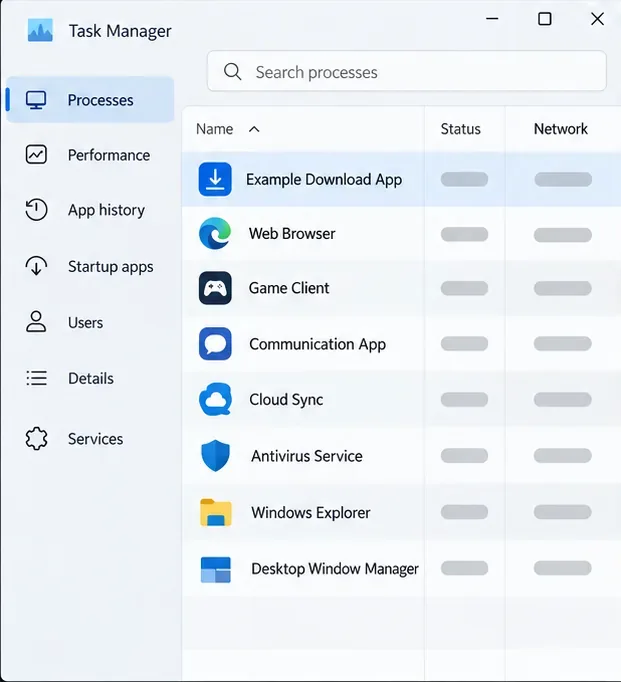
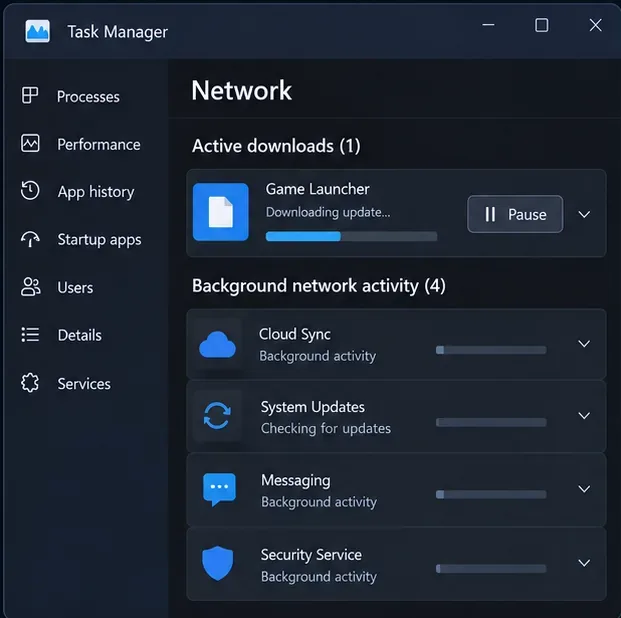
Приостановите обновления игр, резервное копирование в облако, передачу больших файлов и потоковое вещание с высокой скоростью на вашем ПК и других устройствах, использующих то же подключение. В Windows нажмите Ctrl + Shift + Esc , чтобы открыть Диспетчер задач, выберите «Процессы» и просмотрите столбец «Сеть» . В руководстве Hi-Rez для ПК также рекомендуется закрыть ненужные программы, использующие пропускную способность или системные ресурсы.
Приостановите загрузку известного приложения или закройте его обычным способом; не завершайте незнакомые процессы Windows, чтобы список не выглядел пустым. Повторно протестируйте SMITE в том же регионе и с тем же типом подключения. Если скачки прекращаются только при приостановке другого трафика, это указывает на перегрузку или очередь под нагрузкой. Это не доказывает, что ваш тарифный план слишком медленный: загруженная загрузка, облачная синхронизация или очередь маршрутизатора могут влиять на задержку даже при высокой скорости загрузки.
В столбце «Сеть» можно определить, какое приложение загружается или работает в фоновом режиме, и приостановить его выполнение во время контролируемого тестирования матча.Эта стандартная панель активности иллюстрирует приостановку известной загрузки перед проверкой наличия изменений в эффекте "резиновой ленты".
6. Перезагрузите модем и маршрутизатор.
Сохраните незавершенную работу, выйдите из игры и перезагрузите модем/маршрутизатор, используя стандартную процедуру производителя. Если модем и маршрутизатор являются отдельными устройствами, следуйте рекомендованному производителем порядку перезагрузки и дождитесь, пока индикаторы подключения не загорятся, прежде чем снова подключать компьютер. Это на короткое время отключит всех пользователей домашней сети, поэтому выберите подходящее время.
Перезагрузка может устранить временную проблему с оборудованием, но она не может исправить более масштабный сбой или проблему с маршрутизацией интернет-провайдера. Если те же скачки сигнала повторяются в аналогичное время или затрагивают несколько устройств, запишите закономерность, вместо того чтобы многократно выключать и снова включать оборудование. Не выполняйте сброс настроек маршрутизатора до заводских из-за проблем с пингом, если производитель или ваш интернет-провайдер специально этого не рекомендуют.
7. Проверьте соединение между компьютером и маршрутизатором.
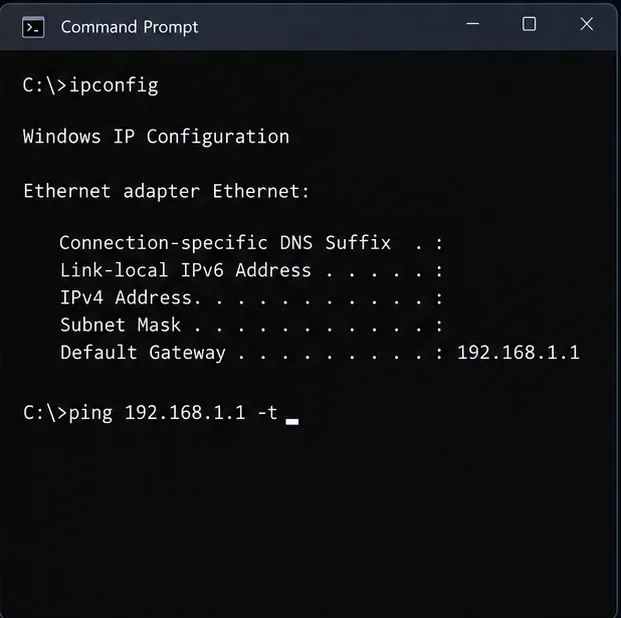
В Windows откройте командную строку и выполните команду ipconfig. В списке активных сетевых адаптеров найдите Default Gateway ; это локальный адрес маршрутизатора. Затем выполните команду ping -t <DefaultGateway>, заменив заполнитель своим адресом. Например, если шлюз, отображаемый на вашем ПК, — 192.168.1.1, введите ping -t 192.168.1.1. Дайте программе поработать, пока вы воспроизводите проблему, затем нажмите Ctrl + C, чтобы остановить ее и прочитать сводку.
Повторяющиеся таймауты или резкие скачки скорости соединения со шлюзом во время матча могут указывать на проблему с соединением ПК-маршрутизатор или самим маршрутизатором. По возможности повторите тест по Ethernet. Стабильный ответ шлюза, когда SMITE всё ещё глючит, указывает на проблему с провайдером, игровым сервисом или клиентом, но не позволяет определить, с чем именно. Некоторое оборудование может обрабатывать диагностические запросы ping по-разному, поэтому используйте результат вместе со сравнением с Ethernet. Пинг шлюза измеряет скорость вашего домашнего соединения; это не тест ping до сервера матча в Северной Америке.
Приведенный адрес является лишь примером; замените его значением Default Gateway из результатов выполнения команды ipconfig.
8. Используйте трассировку маршрута только при подтвержденном пункте назначения.
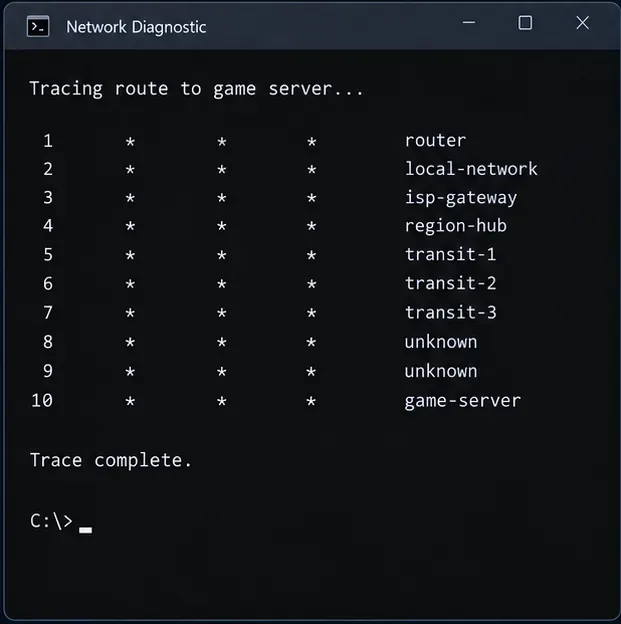
Если служба поддержки Hi-Rez или официальная диагностика игры предоставляют вам имя хоста или IP-адрес сервера, Windows pathpingможет сообщить о задержке и потере пакетов на пути к этому целевому серверу. Используйте проверенный адрес назначения, например pathping <confirmed-hostname>, ; не пытайтесь угадать адрес по старому сообщению на форуме или списку серверов сторонних разработчиков. Выполнение команды может занять некоторое время.
Внимательно изучите вывод. Некоторые промежуточные маршрутизаторы ограничивают или игнорируют диагностические запросы, даже при нормальной пересылке игрового трафика. Потеря на одном из узлов не доказывает, что маршрутизатор теряет пакеты SMITE; ищите закономерность, которая сохраняется на последующих узлах, и, если потребуется, предоставьте полный вывод в службу поддержки. Диагностический путь также может отличаться от фактического маршрута или протокола трафика игры.
Указанные в этом типовом маршруте узлы и символы являются лишь заполнителями, а не указанием на ваше соединение или серверы Северной Америки.
9. Обновите сетевой драйвер, затем предоставьте подтверждающие документы.
Если проблема возникла после обновления Windows, маршрутизатора или сетевого адаптера, проверьте страницу поддержки производителя вашего ПК, материнской платы или сетевого адаптера на наличие подходящего обновления сетевых драйверов. Компания Hi-Rez рекомендует поддерживать сетевые драйверы в актуальном состоянии. Избегайте использования сторонних утилит для обновления драйверов и не сбрасывайте все сетевые настройки Windows до сбора информации о наблюдаемых вами симптомах.
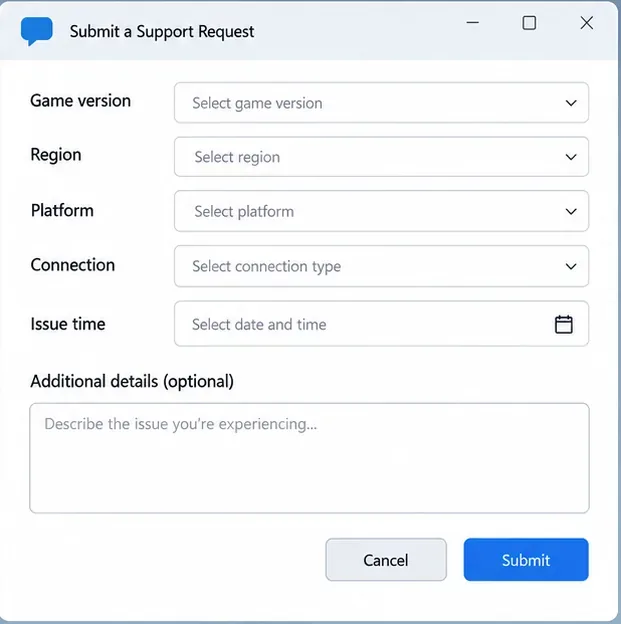
Если проблема сохраняется при проверке через Ethernet и Wi-Fi или проявляется только в SMITE, обратитесь в службу поддержки Hi-Rez . Укажите версию игры, платформу, регион (если указан), приблизительное время матчей и часовой пояс, диапазон пинга, что произошло при проверке через Ethernet, и любое точное сообщение об ошибке. Обратитесь к своему интернет-провайдеру, если сбой наблюдается на нескольких устройствах или в нескольких играх, или если локальный шлюз работает стабильно, но более широкое соединение кажется нестабильным. Перед публикацией журналов на общедоступном форуме предоставьте диагностические журналы в частном порядке и скройте общедоступные IP-адреса.
Перед тем как отправлять запрос в службу поддержки, соберите информацию о версии игры, регионе, типе подключения, времени и характере симптомов.
Исправления, которые легко неправильно истолковать
Быстрый тест скорости не исключает задержек. Он измеряет пропускную способность до другого пункта назначения; он не устанавливает, что маршрут к серверу матча имеет стабильную задержку или не содержит потерь пакетов.
Изменение DNS обычно не снижает пинг во время активного матча. DNS помогает разрешить имя службы; после установления соединения маршрутизация и стабильность соединения имеют большее значение.
VPN не гарантирует исправление маршрутизации. Он изменяет маршрут и может улучшить или ухудшить задержку в зависимости от пути интернет-провайдера и конечной точки VPN. Используйте VPN только в качестве контролируемого сравнения, если это разрешено правилами игры и службой поддержки.
Эффект "резиновой ленты" не означает автоматически, что серверы Северной Америки не работают. Проверьте официальную страницу состояния, затем сравните устройства и поведение проводного и беспроводного подключения, прежде чем решать, куда обращаться для эскалации проблемы.
Информация проверена 17 октября 2026 года. Руководство по устранению неполадок на ПК от Hi-Rez датировано 31 октября 2024 года. Серверные сбои и игровые меню могут меняться; обратитесь к странице текущего состояния и руководству поддержки для вашей версии игры.