Главная
» 🎮 Киберспорт
»
Как исправить высокий пинг в Free Fire при использовании мобильного интернета
Как исправить высокий пинг в Free Fire при использовании мобильного интернета
Чтобы устранить высокий пинг в Free Fire при использовании мобильного интернета, сначала остановите активные загрузки, переподключитесь к сотовой сети и проверьте соединение в месте с лучшим приемом. Если проблема сохраняется, сравните LTE с 5G и, если возможно, с другим соединением. Эти проверки помогут определить, связана ли задержка с подключением вашего телефона, вашим оператором связи или чем-то специфическим для игры. Не существует настроек телефона, гарантирующих низкий пинг во всех мобильных сетях.
Изменения в подключении между матчами могут произойти. Отключение сотовых данных, включение режима полета или изменение типа сети могут привести к разрыву активной игры.
Данное руководство было составлено 8 октября 2026 года. Названия меню Android различаются в зависимости от производителя, версии программного обеспечения и оператора связи. Иллюстрации настроек показывают примеры расположения элементов, а не результаты измерений в ходе теста Free Fire.
Для начала проверьте, действительно ли проблема заключается в высоком пинге.
Ping измеряет задержку сети в миллисекундах. Обратите внимание на пинг в игре Free Fire, когда возникает проблема. Задержки во взаимодействии, внезапные перемещения игроков и разрывы соединения могут указывать на проблемы с подключением. Прерывистое движение камеры при стабильном пинге, напротив, может указывать на проблемы с производительностью телефона. Оба явления могут происходить одновременно.
В рекомендациях Garena по подключению указано, что идеальным значением пинга является 150 мс или меньше. Воспринимайте это как ориентир, а не как гарантию: одно низкое значение не гарантирует стабильное соединение на протяжении всего матча.
Например, соединение, которое обычно выглядит отзывчивым, но постоянно прерывается, заслуживает расследования, даже если на скриншоте зафиксировано низкое значение. Это иллюстративный пример, а не результат измерений. Запишите нормальное значение, пики и совпадение их с видимыми задержками.
1. Убедитесь, что Free Fire использует мобильный интернет.
Временно отключите Wi-Fi, чтобы тест использовал ваше сотовое соединение. Убедитесь, что мобильные данные включены и что на вашем телефоне отображается индикатор сотовой связи. Открытие веб-страницы подтверждает базовый доступ в интернет, но это не доказывает, что соединение с игрой стабильное.
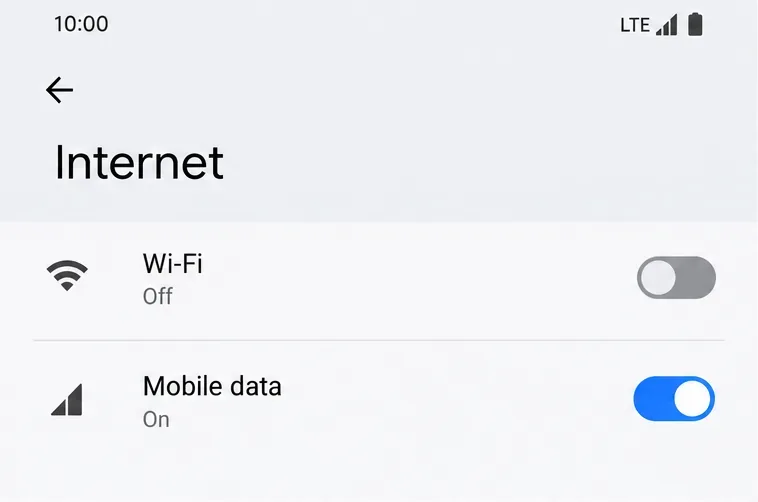
В этом примере Wi-Fi отключен, что помогает изолировать мобильное соединение перед тестированием Free Fire.
В инструкциях Garena по устранению неполадок с высоким пингом рекомендуется проверить мобильную связь и сравнить Wi-Fi и сотовую связь. Если индикатор передачи данных отсутствует, в первую очередь следует восстановить сотовую связь, прежде чем вносить какие-либо изменения в игру.
2. Обновите сотовое соединение.
При закрытой игре Free Fire включите, а затем выключите режим полета. Подождите, пока восстановится сотовая связь, прежде чем снова открывать игру. В качестве альтернативы, выключите и снова включите мобильные данные. Если проблема не исчезнет, перезагрузите телефон.
Это полезно, когда соединение перестаёт работать нормально или не восстанавливается после перемещения между зонами покрытия. Однако это не гарантирует бесперебойной работы при наличии перегруженной базовой станции или неблагоприятного маршрута к игре. Если проблема сразу же повторяется, продолжайте сравнения ниже, вместо того чтобы постоянно переподключаться.
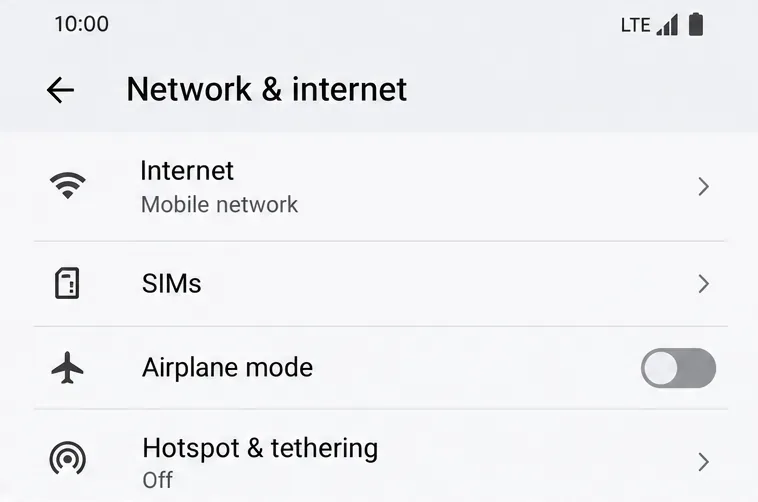
Выключите режим полета и дождитесь восстановления сотовой связи, прежде чем снова запускать игру.
3. Проверьте качество приема сигнала и активность SIM-карты.
Попробуйте другое безопасное, стационарное место, например, другую комнату или место у окна. Избегайте тестирования во время поездок: постоянная смена местоположения затрудняет сравнение результатов. Большее количество делений индикатора сигнала может помочь определить улучшенный прием, но одних делений недостаточно для подтверждения низкой задержки в игре.
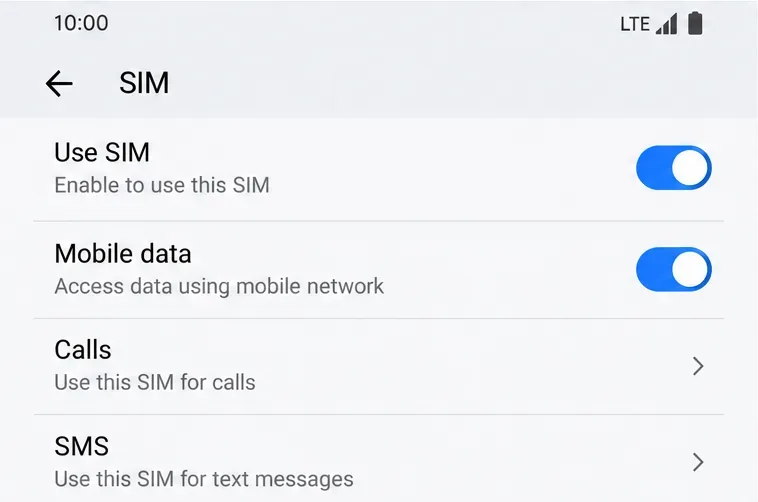
В этом примере включены функции использования SIM-карты и мобильной передачи данных; эти настройки определяют доступ, а не гарантируют уровень пинга.
Если телефон постоянно теряет связь, свяжитесь со своим оператором связи, чтобы узнать о покрытии сети в вашем регионе. Сильный сигнал с постоянными задержками требует другого способа проверки, например, в другое время суток или в другой сети. Не следует предполагать, что качество связи объясняет все случаи.
4. Остановите поток транспорта, конкурирующий с игрой.
Приостановите обновления приложений, загрузку видео, выгрузку в облако и другие активные передачи. Остановите потоковое воспроизведение на телефоне и отключите устройства, использующие точку доступа. Закрытие видеоприложения полезно, но также проверьте, продолжаются ли загрузки или выгрузка независимо друг от друга.
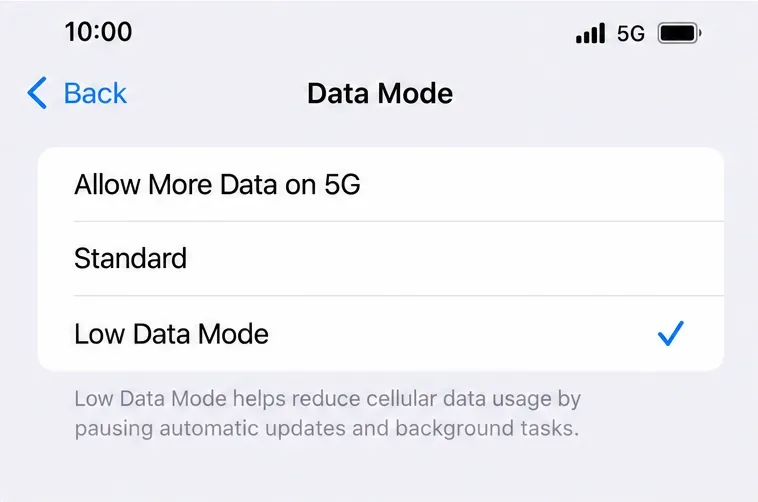
На iPhone режим экономии трафика может приостанавливать автоматические обновления и фоновые задачи. В документации по настройкам сотовой связи Apple это поведение объясняется. Он может помочь уменьшить конкурирующий трафик, но не является приоритетным для игр и не гарантирует снижение пинга.
Режим «Низкий уровень передачи данных» выбран для снижения фоновой активности сотовой связи во время устранения неполадок.
Повторите проверку после остановки передачи данных. Если соединение улучшится, возобновите приостановленные задачи после игры. Если ничего не изменится, не закрывайте постоянно лишние приложения, как будто это само по себе доказывает, что проблема с сетью решена.
5. Сравните LTE и 5G.
Значок 5G не гарантирует уменьшения задержки в играх. Если ваш телефон предлагает такую возможность, попробуйте LTE, сохранив то же местоположение и игровой режим. Затем сравните результат с исходными настройками. Это контролируемый эксперимент по устранению неполадок, а не универсальная рекомендация по отключению 5G.
На iPhone
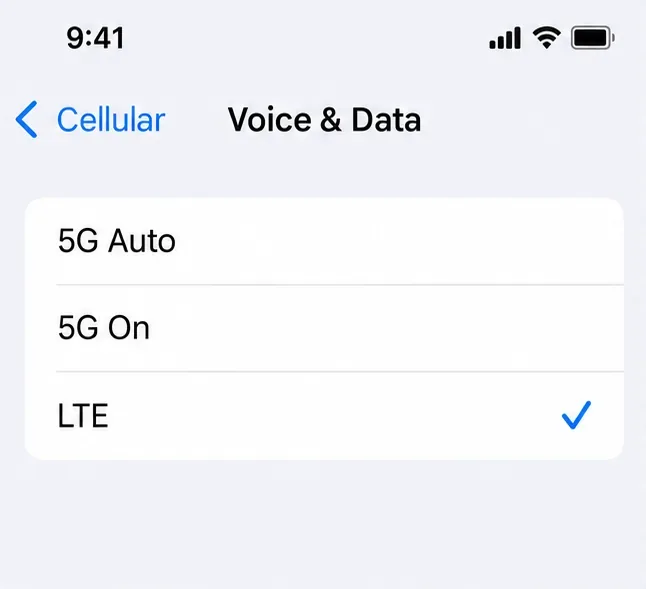
Откройте «Настройки», затем «Сотовая связь», затем «Параметры сотовых данных» и найдите раздел «Голос и данные». На телефоне с двумя SIM-картами при необходимости сначала выберите соответствующую линию. Для проверки выберите LTE. Apple сообщает, что LTE использует сеть LTE даже при наличии 5G; функция 5G Auto может переключаться между 5G и LTE в зависимости от настроек Smart Data.
Для сравнительного теста выбран режим LTE, аналогичный предыдущему режиму 5G на телефоне.
На Android
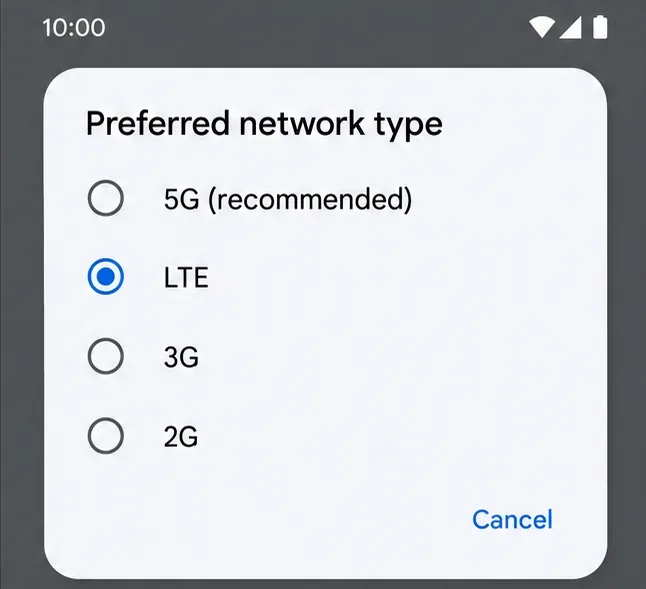
На телефонах Pixel откройте «Настройки», «Сеть и интернет», «SIM-карты» и выберите своего оператора связи. Найдите пункт «Предпочитаемый тип сети» и выберите LTE, если он доступен. На других телефонах Android используются другие обозначения, и некоторые операторы связи не предоставляют эту опцию. Пропустите проверку, если ваш телефон не предлагает эту функцию; не используйте скрытые коды набора номера для принудительного перехода в неподдерживаемый режим.
Пример выбора сети LTE на Android; доступные варианты зависят от оператора связи и устройства.
В документации Google Pixel по мобильным сетям описаны типы сетей и параметры SIM-карт. Оставьте тот параметр, который обеспечивает более стабильную работу в играх и поддерживается. Восстановите исходные настройки, если использование LTE ухудшает соединение или не приносит существенного улучшения.
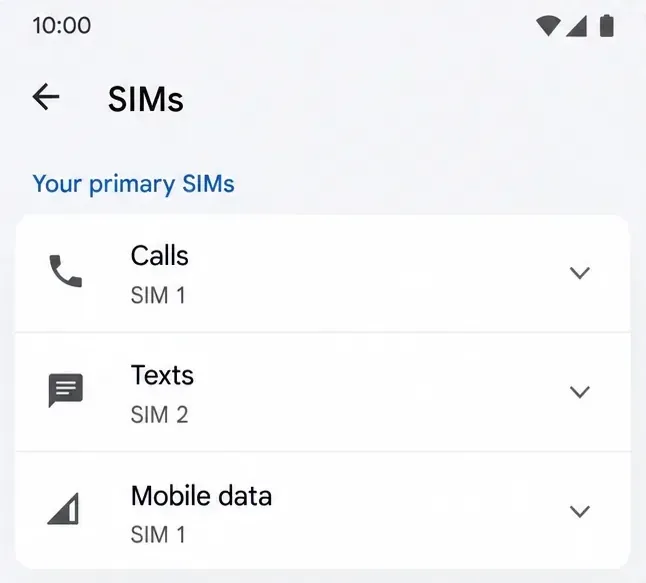
Если вы используете две SIM-карты, убедитесь, что для мобильной передачи данных выбран нужный вам канал. Вторая SIM-карта с другим оператором может обеспечить полезное сравнение, при условии, что у нее активен тарифный план на передачу данных. Меняйте канал передачи данных между совпадениями, а затем проверяйте работу в том же месте.
В строке «Мобильные данные» указывается номер линии, использованной для сравнения операторов связи.
Улучшение сигнала при подключении к другому оператору указывает на необходимость проверки исходного соединения или его маршрута. Это не позволяет точно определить неисправный компонент. Если у вас только одна SIM-карта, пропустите этот шаг; покупка другого тарифного плана не требуется для выполнения базовой диагностики.
7. Сбрасывайте настройки мобильной сети только в том случае, если более простые проверки не дали результата.
Если сотовая связь остается нестабильной и вне Free Fire, стоит рассмотреть возможность перезагрузки сети. Перезагрузка менее убедительна, если все остальные приложения работают нормально, а проблемы возникают только с игрой.
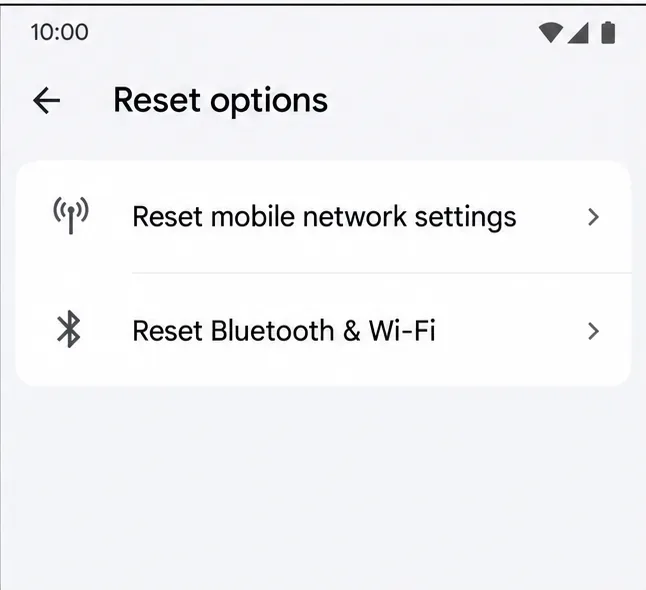
В руководстве Google по устранению неполадок с мобильным подключением описан путь для Pixel: Настройки, Система, Параметры сброса, Сброс настроек мобильной сети. Сначала ознакомьтесь с подтверждением на экране. На других телефонах могут использоваться разные способы сброса сетевых настроек или иметь другие последствия.
Выбирайте сброс мобильной сети только в том случае, если это необходимо; сброс Bluetooth и Wi-Fi — это отдельная опция.
Перед сбросом настроек запишите все параметры, специфичные для вашего оператора. Избегайте ручного ввода APN, скопированного с сайта или от стороннего оператора. Если мобильная связь не работает, обратитесь к своему оператору за правильными параметрами. Не удаляйте данные с eSIM и не выполняйте сброс телефона до заводских настроек в качестве стандартной процедуры устранения неполадок.
8. Сравните результаты и свяжитесь с соответствующей службой поддержки.
После каждого значимого изменения проводите тестирование в нерейтинговой сессии. Старайтесь, чтобы местоположение и игровой режим были максимально схожими. Ищите меньшие скачки активности, более отзывчивое взаимодействие и меньше разрывов соединения в течение нескольких минут, а не основывайтесь на одном кратком измерении.
Что вы наблюдаете
Что он подразумевает
Полезное следующее действие
Мобильная связь работает плохо, но Wi-Fi стабильно лучше.
Мобильная связь заслуживает внимания.
Уточните у оператора связи информацию о покрытии, перебоях в работе и ограничениях тарифного плана.
Другой перевозчик лучше работает в том же месте.
Может потребоваться соединение или маршрут, зависящие от оператора связи.
Поделитесь сравнением с исходным перевозчиком.
В сети Free Fire по-прежнему наблюдаются задержки.
Возможна проблема, специфичная для конкретной игры, но это не доказано.
Сообщите о доказательствах в компанию Garena.
Сигнал Ping остается стабильным, в то время как движение камеры прерывается.
Производительность телефона может влиять на это.
Снизьте нагрузку на графическую карту и проверьте производительность устройства.
В руководстве Garena по предоставлению отчетов о состоянии соединения запрашивается скриншот теста скорости и название интернет-провайдера; для мобильной связи укажите оператора. Также укажите модель вашего телефона, версию игры, приблизительное местоположение, время и часовой пояс, а также скриншот или запись пинга в игре. Эти дополнительные сведения помогут упростить интерпретацию результатов сравнения.
Проведите тест скорости отдельно от теста игры. Сервер игры может отличаться от сервера Free Fire, поэтому хороший результат не гарантирует корректную работу игрового маршрута. Сообщите в службу поддержки, если результаты не совпадают. Постоянные проблемы, возникающие только вечером, могут стать поводом для обращения по поводу перегрузки сети, но сам по себе временной фактор этого не доказывает.
Какие распространённые способы решения проблемы вряд ли устранят задержку в сети?
Снижение настроек графики может улучшить скорость передачи кадров, но это не восстанавливает сотовое соединение напрямую. Очистка памяти игры или её переустановка не должны быть первым шагом при высоком пинге; ни то, ни другое не улучшает сетевой трафик, и оба варианта могут потребовать дополнительной настройки или загрузки.
В отдельном руководстве Garena по устранению задержек в играх рекомендуются такие меры, как снижение качества графики и перезапуск игры при проблемах с производительностью. Используйте этот вариант, если признаки указывают на подтормаживания, а не на задержки сети.
В официальных рекомендациях, рассмотренных для этой статьи, нет проверенного универсального APN, DNS-адреса или настройки усиления, обеспечивающих «нулевой пинг». Не воспринимайте рекламные заявления как гарантированное решение проблемы. Если вы уже используете VPN, сравните результаты с результатами при отключенном VPN, когда это разрешено; изменение результата может выявить фактор, заслуживающий изучения, но это не означает, что каждый VPN помогает или вредит.
Практическая цель — обеспечить стабильное и быстрое соединение на протяжении всего сеанса. Если повторное подключение, удаление конкурирующего трафика и сравнение поддерживаемых сетей не помогают, сохраните доказательства и обратитесь в вышестоящую инстанцию. Дальнейшие случайные изменения настроек затрудняют выявление причины проблемы.