Как играть в Fortnite на Chromebook (2026)
Да, вы сможете играть в Fortnite на Chromebook в 2026 году, транслируя игру через облачный игровой сервис. В настоящее время Epic Games предлагает в качестве вариантов для Chromebook NVIDIA GeForce NOW, Xbox Cloud Gaming и Amazon Luna. Игра запускается на удалённом сервере и транслируется в Chrome, поэтому вам не нужно устанавливать Fortnite или Epic Games Store на ChromeOS. Выберите сервис, доступный в вашем регионе, войдите в систему, подключите учётную запись Epic Games, которую вы используете для Fortnite, и запустите сессию.
Для облачной игры требуется стабильное интернет-соединение, и она может работать менее отзывчиво, чем локальный ПК или консоль. Доступность сервиса, правила учетной записи, доступ по подписке и ограничения по количеству сессий различаются в зависимости от провайдера и страны. Приведенные ниже инструкции посвящены использованию браузера и указывают на различия между провайдерами.
Можно ли играть в Fortnite на Chromebook?
Компания Epic Games заявляет, что Epic Games Store не поддерживает установку игр на Chromebook. Текущие рекомендации для Chromebook рекомендуют использовать облачный гейминг. Это означает, что ваш Chromebook отображает потоковое видео и передает ввод с клавиатуры, мыши или контроллера, в то время как облачный сервис запускает игру. Для всей игровой сессии необходимо подключение к интернету; Chromebook, работающий в автономном режиме, не сможет транслировать Fortnite.
Epic Games предлагает три сервиса для Chromebook: GeForce NOW, Xbox Cloud Gaming и Amazon Luna . Какой из них лучше выбрать, зависит от доступности сервиса в вашем регионе, используемой вами учетной записи и поддержки предпочитаемого вами контроллера. Перед регистрацией проверьте текущие условия провайдера, поскольку тарифные планы и региональное покрытие могут меняться.
Что вам понадобится перед началом работы
- Chromebook с ChromeOS и актуальным браузером Chrome. Обновите ChromeOS в разделе «Настройки» > «О ChromeOS» > «Проверить наличие обновлений», если обновление доступно.
- Стабильная домашняя сеть. Для GeForce NOW NVIDIA заявляет о скорости не менее 15 Мбит/с для разрешения 720p с частотой до 60 кадров в секунду и 25 Мбит/с для разрешения 1080p с частотой 60 кадров в секунду. NVIDIA рекомендует проводное Ethernet-соединение или Wi-Fi 5 ГГц и указывает задержку менее 80 мс до своего центра обработки данных. Это данные для GeForce NOW, а не универсальные обещания для всех сервисов.
- Учетная запись Epic Games. Вам также понадобится учетная запись для входа в выбранный вами сервис облачных игр.
- Необязательно: контроллер, поддерживаемый данной службой. Клавиатура и мышь могут работать в браузерных сессиях, но совместимость контроллера зависит от поставщика услуг.
Опубликованные NVIDIA требования к Chromebook для GeForce NOW включают как минимум 4 ГБ оперативной памяти и Chrome OS 77 или более позднюю версию. Это только требования для GeForce NOW; нет единого ограничения по версии ChromeOS или возрасту устройства, которое применялось бы ко всем трем сервисам.
Выберите сервис облачных игр
| Сервис | Что нужно знать | Начните здесь |
|---|---|---|
| NVIDIA GeForce NOW | Работает в Chrome на поддерживаемых Chromebook. Вам потребуется учетная запись NVIDIA и учетная запись Epic Games. Функции подписки и ограничения по количеству сессий зависят от текущего тарифного плана и региона. | GeForce NOW в вашем браузере |
| Облачные игры Xbox | Fortnite доступен как бесплатная облачная игра в поддерживаемых регионах. Xbox заявляет, что платная подписка Game Pass для Fortnite не требуется, но вам все равно понадобится учетная запись Microsoft и доступ к браузеру. | Облачные игры Xbox |
| Amazon Luna | Компания Epic предлагает Luna в качестве еще одного варианта Chromebook. Перед выбором проверьте текущую доступность и условия использования Luna в вашей стране. | Список сервисов Chromebook от Epic. |
Сама по себе игра Fortnite бесплатна, но это не значит, что все облачные сервисы или функции подписки бесплатны. На текущей странице поддержки Xbox подтверждается, что в Fortnite можно играть через браузер без подписки Xbox Game Pass; доступность по-прежнему может зависеть от региона и прав учетной записи.
Как играть в Fortnite на Chromebook
-
Шаг 1: Обновите ChromeOS и проверьте сеть.
На Chromebook откройте «Настройки» > «О ChromeOS» , выберите «Проверить наличие обновлений» и перезагрузите устройство, если ChromeOS запросит завершение обновления. Подключитесь к надежной сети Wi-Fi или Ethernet. Если вы планируете использовать GeForce NOW, сравните скорость вашего соединения с требованиями NVIDIA для Chromebook: 15 Мбит/с для 720p или 25 Мбит/с для 1080p, а также низкая задержка при подключении к центру обработки данных NVIDIA. Тест скорости измеряет пропускную способность, но не гарантирует низкую задержку при подключении к игровому серверу.
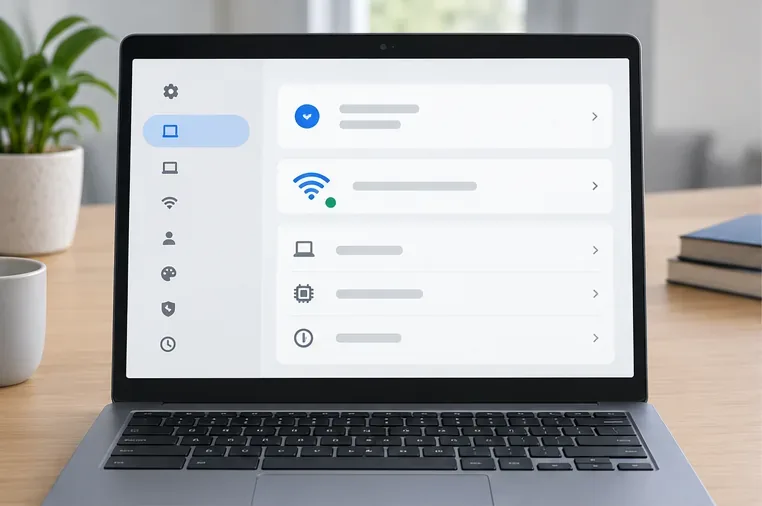
Убедитесь, что ChromeOS обновлена и у Chromebook стабильное сетевое соединение. -
Шаг 2: Откройте один из поддерживаемых сервисов в Chrome.
Откройте официальный сайт GeForce NOW или Xbox Cloud Gaming . Для Amazon Luna перейдите по ссылке Luna из руководства Epic для Chromebook и убедитесь, что услуга доступна в вашей стране. Используйте официальный сайт сервиса и инструкции для браузера; не загружайте установочные файлы Chromebook с сайтов, не имеющих отношения к сервису.
Если вы не уверены, с какого сервиса начать, выберите тот, который официально доступен в вашем регионе и поддерживает контроллер, который у вас уже есть. Xbox Cloud Gaming — это простой вариант для начала, если Fortnite доступен для вашей учетной записи, поскольку Xbox указывает, что в Fortnite можно играть без платного плана Game Pass.
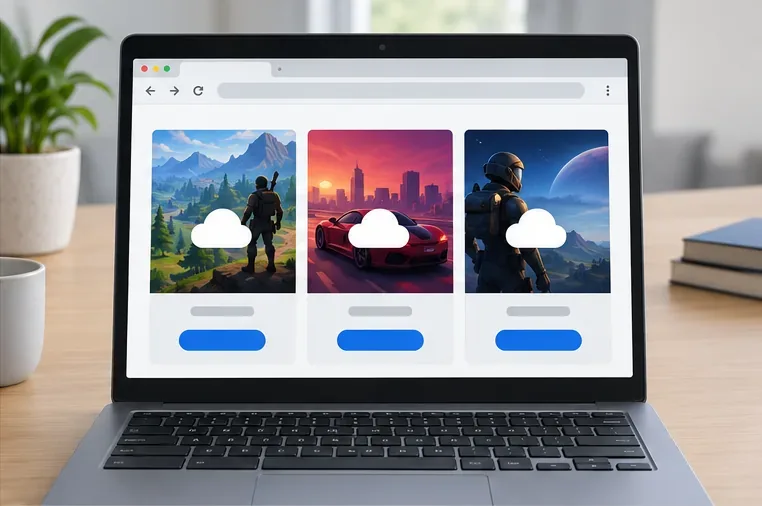
Каталоги облачных игр выглядят по-разному в зависимости от провайдера; найдите Fortnite в поиске по названию сервиса. -
Шаг 3: Войдите в систему и используйте правильную учетную запись Epic Games.
Войдите в облачный сервис, используя запрошенную учетную запись, затем найдите Fortnite в каталоге игр. Когда сервис предложит вам подключиться или войти в Epic Games, используйте ту же учетную запись Epic, в которой хранятся ваши достижения и предметы в Fortnite. Если вы используете разные учетные записи Epic на других платформах, приостановите процесс и подтвердите, какая из них привязана, прежде чем продолжить. Epic отмечает, что прогресс и покупки связаны с привязанной учетной записью Epic, в то время как V-Bucks не переносятся между всеми платформами.
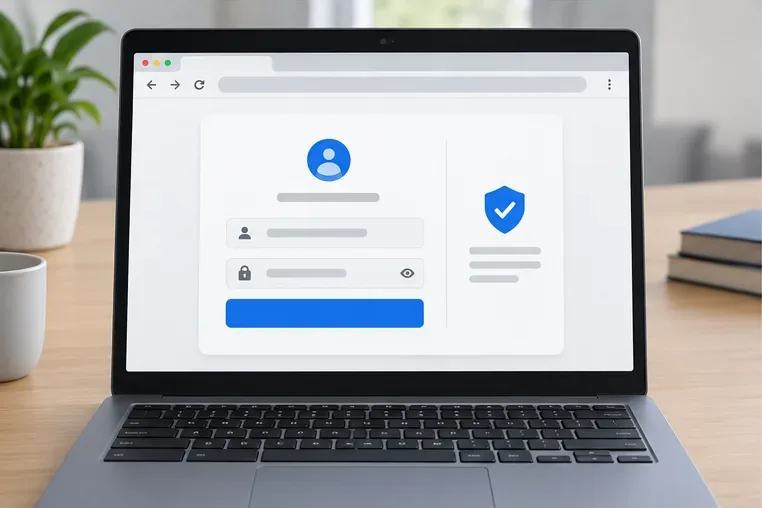
Используйте учетную запись Epic Games, которая уже связана с вашим прогрессом в Fortnite. -
Шаг 4: Запустите Fortnite и начните трансляцию.
Выберите Fortnite в каталоге и выберите способ запуска или управления запуском, указанный вашим провайдером. Дождитесь начала облачной сессии; в зависимости от провайдера и тарифного плана может появиться экран очереди или настройки. После запуска игры следуйте подсказкам на экране, чтобы продолжить. Вам не нужно загружать файлы игры с ПК на ваш Chromebook, но сессия будет использовать ваше интернет-соединение на протяжении всего времени.
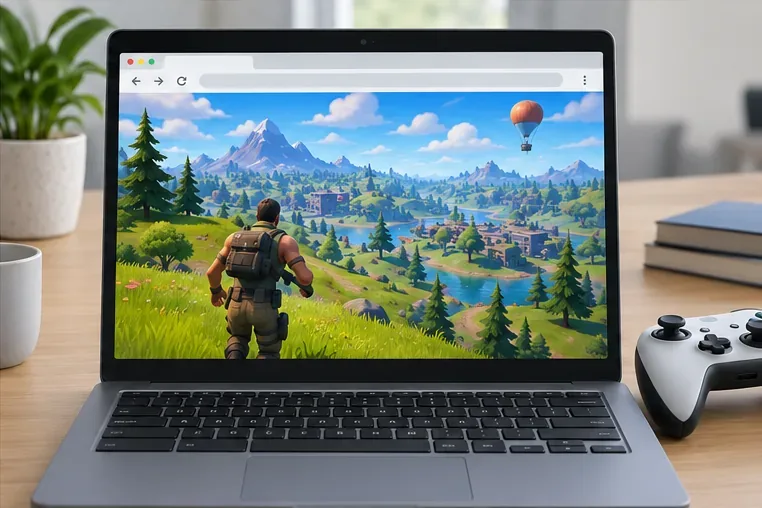
В браузере Fortnite отображается как прямая трансляция из облачного игрового сервиса. -
Шаг 5: Подключите контроллер или настройте вход.
Для подключения контроллера используйте USB-подключение или сопряжение в настройках > Bluetooth , затем убедитесь, что облачный сервис его распознает. NVIDIA указывает контроллеры Xbox Wireless, PlayStation DualShock 4 и PlayStation DualSense для GeForce NOW на Chromebook. В настоящее время в списке поддерживаемых браузеров Xbox указан Xbox Wireless Controller. Другие устройства также могут работать, но перед покупкой проверьте текущий список совместимости у соответствующего поставщика.
Встроенная клавиатура и тачпад Chromebook или внешняя мышь также могут быть удобны, если выбранный провайдер и игра их поддерживают. Если ввод не работает, попробуйте использовать поддерживаемый контроллер и ознакомьтесь с инструкциями по использованию устройства на сайте сервиса. Вы можете настроить управление и чувствительность в Fortnite в настройках игры после начала сессии.
Сделайте облачный гейминг Fortnite более плавным.
- Используйте Ethernet или Wi-Fi 5 ГГц. NVIDIA рекомендует эти сети для GeForce NOW. Если вы используете Wi-Fi, расположитесь рядом с роутером.
- Приостановите загрузку больших файлов и потоковую передачу. Другие устройства, использующие то же соединение, могут конкурировать за пропускную способность.
- Если видео тормозит, снизьте качество трансляции. Попробуйте более низкое разрешение, например, 720p, а затем повысьте его после стабилизации трансляции.
- Закройте неиспользуемые вкладки и приложения. Это позволит освободить системные ресурсы для декодирования видеопотока в Chrome.
- Проверьте сервис и регион. Если Fortnite отсутствует или сессия не запускается, убедитесь, что провайдер поддерживает страну вашей учетной записи, и проверьте текущий статус его обслуживания.
Распространенные проблемы с Fortnite на Chromebook
Трансляция размыта или постоянно зависает.
Переместитесь ближе к роутеру или переключитесь на Wi-Fi 5 ГГц или Ethernet. Приостановите другие загрузки и уменьшите разрешение потока. Если скорость вашего интернета кажется достаточной, но прицеливание все еще ощущается с задержкой, проблема может быть в маршруте соединения или задержке; скорость в Мбит/с сама по себе не измеряет скорость отклика.
Fortnite отсутствует в каталоге игр.
Проверьте текущий список сервисов Chromebook на сайте Epic и убедитесь, что провайдер поддерживает вашу страну. Попробуйте открыть официальную страницу сервиса в обновленном браузере Chrome, затем выйдите из системы и войдите снова, если каталог отображается не полностью.
Мой контроллер подключен, но Fortnite его игнорирует.
Переподключите его, перезагрузите облачную сессию и убедитесь, что контроллер указан как поддерживаемый для игры в браузере у данного провайдера. USB-подключение может помочь определить, связана ли проблема с сопряжением по Bluetooth или с совместимостью сервиса.
Часто задаваемые вопросы
Можно ли играть в Fortnite на Chromebook бесплатно?
Fortnite — бесплатная игра. Xbox подтверждает, что Fortnite можно транслировать через браузер без платной подписки Game Pass в поддерживаемых регионах. Доступность облачных сервисов, требования к учетной записи и ограничения тарифных планов по-прежнему различаются, поэтому уточните информацию у выбранного вами провайдера.
Можно ли установить Fortnite непосредственно на ChromeOS?
На странице поддержки Epic Games указано, что Epic Games Store не поддерживает Chromebook. В настоящее время Epic Games указывает в качестве поддерживаемого варианта облачный гейминг через GeForce NOW, Xbox Cloud Gaming или Amazon Luna.
Отобразятся ли мои скины и прогресс?
Они должны появиться, когда вы используете учетную запись Epic Games, связанную с другими вашими учетными записями Fortnite на разных платформах. Epic заявляет, что покупки и прогресс передаются через связанную учетную запись, за исключением V-Bucks, поскольку они не переносятся между всеми платформами.
Официальные ссылки
- Epic Games: Как играть в Fortnite на Chromebook
- Epic Games Store: поддержка установки на Chromebook
- NVIDIA: Системные требования GeForce NOW
- Поддержка Xbox: бесплатные облачные игры.
- Google: Обновите ChromeOS
- Epic Games: прогресс и покупки в Fortnite на разных платформах.
- Поддержка Xbox: контроллеры для облачного гейминга