Как играть в Dota 2 на Mac (руководство 2026 года)
Чтобы играть в Dota 2 на Mac , установите версию для macOS через Steam, а затем запустите обучающий матч или матч с ботами, чтобы освоить основы. Игра бесплатна, и Valve указывает поддержку macOS на своей странице в Steam. Перед загрузкой убедитесь, что ваш Mac соответствует заявленным требованиям: macOS 10.15 или более поздняя версия, двухъядерный процессор Intel, 4 ГБ оперативной памяти, графический процессор с поддержкой Metal, широкополосное подключение к интернету и 60 ГБ свободного места на диске. Это минимальные требования, заявленные Valve; более новая версия Mac не гарантирует бесперебойной работы.
Для более новых компьютеров важна одна деталь совместимости: в текущих требованиях Valve указан процессор Intel, но Apple Silicon не упоминается явно. Это означает, что в списке требований не подтверждается наличие нативной версии Apple Silicon и не гарантируется совместимость со всеми компьютерами Mac серии M. Перед тем как полагаться на эти требования, проверьте текущую информацию в Steam для вашего Mac. Официальная страница Dota 2 в Steam является источником актуальных требований к платформе и объему памяти.
Требования к Mac для Dota 2
В настоящее время Steam отображает следующие системные требования Dota 2 для Mac :
| Требование | Опубликованные Valve минимальные требования к macOS |
|---|---|
| Операционная система | macOS 10.15 или более поздняя версия |
| Процессор | Двухъядерный процессор Intel |
| Память | 4 ГБ ОЗУ |
| Графика | Видеокарты с поддержкой Metal; Valve указывает AMD на базе архитектуры GCN или более новых моделей, NVIDIA на базе архитектуры Kepler или более новых моделей, а также Intel HD 4000 или более новые модели. |
| Интернет | Широкополосное подключение |
| Хранилище | 60 ГБ свободного места |
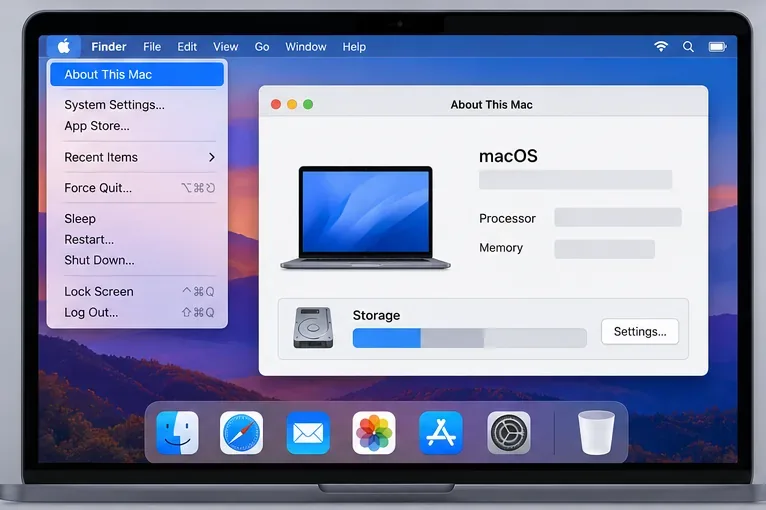
Указанные 60 ГБ — это требуемое Steam свободное место, а не обещание размера загрузки. Оставьте дополнительное место для macOS, Steam и будущих обновлений игр. Чтобы проверить свою конфигурацию, выберите меню Apple > Об этом Mac . В последних версиях macOS откройте «Системные настройки» > «Общие» > «Об этом» для получения сведений о системе и «Системные настройки» > «Общие» > «Хранилище» , чтобы увидеть свободное место. В руководстве Apple по системной информации Mac объясняется, где найти эти данные.
Как установить и играть в Dota 2 на Mac
Шаг 1: Проверьте свой Mac и объем свободного места.
Проверьте версию вашей macOS, процессор, объем оперативной памяти и доступное дисковое пространство. Сравните эти данные с таблицей выше. Если вы используете Mac с процессором Apple Silicon, обратите внимание, что в минимальном списке требований Valve указан процессор Intel; не следует предполагать, что информация в магазине гарантирует нативную поддержку процессоров серии M. Если Steam не предлагает версию для Mac для вашей системы, не загружайте установщик для Windows и не полагайтесь на неофициальную оболочку совместимости.
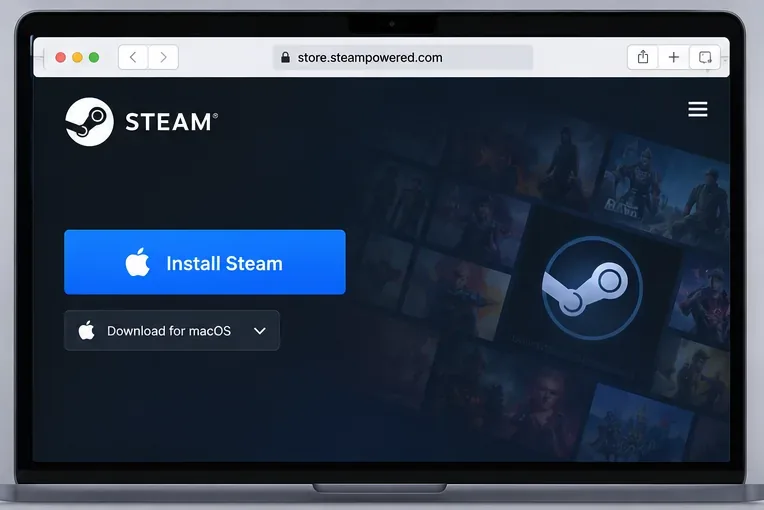
Шаг 2: Скачайте Steam для macOS
Перейдите на официальную страницу загрузки Steam , чтобы установить Steam для Mac , и выберите установщик для macOS. Откройте загруженный файл и следуйте инструкциям на экране, чтобы поместить Steam в папку «Приложения». Запустите Steam, затем войдите в существующую учетную запись или создайте новую. Учетная запись бесплатна; Steam может попросить вас подтвердить адрес электронной почты или настроить безопасность учетной записи.
Шаг 3: Добавьте Dota 2 в Steam и установите её.
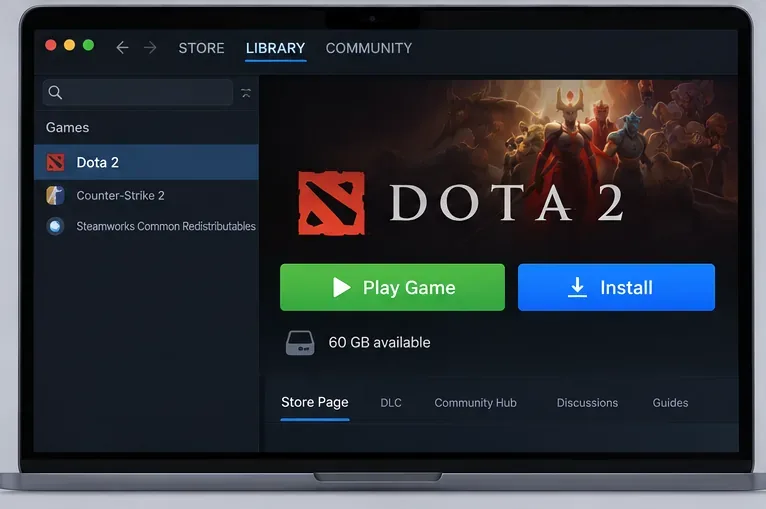
В Steam найдите Dota 2 или откройте её официальную страницу. Выберите «Играть» , чтобы добавить бесплатную игру в свой аккаунт, затем откройте «Библиотека» , выберите Dota 2 и нажмите «Установить» . Выберите диск с как минимум 60 ГБ свободного места и дождитесь завершения загрузки и проверки файлов игры через Steam. Обновления Steam осуществляются через клиент, поэтому перед началом матча убедитесь, что игра обновлена до последней версии.
Шаг 4: Запустите игру и изучите основы.
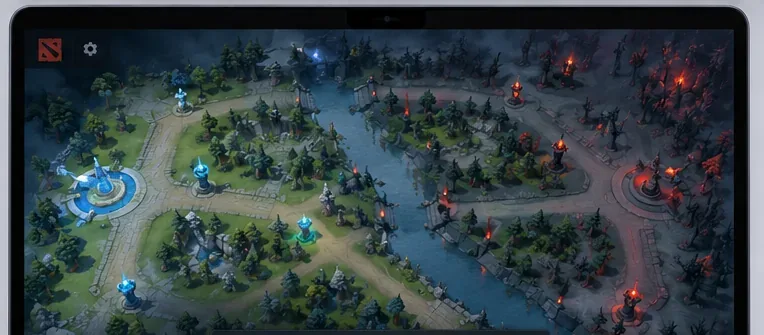
После завершения установки выберите «Играть в Steam». Если вы новичок в игре, начните с внутриигрового обучения, демонстрации героя или матча против ботов, прежде чем входить в систему подбора игроков. На странице Valve в магазине специально рекомендуется кооперативный режим против ботов как способ обучения. Dota 2 — это командная игра для пяти игроков: работайте со своими товарищами по команде, продвигайтесь по линиям и уничтожайте Древнего противника. Обучение поможет вам освоить передвижение, способности, предметы и цели, не требуя предварительного знания каждого героя.
Советы по повышению производительности Mac
- Начните с настроек графики по умолчанию. Если игра тормозит, уменьшите разрешение экрана или качество эффектов в настройках видео Dota 2, а затем регулируйте параметры по одному.
- Поддерживайте низкую температуру Mac. Закройте ресурсоемкие фоновые приложения, а на MacBook подключите питание на длительное время. Если корпус сильно нагревается или вентиляторы работают на полную мощность, сделайте паузу и дайте компьютеру остыть.
- Используйте стабильное соединение. Для игры в Dota 2 необходим доступ в интернет. Надежный сигнал Wi-Fi или проводное соединение помогут избежать разрывов соединения; настройки графики не устранят задержку сети.
- На начальном этапе не меняйте параметры запуска. В более старых руководствах могут рекомендоваться флаги рендеринга или другие команды запуска. Начните с конфигурации Steam по умолчанию и добавляйте команду только в том случае, если этого требуют текущие инструкции службы поддержки Valve.
Устранение неполадок Dota 2 на Mac
Dota 2 не устанавливается и не запускается.
Убедитесь, что ваш Mac соответствует текущим требованиям Steam и имеет не менее 60 ГБ свободного места. Перезапустите Steam, установите все доступные обновления macOS и Steam и попробуйте снова. Если загрузка завершилась, но игра не запускается, откройте свойства Dota 2 в Steam и используйте « Установленные файлы» > «Проверить целостность файлов игры» . На компьютерах Apple Silicon помните, что в текущей таблице требований явно не указана совместимость с серией M; неудачный запуск может быть проблемой поддержки платформы, а не результатом пропущенной настройки.
Игра работает медленно или тормозит.
Если движение и анимация тормозят, уменьшите разрешение и эффекты, закройте ресурсоемкие приложения и проверьте, не перегревается ли Mac. Если изображение плавное, но команды приходят с задержкой или проигрыватели отключаются, попробуйте устранить неполадки с интернет-соединением. Попробуйте использовать ближайшую точку доступа Wi-Fi или Ethernet, если это возможно.
Часто задаваемые вопросы
Dota 2 бесплатна на Mac?
Да. Dota 2 можно бесплатно играть через Steam. На странице игры в Steam указаны дополнительные внутриигровые покупки; для установки игры покупать её не обязательно.
Официально ли Dota 2 поддерживает процессоры Apple Silicon?
В опубликованных Valve требованиях для Mac в настоящее время указан двухъядерный процессор Intel, и процессоры Apple Silicon явно не упоминаются. Совместимость с процессорами серии M не подтверждена данными из этой таблицы требований, поэтому проверьте текущую страницу Steam и процесс установки на вашем Mac.
Сколько места на диске мне следует оставить свободным?
В Steam указано, что для Dota 2 на macOS доступно 60 ГБ свободного места. По возможности оставьте больше свободного места, чтобы игра и Steam могли обновляться без переполнения диска.
Нужна ли мне Windows, Boot Camp или эмулятор?
При использовании версии для Mac, предлагаемой через Steam, на совместимом компьютере Mac установка Windows не требуется. Установите игру со страницы Steam и используйте клиент для Mac; избегайте неофициальных загрузок.