Главная
» 🎮 Киберспорт
»
Как включить параметры запуска для Autoexec в Apex Legends
Как включить параметры запуска для Autoexec в Apex Legends
Как включить параметры запуска для Autoexec в Apex Legends
Если вы хотите, чтобы Apex Legends запускалась с пользовательской командой autoexec.cfgпри старте системы, сначала отделите настройку лаунчера от самого файла. В Steam и приложении EA есть поля параметров запуска, но на страницах справки EA, которые мы проверили, указано ограничение FPS, а не пользовательская команда +exec autoexec.cfg. Правильное поле вы найдете ниже, но его наличие не подтверждает, что Apex будет загружать файл autoexec или что поддерживается определенный путь к файлу.
Для поддерживаемых настроек запуска EA в настоящее время ведет документацию +fps_max <required frame rate>. Для настроек, специфичных для autoexec, точный ответ более ограничен: текущие официальные инструкции не проверяют команду, расположение файла или права доступа для этого метода. Здесь показаны шаги, как получить доступ к правильному полю параметров запуска Apex Legends , использовать документированную опцию Apex и отменить изменение, не представляя непроверенную команду как гарантированную.
Что дают варианты запуска — и чего они не дают
Параметр запуска — это текст, который лаунчер передает игре при запуске. autoexec.cfgЭто отдельный конфигурационный файл, который должен существовать где-то, где игра может его прочитать. Ввод команды в поле лаунчера не создает этот файл, не доказывает, что Apex его читает, и не подтверждает, что пользовательская команда разрешена.
В общей справке Steam говорится, что некоторые консольные команды можно использовать в качестве параметров запуска, добавив знак плюса, но при этом предупреждается, что не все команды работают таким образом. Это общее примечание не подтверждает поддержку этой функции в Apex Legends +exec autoexec.cfg. В текущем руководстве EA по Apex Legends описаны поля команды и запуска FPS-cap; процедура автоматического выполнения в нем отсутствует.
Перед изменением настройки
Используйте тот же лаунчер, через который вы запускаете Apex. Согласно инструкциям EA , для покупок в Steam может потребоваться запуск приложения EA . Чтобы изменить настройки запуска, перейдите на страницу свойств в лаунчере, который вы используете для запуска игры.
Сначала закройте Apex. Это предотвратит запуск игры во время редактирования её стартового текста.
Сохраните весь уже введенный текст. Скопируйте его в заметку перед внесением изменений, чтобы при необходимости можно было восстановить его.
Определите, что именно должна делать эта команда. Если ваша цель — ограничение частоты кадров, используйте описанный в документации EA +fps_maxвариант. Если вам нужен собственный исполняемый файл, считайте этот метод непроверенным, пока EA не подтвердит его совместимость с текущей версией игры.
Четыре шага для поиска и проверки параметров запуска Apex
1. Определите используемую программу запуска и сделайте резервную копию текущего текста.
Откройте библиотеку, где вы обычно выбираете Apex Legends. Если игра запускается через Steam, используйте запись Apex в Steam. Если вы запускаете игру через приложение EA, используйте значок игры в приложении EA. Перед редактированием скопируйте все существующие команды запуска в отдельную заметку. Не удаляйте текст только потому, что в более старом руководстве показана другая команда.
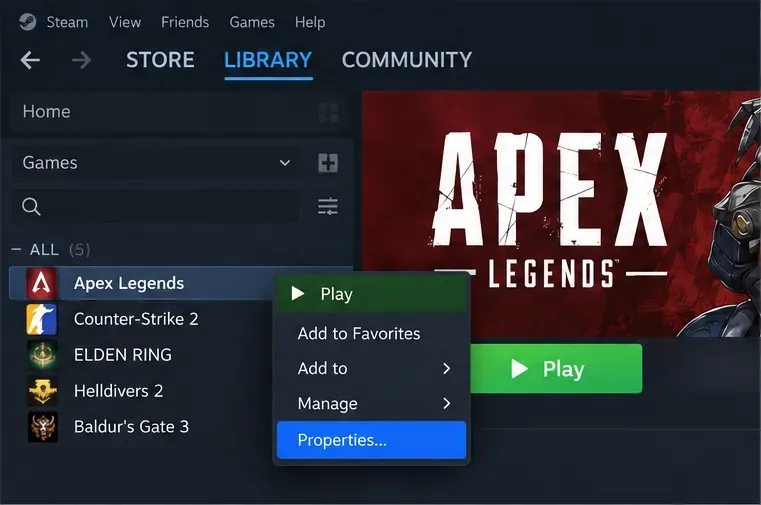
Схема меню Steam: щелкните правой кнопкой мыши по Apex Legends и выберите «Свойства», чтобы открыть настройки игры.
2. Откройте поле параметров запуска для этого клиента.
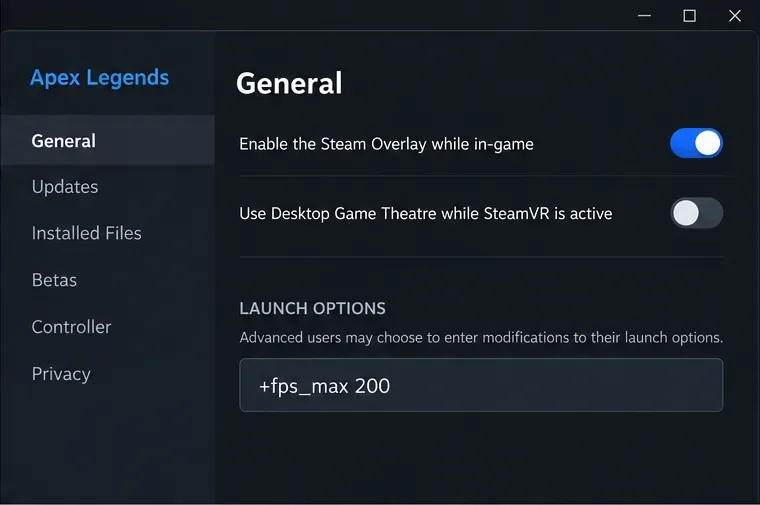
В Steam: откройте Библиотека, щелкните правой кнопкой мыши по Apex Legends, выберите «Свойства» , затем откройте «Общие» . Поле «Параметры запуска Steam» находится на этой странице. Это текущие шаги из руководства по параметрам запуска от службы поддержки Steam .
Вкладка «Общие» в Steam содержит «Параметры запуска». Отображаемая команда FPS — это пример от EA, а не инструкция autoexec.
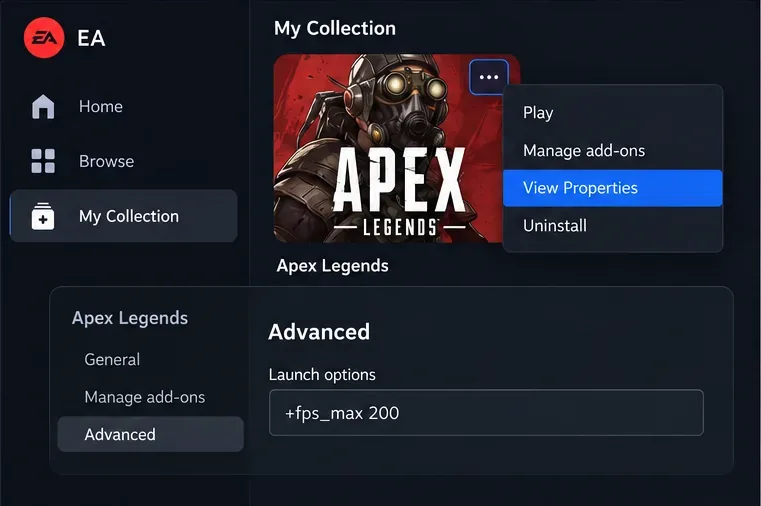
В приложении EA: откройте «Библиотека», найдите плитку Apex Legends, выберите меню с тремя точками и выберите «Просмотреть свойства» . Введите поддерживаемые команды запуска в расширенных параметрах запуска приложения EA . Инструкции по использованию приложения EA описывают этот способ. У двух лаунчеров отдельные страницы свойств, поэтому не следует предполагать, что значение, введенное в одно поле, автоматически отобразится в другом.
В приложении EA используется меню из трех точек на игровом плитке, раздел «Свойства» и «Расширенные параметры запуска».
Макет панели запуска может меняться. Если название элемента выглядит иначе, используйте текущую страницу свойств в клиенте, а не старый скриншот.
3. Введите команду EA documents for Apex
Если вы хотите ограничить частоту кадров, в документации EA используется следующий синтаксис: `<fs>` +fps_max <required frame rate>. В руководстве +fps_max 200в качестве примера приводится ограничение в 200 FPS. Это лишь пример, а не рекомендация для каждого компьютера или монитора. EA предупреждает, что изменение ограничения может вызвать проблемы с производительностью, и говорит, что результат зависит от вашего оборудования и дисплея. Проверьте возможности своего ПК и используйте значение, подходящее для вашей конфигурации.
Если ваша цель — именно команда autoexec, вы можете найти её +exec autoexec.cfgв инструкциях сообщества. Не рассматривайте эту строку как текущую команду Apex, поддерживаемую EA: на официальных страницах, ссылки на которые приведены здесь, она не указана, не указано обязательное местоположение файла и не требуется разрешение на редактирование соответствующих файлов. Общее примечание Steam о командах с префиксом «+» не является доказательством совместимости с Apex. Избегайте добавления предполагаемого пути к папке или большого набора команд, чтобы посмотреть, что произойдет.
4. Запустите игру, проверьте задокументированный результат и выполните корректную отмену действия.
Запустите Apex в обычном режиме, сохранив одну из указанных в документации настроек. Чтобы установить ограничение частоты кадров, вы можете проверить отображение производительности в игре в разделе «Настройки» > «Игровой процесс» или включить встроенный в игру счетчик FPS от Steam; EA описывает оба способа отображения частоты кадров. Сравните то, что вы видите во время обычной игры, с выбранным вами ограничением, помня, что дисплей, оборудование и игровая сцена влияют на производительность.
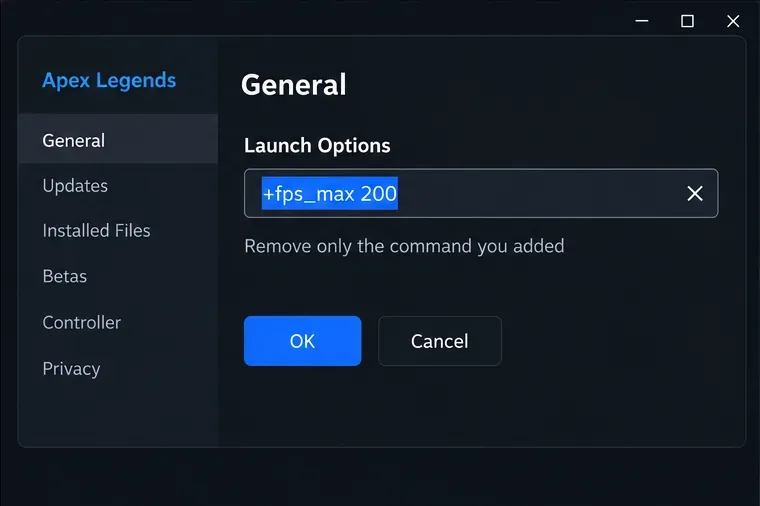
Счетчик FPS не может подтвердить +exec autoexec.cfgзагрузку. Если какая-либо настройка вызывает проблемы или кажется неэффективной, закройте игру, вернитесь к тому же полю запуска, удалите только только что добавленную команду и восстановите любой предыдущий текст из сохраненной копии. Это вернет поле запуска в его предыдущее состояние; это не проверка недокументированной команды autoexec.
Если вам нужно отменить изменение, выделите и удалите только добавленную команду, а затем восстановите сохраненный текст.
Что означают условия EA для файлов autoexec
Действующее пользовательское соглашение EA описывает меры по борьбе с читерством и несанкционированные программы или файлы, которые, по мнению EA, могут способствовать читерству или изменять игровой процесс или защиту без разрешения. В нем не указывается autoexec.cfgи не определяется, нарушает ли каждое использование файла конфигурации соглашение. Это означает, что было бы неверно обещать, что любой файл autoexec безопасен, и столь же неверно утверждать, что этот документ дает конкретное решение по команде. Если вам нужна уверенность в отношении конкретного файла или команды, обратитесь в службу поддержки EA, прежде чем изменять игровые файлы.
Распространенные ошибки, которых следует избегать
Путаница между полем и файлом: параметры запуска не создают файл autoexec.cfg.
Предполагается, что команда из старого руководства по-прежнему работает: текущая сборка игры и лаунчер могут вести себя иначе, и официальные инструкции Apex могут не содержать описание этой команды.
Изменение нескольких значений одновременно: используйте только один из описанных параметров за раз, чтобы определить, что именно изменилось.
Рассматривая пример с частотой кадров как универсальную цель: выберите ограничение, исходя из возможностей вашего оборудования и дисплея, как советует EA.
Практический ответ заключается в том, что вы можете открыть поле параметров запуска Apex в Steam или EA и использовать опцию, которая в настоящее время документирована EA, например, ограничение частоты кадров (FPS). Конкретная команда autoexec и настройка файла остаются неподтвержденными в текущих официальных рекомендациях Apex, рассмотренных для этой статьи.
Информация проверена 17 октября 2026 года. Изображения интерфейса являются схематичными и могут отличаться от текущей компоновки лаунчера.