Главная
» 🎮 Киберспорт
»
Как включить быстрое применение заклинаний при отпускании клавиши в Dota 2
Как включить быстрое применение заклинаний при отпускании клавиши в Dota 2
Как включить быстрое применение заклинаний при отпускании клавиши в Dota 2
Чтобы включить быстрое применение заклинаний при отпускании клавиши в Dota 2 , откройте «Настройки», найдите «быстрое применение заклинаний», включите быстрое применение заклинаний для способностей и установите для селектора быстрого применения заклинаний способности значение « Срабатывает при отпускании клавиши ». Если вы хотите, чтобы поведение при отпускании клавиши было по умолчанию для привязок, наследующих глобальную настройку, оставьте флажок «Быстрое применение заклинаний при нажатии клавиши по умолчанию» снятым. Затем протестируйте одно целевое заклинание на Герое-демодороиде, прежде чем использовать эту настройку в матче.
Включение быстрого применения заклинаний и выбор триггера для него — это отдельные шаги. Привязка быстрого применения заклинаний может срабатывать как при нажатии клавиши, так и при её отпускании. Первым делом следует проверить селектор для каждой способности; глобальный режим по умолчанию не обязательно заменяет явный режим, сохраненный для конкретного заклинания, предмета или героя.
Какие изменения в Quickcast вносятся при выпуске новых версий клавиш?
При использовании быстрого применения способности на основе отпускания клавиши, нажмите и удерживайте горячую клавишу способности, позиционируя курсор, а затем отпустите клавишу, чтобы отдать команду применения. При использовании быстрого применения способности на основе нажатия клавиши, команда отдается сразу после нажатия горячей клавиши. Обычное применение способности использует отдельное подтверждение прицеливания, как правило, щелчок мыши, после выбора способности.
Режим
Когда состав актеров утвержден
Когда это может помочь
Обычный привод
После выбора способности и подтверждения цели или местоположения
Вам нужен отдельный этап подтверждения.
Быстрое переключение при нажатии клавиши
Когда нажата горячая клавиша
Курсор уже находится в нужном положении, и вам нужна команда немедленно.
Quickcast при нажатии клавиши
Когда горячая клавиша отпускается
Вам нужно удерживать клавишу во время проверки или корректировки целевого заброса.
Использование клавиши отпускания может быть полезно для заклинаний, нацеленных на землю, или направленных способностей, когда удержание клавиши помогает вам прочитать предварительный просмотр цели. Быстрое применение заклинания нажатием клавиши подходит для действий, которые вы хотите выполнить немедленно. Ни один из режимов не является универсально лучшим; выбирайте в зависимости от того, как вы целитесь этой способностью. Время применения команды также отличается от анимации применения заклинания, траектории полета снаряда или времени нанесения урона.
Настройте возможность срабатывания при выпуске
1. Найдите элементы управления Quickcast.
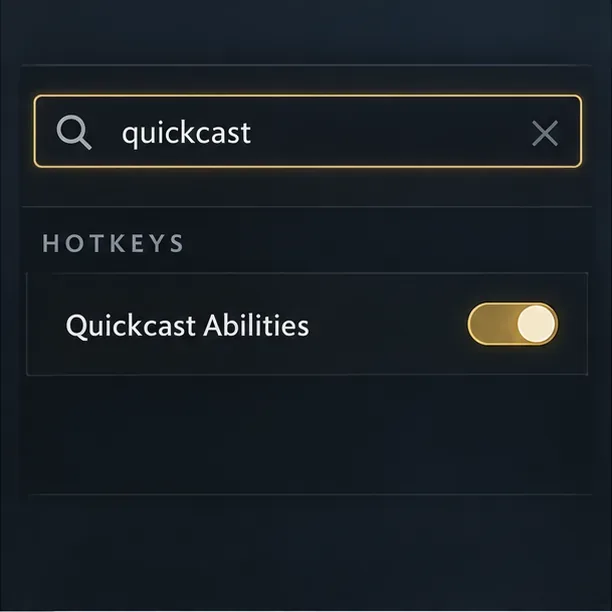
Откройте настройки Dota 2 и воспользуйтесь поиском по запросу «быстрое применение способностей» . В обновлении Valve Spring Forward 2025 панель настроек была реорганизована и стала доступна для поиска, поэтому в более старых руководствах может отображаться другая структура меню. Откройте результаты поиска по горячим клавишам и найдите управление способностями. Если в клиенте отображается переключатель «Быстрое применение способностей» , включите его.
Сохраните существующие назначения клавиш при изменении триггера. Если вы используете горячие клавиши для конкретных юнитов, убедитесь, что редактируете профиль активного героя или юнита. Если включены прямые привязки заклинаний, убедитесь, что вы изменяете привязку быстрого заклинания, а не обычную привязку заклинания; в этой раскладке это отдельные действия.
Примерный макет: воспользуйтесь поиском в настройках, чтобы найти элементы управления Quickcast и убедиться, что функция Quickcast Abilities включена.
2. Выберите «Отпустить» в селекторе способностей.
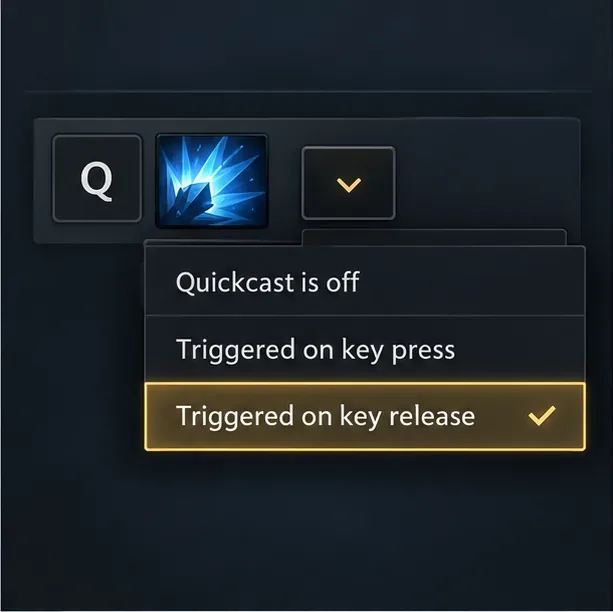
Найдите поле быстрого применения способности и откройте небольшой селектор режима применения. Выберите « Срабатывает при отпускании клавиши» . В меню также могут быть доступны отключенное состояние и состояние нажатия клавиши. Примените выбранный режим отпускания клавиши к каждой способности, которую вы хотите использовать таким образом; другие заклинания можно оставить активируемыми при нажатии клавиши или обычным способом применения.
Не полагайтесь только на название клавиши. Одна и та же способность может иметь отдельные привязки для обычного применения заклинаний и быстрого применения заклинаний. В обновлении Valve 7.39b от 29 мая 2025 года было описано исправление выпадающего списка быстрого применения заклинаний, который мог отсутствовать в привязках прямого применения заклинаний. Это полезная информация, если вы помните более старую проблему с меню, но она не диагностирует все отсутствующие элементы управления в текущем клиенте.
Иллюстративный пример: опция отпускания кнопки выбирается в индивидуальном меню быстрого применения способностей.
3. Проверьте триггер по умолчанию.
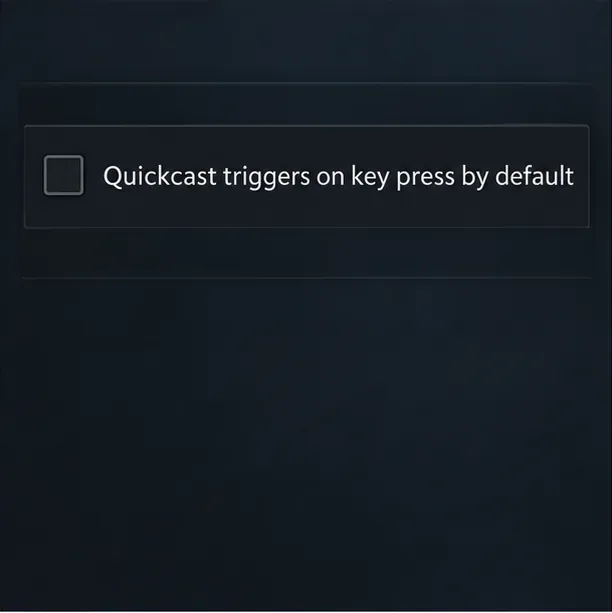
В настройках поиска для Quickcast по умолчанию используется нажатие клавиши . Если этот параметр отмечен, Quickcast по умолчанию использует нажатие клавиши; оставьте его снятым, если хотите, чтобы поведение отпускания клавиши для привязок Quickcast, наследующих значение по умолчанию, было задано автоматически. Эта глобальная настройка является резервной, а не заменой проверки каждого селектора способностей. Явный режим для каждой способности или предмета может отличаться от значения по умолчанию.
В своих заметках к весенней уборке 2016 года компания Valve описала поведение отпускания как опцию, позволяющую инвертировать Quickcast с нажатия кнопки на отпускание. Более поздний редизайн настроек изменил организацию меню, а не основное различие между нажатием и отпусканием клавиши.
Иллюстративный пример: глобальная настройка по умолчанию для нажатия клавиш отключена, поэтому привязки, наследующие это значение по умолчанию, используют поведение отпускания клавиши.
4. Проверьте горячие клавиши предметов и протестируйте в режиме Demo Hero.
Для каждого предмета есть свои настройки быстрого применения. Если вы хотите, чтобы предмет активировался при отпускании кнопки, проверьте режим быстрого применения, чтобы найти привязку или слот для используемого предмета; изменение триггера способности не приводит к автоматической проверке поведения предмета. Проверьте каждый соответствующий слот, особенно если вы используете привязки, специфичные для предмета, или привязки для прямого применения.
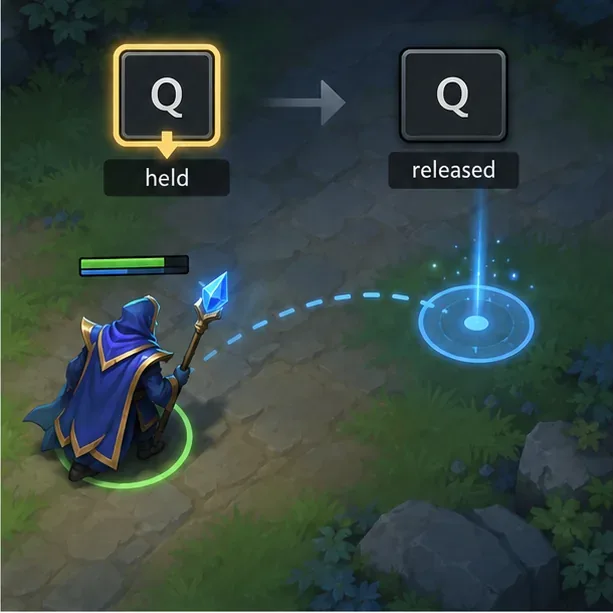
Откройте демонстрационный режим героя, выбрав выбранного вами героя. Выберите изученное, направленное заклинание с достаточным запасом маны, которое не находится на перезарядке. Поместите курсор в допустимое место в пределах досягаемости, удерживайте клавишу способности, слегка переместите курсор и отпустите клавишу. Заклинание, для которого заклинание настроено на отпускание клавиши, должно дождаться окончания удержания и начать применение после отпускания. Ориентируйтесь на момент начала применения, а не на момент попадания снаряда или появления урона.
Если заклинание без цели не дает полезного предварительного просмотра цели, используйте для первой проверки обычную способность с прицеливанием. Как только она начнет работать как положено, повторите проверку для других способностей и предметов по отдельности. Это подтвердит режим ввода без изменения клавиш или зависимости от реального матча.
Показательный пример для тренировки: удерживайте клавишу Q, позиционируя прицельное действие на земле, затем отпустите Q, чтобы завершить действие.
Устранение неполадок, связанных с неожиданным поведением приведения типов.
То, что вы видите
Что проверить
Заклинание срабатывает сразу после нажатия клавиши.
Откройте селектор быстрого применения этого заклинания и убедитесь, что там указано «Срабатывает при отпускании клавиши». Затем проверьте глобальные настройки по умолчанию.
Игра ожидает щелчка мыши.
Убедитесь, что клавиша привязана к быстрому применению заклинаний (Quickcast), а не к обычному применению заклинаний (Outdoor Cast).
Один герой ведёт себя иначе.
Проверьте профиль горячих клавиш для конкретного юнита и индивидуальные режимы способностей этого героя.
Способности работают, но предмет — нет.
Проверьте отдельно привязку или слот Quickcast для данного элемента.
В Demo Hero ничего не происходит
Перед изменением горячих клавиш проверьте уровень способности, запас маны, время восстановления, дальность действия и корректность цели.
Отсутствует селектор Quickcast.
Найдите Quickcast в настройках, подтвердите, какой макет привязки активен, и убедитесь, что клиент обновлен.
Если функция Quickcast вообще не активируется, проверьте другие параметры горячих клавиш, в том числе, включены ли устаревшие клавиши; панель настроек Dota предупреждает о несовместимости Quickcast с устаревшими клавишами. Изменяйте по одному параметру за раз и повторите тот же тест с героем на демо-версии, чтобы определить, какой параметр влияет на результат.
Краткий контрольный список перед матчем
Функция Quickcast включена для обеспечения необходимой функциональности.
В описании каждого селектора указано: «Срабатывает при отпускании клавиши» .
Если вы хотите, чтобы по умолчанию использовалось отпускание клавиши, флажок «Глобальное нажатие клавиши по умолчанию» можно снять.
Привязки клавиш, специфичные для каждого героя, и соответствующие слоты для предметов были проверены отдельно.
В режиме Demo Hero целенаправленное заклинание ожидает, пока удерживается клавиша, и начинает применяться после отпускания.
Когда тест заработает, постепенно расширяйте настройку. В Dota 2 быстрое применение заклинаний при отпускании клавиши меняется в момент подтверждения команды; это не повышает точность автоматически и не сокращает анимацию заклинания. Сохраняйте триггер, который делает каждое умение предсказуемым для вас.