Ошибка «Невозможно загрузить файлы патча» в FFXIV почти всегда возникает из-за заблокированной, поврежденной или прерванной загрузки патча, а не из-за проблем с вашей учетной записью. Обычно она появляется, когда лаунчер пытается обновить игру, и что-то — ваш антивирус, оставшийся файл патча или ваша сеть — мешает этому. Хорошая новость в том, что это можно исправить дома за несколько минут. В этом руководстве описаны пять способов решения проблемы, которые помогают подавляющему большинству игроков на ПК, в порядке их выполнения.
Что вам понадобится
Прежде чем начать, убедитесь, что у вас есть учетная запись Windows с правами администратора, стабильное интернет-соединение и несколько гигабайт свободного места на диске для повторной загрузки патча. Для большинства этих исправлений переустановка игры не требуется — это только крайняя мера. Выполняйте шаги по порядку и пробуйте запустить FFXIV снова после каждого из них; многие игроки возвращаются в игру уже после первых двух-трех шагов.
Как исправить ошибку "Не удалось загрузить файлы патча"
-
Шаг 1: Запустите лаунчер FFXIV от имени администратора.
Для запуска патча требуется разрешение на запись новых файлов в папку с игрой. Если Windows блокирует доступ на запись, загрузка мгновенно прервется. Полностью закройте FFXIV, затем щелкните правой кнопкой мыши значок запуска FFXIV (или ярлык Square Enix / FINAL FANTASY XIV) и выберите « Запустить от имени администратора» . Примите запрос контроля учетных записей пользователей и позвольте патчу повторить попытку.
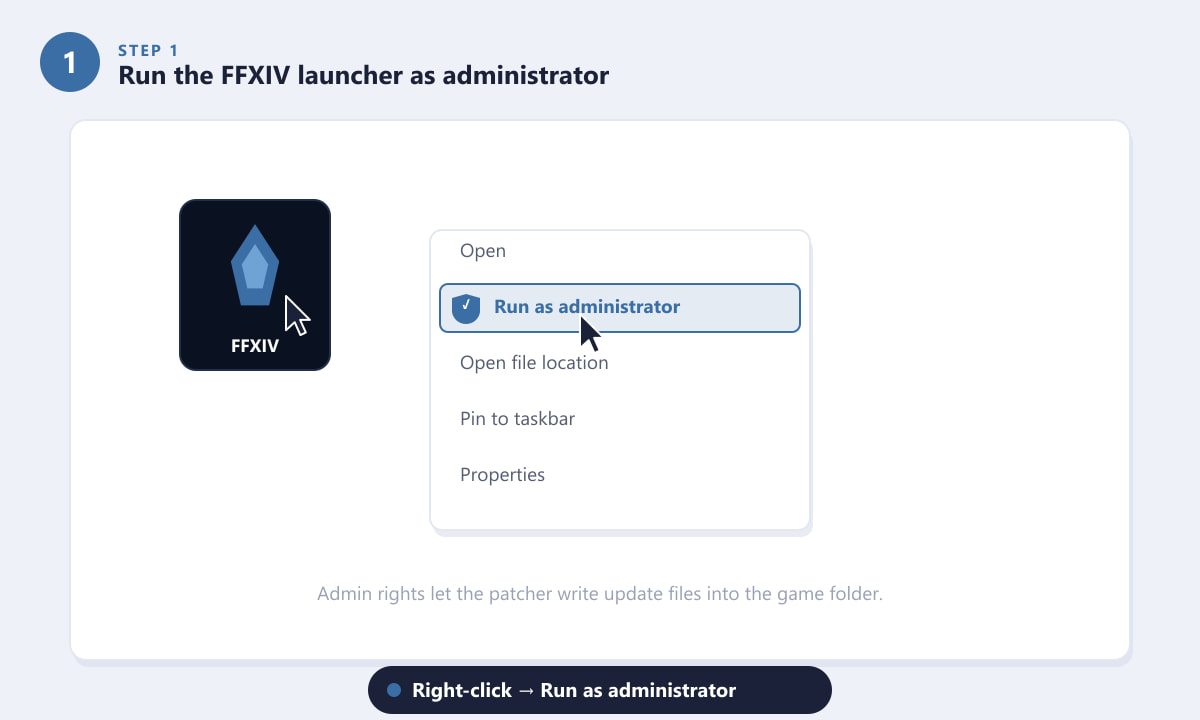
Перед установкой патча щелкните правой кнопкой мыши по значку запуска и выберите «Запустить от имени администратора». -
Шаг 2: Добавьте FFXIV в белый список вашего антивируса и брандмауэра.
Чрезмерно активное программное обеспечение безопасности является наиболее распространенной причиной этой ошибки. Антивирусные программы иногда блокируют или помещают в карантин программу обновления во время ее загрузки, что приводит к повреждению обновления. Добавьте в брандмауэр исключение для папки FFXIV и разрешите доступ к следующим файлам: ffxivboot.exe , ffxivboot64.exe , ffxivlauncher64.exe и ffxiv_dx11.exe . Разрешите их доступ как в частных, так и в общедоступных сетях. Если у вас установлен только сторонний антивирус, временное его отключение во время обновления — быстрый способ подтвердить, является ли он причиной проблемы.
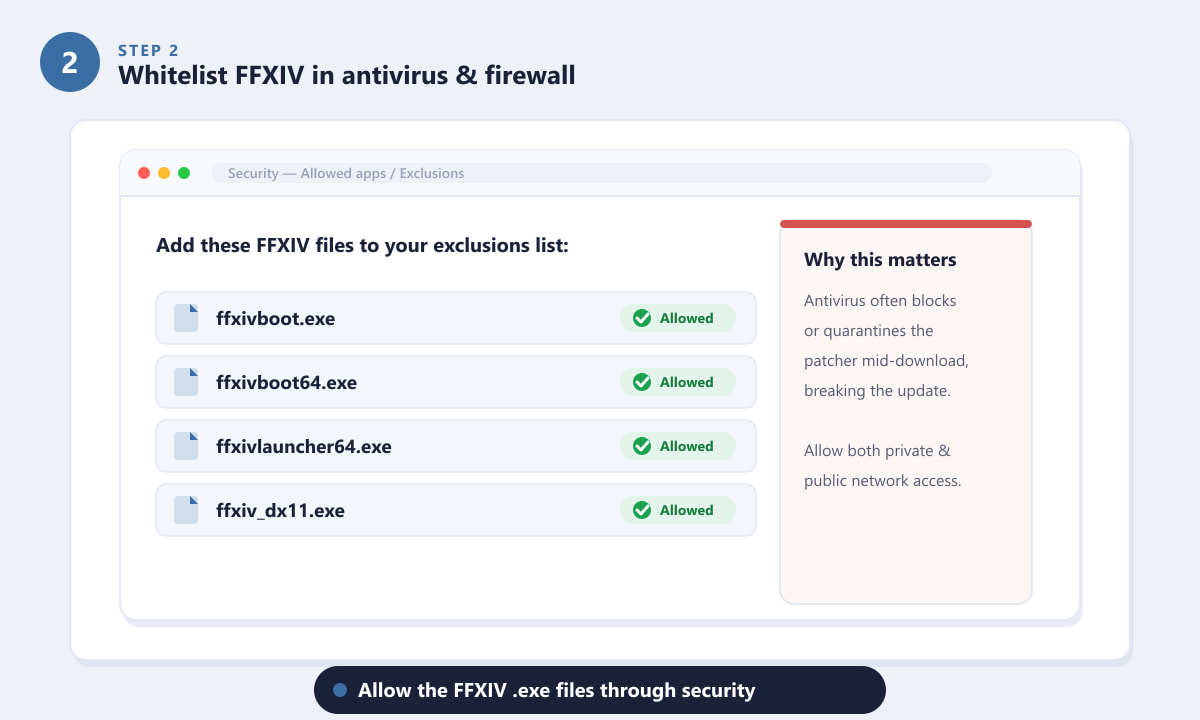
Добавьте файлы FFXIV .exe в список исключений вашего антивируса и список разрешенных файлов брандмауэра. -
Шаг 3: Удалите поврежденные оставшиеся файлы патчей.
Неполностью загруженный или поврежденный файл патча будет каждый раз завершаться с ошибкой при попытке запуска игры. Удаление этих остатков заставит программу загрузить патч заново. Перейдите в папку установки, обычно это ...\SquareEnix\FINAL FANTASY XIV - A Realm Reborn , и найдите кэш загрузок. Удалите все файлы .patch (и частично загруженные файлы .patch.tmp ), которые вы там найдете. Не удаляйте всю папку с игрой или основные данные игры — только временные файлы патча. Перезапустите игру, и программа загрузит их заново.
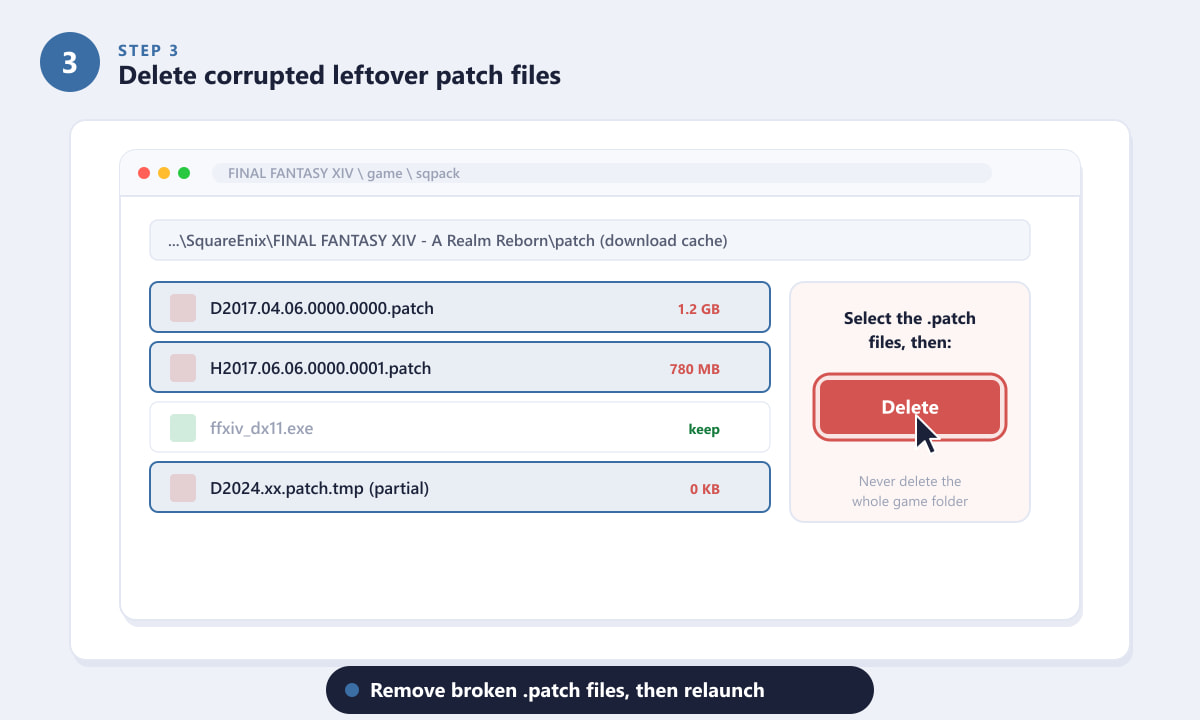
Удалите поврежденные файлы .patch, чтобы лаунчер смог загрузить их заново без проблем. -
Шаг 4: Улучшите соединение с сервером обновления.
Сбои в сети могут привести к некорректной загрузке больших файлов. Для наиболее надежного обновления переключитесь с Wi-Fi на проводное (LAN) соединение и отключите VPN или прокси — они часто замедляют или перенаправляют загрузку обновления, вызывая таймаут. Изменение DNS на общедоступный DNS-сервер, например, Google 8.8.8.8 или Cloudflare 1.1.1.1, часто решает проблемы с региональной маршрутизацией. После изменения DNS перезагрузите маршрутизатор, а затем запустите игру заново.
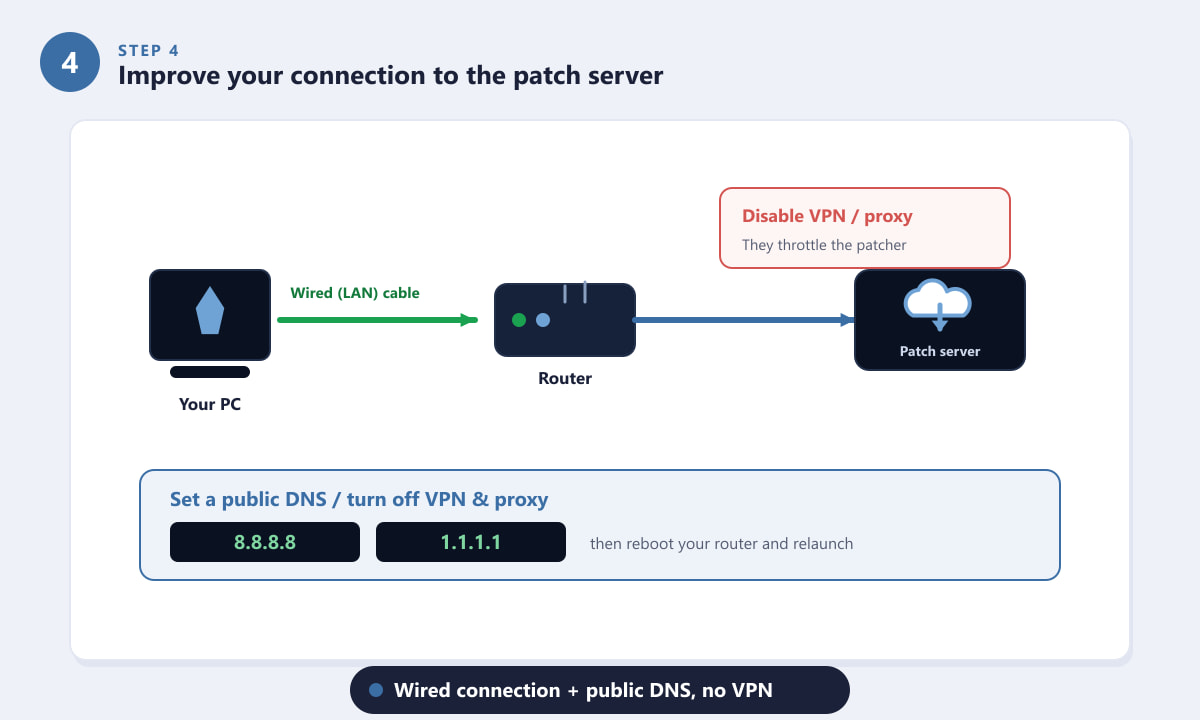
Проводное соединение плюс публичный DNS, без VPN, обеспечивает программе установки патчей беспрепятственный доступ. -
Шаг 5: Выполните проверку файлов или, в крайнем случае, переустановите программу.
Если патч по-прежнему не загружается, восстановите существующую установку. В лаунчере откройте «Конфигурация» → «Игра» и запустите инструмент «Проверка/восстановление файлов » — он просканирует ваши данные и повторно загрузит только отсутствующие или поврежденные части, а не всё. Если даже это не поможет, самым безопасным последним вариантом будет загрузить новую копию игры с официального установщика Square Enix и установить патч с чистого состояния. Это сохранит вашего персонажа и прогресс, которые хранятся на сервере, в целости и сохранности.
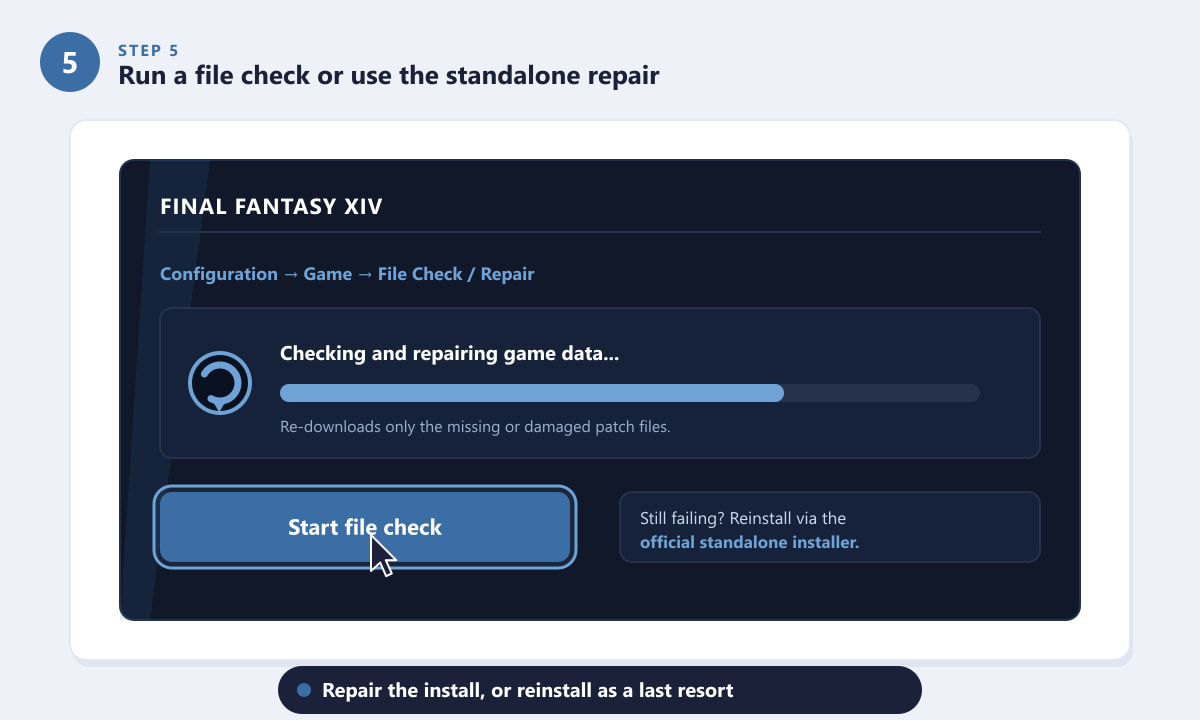
Инструмент проверки файлов восстанавливает установку без полной переустановки.
Дополнительные советы, которые помогут
- Сначала перезагрузите компьютер. Простая перезагрузка очистит зависшие процессы и снимет блокировки файлов, которые могут препятствовать установке обновления.
- Проверьте свободное место на диске. Крупные обновления имеют большой размер; если диск почти заполнен, загрузка не сможет завершиться.
- Обновите Windows и сетевые драйверы. Устаревшие сетевые компоненты могут привести к разрыву соединения во время установки обновлений.
- Попробуйте другое время. Сразу после крупного обновления контента серверы, на которых устанавливается патч, загружены по всему миру, поэтому подождать час может быть вполне достаточно.
- Добавьте игру в белый список, а не просто отключите. После установки патчей снова включите антивирус, но оставьте исключение для FFXIV в силе, чтобы проблема не вернулась после следующего обновления.
Ошибка по-прежнему отображается?
Обновление запускается, но каждый раз останавливается на полпути.
Это указывает на обрыв связи в сети или на то, что антивирус прерывает загрузку файла. Объедините шаги 2 и 4: добавьте исполняемые файлы в белый список, переключитесь на проводное соединение и отключите VPN перед повторной попыткой.
Программа запуска даже не дойдёт до стадии загрузки.
Запустите программу от имени администратора (Шаг 1) и убедитесь, что ваш брандмауэр разрешает загрузку и запуск исполняемых файлов. Корпоративная или школьная сеть также может полностью блокировать серверы обновлений.
После удаления патчей появилось сообщение о повреждении файлов.
Воспользуйтесь встроенным инструментом проверки/восстановления файлов на шаге 5. Он проверит ваши существующие данные и удалит только поврежденные фрагменты, что быстрее и безопаснее, чем полная переустановка.
Часто задаваемые вопросы
Почему в FFXIV появляется сообщение "невозможно загрузить файлы патча"?
Это означает, что лаунчер не смог завершить запись обновления — обычно из-за блокировки антивирусом, повреждения предыдущего файла патча, отсутствия у лаунчера прав администратора или разрыва соединения во время загрузки.
Приведёт ли исправление этой ошибки к удалению моего персонажа или потере прогресса?
Нет. Ваш персонаж, предметы и прогресс хранятся на серверах Square Enix, а не в локальных файлах обновлений. Даже полная переустановка игры не затронет вашу учетную запись.
Нужно ли мне полностью отключить антивирус?
Не навсегда. Достаточно добавить в список исключений папку FFXIV и её исполняемые файлы. Можно ненадолго отключить антивирус, чтобы убедиться, что это именно он, а затем снова включить его с добавленными исключениями.
Эта ошибка возникает также на PlayStation или Xbox?
Точная формулировка соответствует сообщению из лаунчера на ПК. Консоли обрабатывают обновления через свою собственную систему, поэтому исправления, указанные здесь — права администратора, антивирус и очистка файла обновления — относятся к версии для Windows.
Безопасно ли менять DNS-серверы?
Да. Общедоступные DNS-серверы, такие как 8.8.8.8 и 1.1.1.1, управляются Google и Cloudflare и пользуются широким доверием. Вы можете в любой момент вернуться к своему DNS-серверу по умолчанию.
Заключительные мысли
Ошибка «Не удалось загрузить файлы патча» выглядит тревожно, но почти всегда это локальная блокировка, а не проблема с учетной записью. Выполните следующие действия по порядку: запустите игру от имени администратора, добавьте ваше антивирусное программное обеспечение в белый список, удалите поврежденные файлы патча, настройте соединение и восстановите установку — и патч должен загрузиться без проблем. Если вы хотите проверить состояние сервера или получить новый установщик, перейдите на официальный сайт FINAL FANTASY XIV .







