В Fortnite тормозит интернет, но всё в порядке? Вот почему и что проверить (2026)
Если Fortnite тормозит, но интернет работает нормально, это обычно означает, что проблема не в скорости загрузки. Тест скорости измеряет, как быстро данные передаются на тестовый сервер; Fortnite зависит от стабильного обмена данными с игровым сервером, с низким пингом и минимальной или нулевой потерей пакетов . Даже при быстром соединении может быть плохой маршрут, перегруженная домашняя сеть, беспроводные помехи или компьютер, пропускающий кадры.
Для начала проверьте сетевую статистику Fortnite во время игры, когда возникает проблема. Если пинг увеличивается или наблюдается потеря пакетов, проверьте соединение. Если эти показатели остаются стабильными, в то время как изображение зависает или тормозит, сосредоточьтесь на производительности игры на вашем устройстве. Если несколько игроков сообщают об одной и той же проблеме, проверьте статус сервиса Epic Games, прежде чем менять настройки.
Это задержка в сети или подтормаживание кадров?
| Что вы замечаете | Первое, что нужно проверить |
|---|---|
| Ваш персонаж резко возвращается в исходное положение, движения кажутся замедленными, или другие игроки прыгают по экрану. | Пинг во время матча и потеря пакетов |
| Экран зависает или анимация тормозит, в то время как пинг выглядит стабильным. | Частота кадров, стабильность времени кадра и загрузка устройства. |
| Проблема возникает внезапно у нескольких игроков или в нескольких режимах. | Статус сервиса Fortnite и системы подбора игроков от Epic Games |
Как пошагово устранить проблемы с задержкой в Fortnite
1. Проверьте статус работы сервиса Epic Games в режиме реального времени.
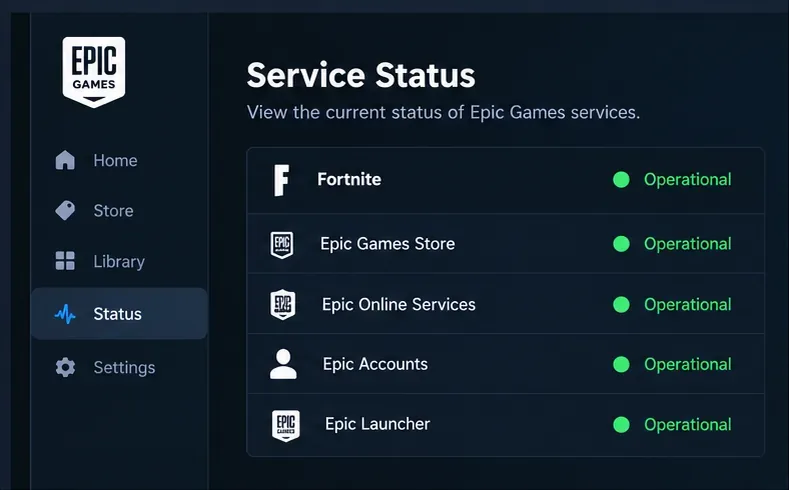
Откройте публичный статус Epic Games и найдите информацию конкретно о Fortnite и системе подбора игроков. Если Epic Games сообщает об инциденте или техническом обслуживании, дождитесь обновления и проверьте работу сервиса после его восстановления. Страница состояния может выявить широко распространенную проблему, но статус «работает» не исключает проблем с маршрутизацией между вашим интернет-провайдером и игровым сервером.
2. Считывание пинга и потери пакетов во время матча.
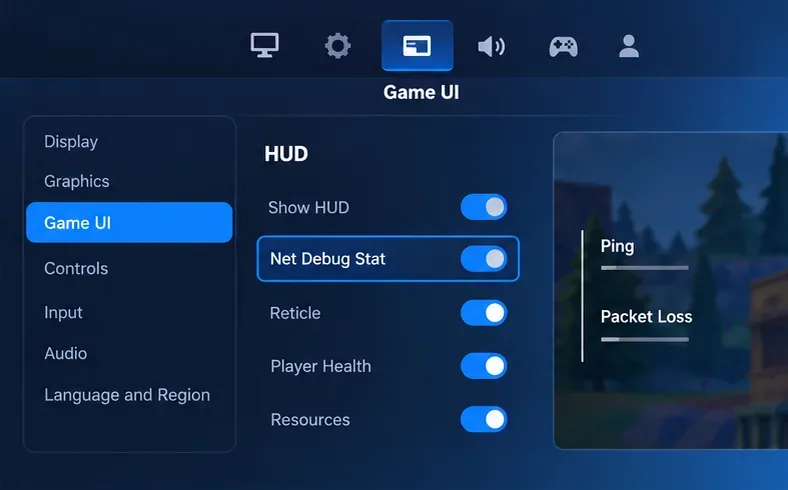
В Fortnite откройте значок своего игрока, выберите элемент управления «Настройки» в виде шестеренки, перейдите на вкладку «Игровой интерфейс» , а затем включите параметр «Статистика отладки сети» в разделе HUD. Начните матч, чтобы увидеть отображение данных; одного лобби недостаточно для наглядного представления. Следите за значениями во время задержки, а не полагайтесь на тест скорости, проведенный в другое время. Инструкции Epic Games по потере пакетов описывают этот способ отображения и где найти соответствующую настройку.
Высокие или резко меняющиеся значения пинга приводят к задержкам на пути к серверу. Потеря пакетов может вызывать «резиновые ленты» или задержки в работе, даже если средний пинг кажется приемлемым. Обратите внимание, затрагивает ли проблема все матчи или только один, поскольку в матче может использоваться другое местоположение сервера.
3. Сначала оставьте параметр «Регион подбора игроков» в автоматическом режиме.
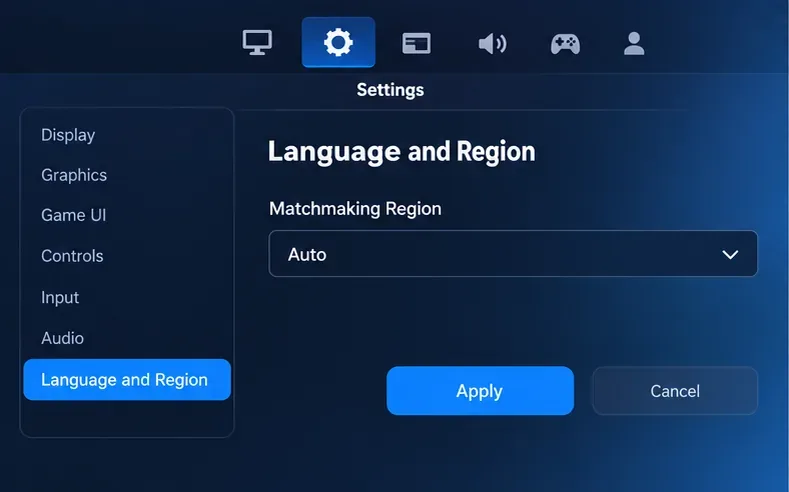
В большинстве случаев Epic рекомендует использовать режим «Авто» для наилучшего соединения. Если вы продолжаете наблюдать высокую задержку, сравните настройки в другом регионе в разделе «Настройки» > «Игра» > «Язык и регион» , затем примените изменения и сравните пинг в реальном матче. Не следует предполагать, что географически ближайший регион всегда будет обеспечивать наилучший маршрут. Регион может включать несколько подрегионов, и выбор предпочтительного региона может увеличить время ожидания в очереди или повлиять на качество матча. Если названия регионов в меню на вашей платформе отличаются, следуйте инструкциям Epic по выбору региона для подбора игроков .
4. Проверьте маршрут к конечной точке Epic.
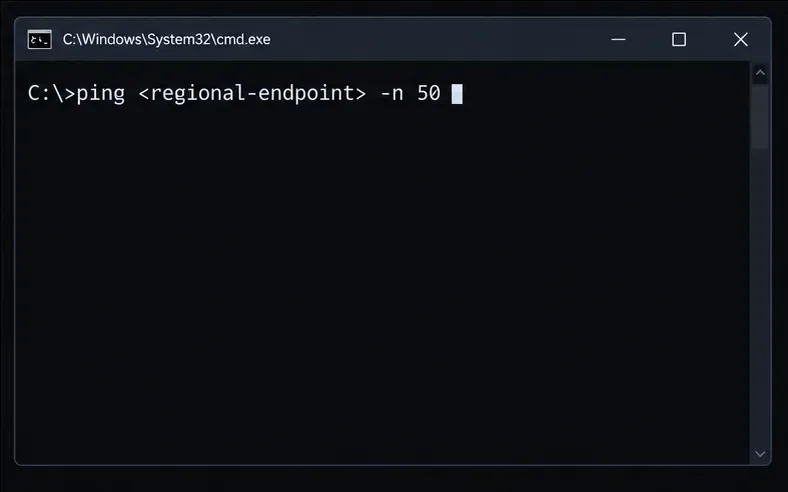
Для более точного сравнения, чем простое тестирование скорости, используйте конечную точку, указанную в руководстве Epic по устранению неполадок с задержкой и пингом . В Windows формат команды выглядит так: ` <имя_конечной точки ping <regional-endpoint> -n 50>`. В macOS используйте `<имя_конечной точки>` ping -c 50 <regional-endpoint>. Замените заполнитель на имя хоста для подрегиона, который вы хотите протестировать; Epic выведет список текущих имен конечных точек и инструкции для конкретной платформы.
Сравните среднее значение, потерю пакетов и разброс между минимальным и максимальным результатами. Epic утверждает, что потеря пакетов должна составлять 0%, а устойчивая потеря пакетов выше примерно 1% может вызывать проблемы в игре. Повторите тест, когда домашнее соединение занято, если задержка появляется только во время загрузки или потоковой передачи. Эта команда использует ICMP, в то время как в Fortnite используется UDP, поэтому чистый тест пинга не может полностью исключить проблему с маршрутизацией в игре. Если результаты внутриигрового оверлея и теста не совпадают, сообщите оба результата своему интернет-провайдеру или в службу поддержки Epic.
5. Приостановить загрузки и фоновый трафик.
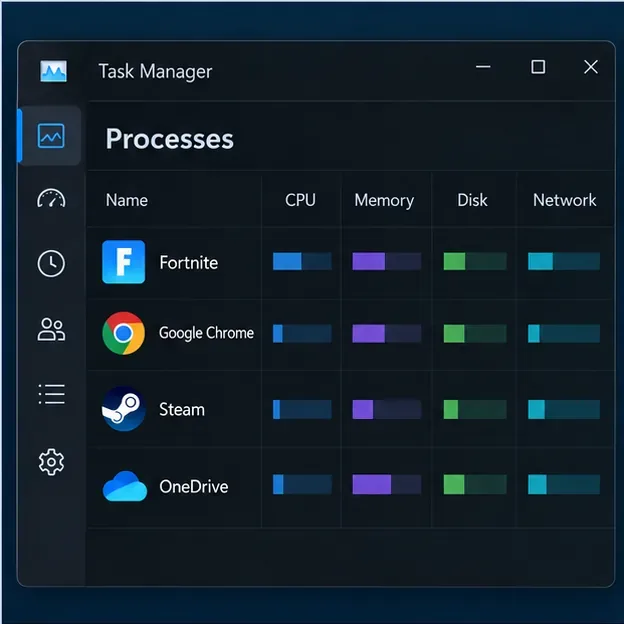
Большие объемы загружаемых и выгружаемых файлов, резервного копирования и видеопотоков могут вызывать резкое увеличение задержки, когда они конкурируют с игрой. Загрузка файлов особенно сильно влияет на работу многих домашних тарифных планов, поскольку пропускная способность для выгрузки ниже, чем для скачивания. Приостановите обновления игры и синхронизацию с облаком, а также попросите других пользователей, подключенных к тому же интернету, ненадолго остановить передачу больших объемов данных, пока вы проводите тестирование.
В Windows откройте Диспетчер задач с помощью Ctrl + Shift + Esc и отсортируйте список процессов по сети или ЦП, чтобы найти явно ресурсоемкое приложение или приложение, требующее больших объемов данных. Закрывайте только те приложения, которые вы знаете и которые вам не нужны во время матча. Если пинг ухудшается только тогда, когда домашняя сеть занята, проверьте, поддерживает ли ваш маршрутизатор QoS, Smart Queue или игровой режим; следуйте инструкциям производителя маршрутизатора, а не изменяйте несвязанные с этим сетевые настройки.
6. Сравните Wi-Fi и Ethernet.
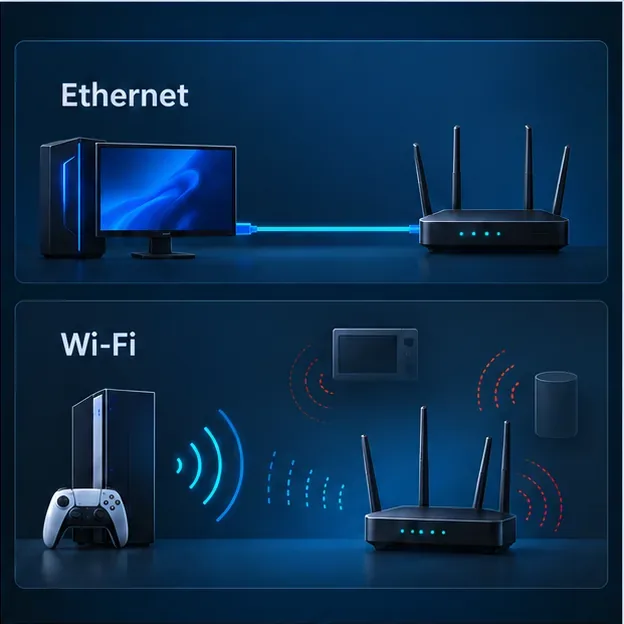
Если вы используете Wi-Fi, попробуйте провести один матч через Ethernet, если это возможно. Кабель исключает качество беспроводного сигнала как переменную, хотя он не может решить проблему перегруженного маршрута интернет-провайдера или проблемы с сервером. Если Ethernet нецелесообразен, подойдите ближе к маршрутизатору, разместите его в открытом центральном месте и протестируйте оба диапазона Wi-Fi, если ваш маршрутизатор их поддерживает. Диапазон 2,4 ГГц обеспечивает большую дальность действия, но может быть перегружен; 5 ГГц часто быстрее вблизи маршрутизатора, но имеет меньший радиус действия. Epic также рекомендует перезагрузить модем или маршрутизатор, если проблемы с подключением сохраняются.
7. Если пинг стабильный, устраните проблему с заиканием изображения во время кадра.
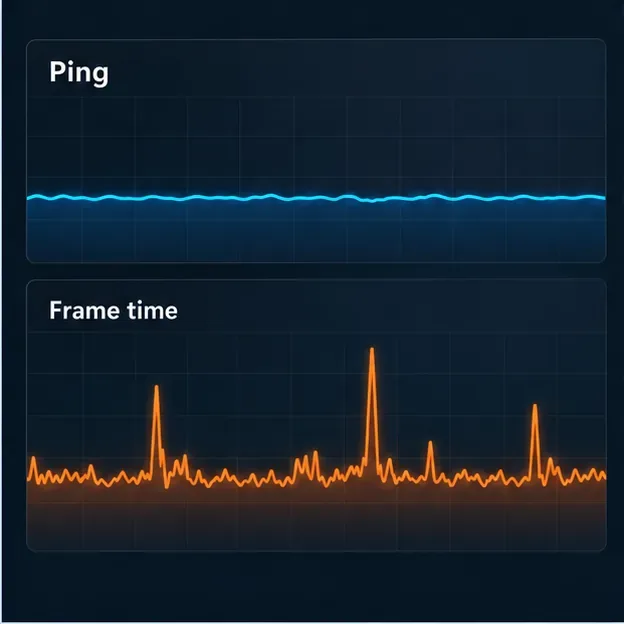
Если пинг и потеря пакетов остаются стабильными, но Fortnite зависает, пропускает кадры или тормозит, проблема, скорее всего, на самом устройстве, а не в интернете. На ПК проверьте, не использует ли другое приложение или оверлей ресурсы ЦП или ГП, убедитесь, что компьютер не перегревается, и поочередно снижайте ресурсоемкие графические настройки, чтобы посмотреть, изменится ли ситуация. Если производительность ухудшается после некоторого времени игры, возможно, дело в перегреве или ограничении мощности.
В руководстве Epic Games по устранению неполадок, связанных с низкой частотой кадров, и в инструкциях по поддержке производительности на ПК рассматриваются требования к устройству, фоновые приложения и проблемы с графикой. Игроки на консолях могут ознакомиться с рекомендациями по производительности и обновлению системы для своей консоли; приведенные ниже инструкции для ПК-версии игры не применимы к консолям.
8. Проверьте целостность файлов Fortnite и обновите драйверы видеокарты на ПК.
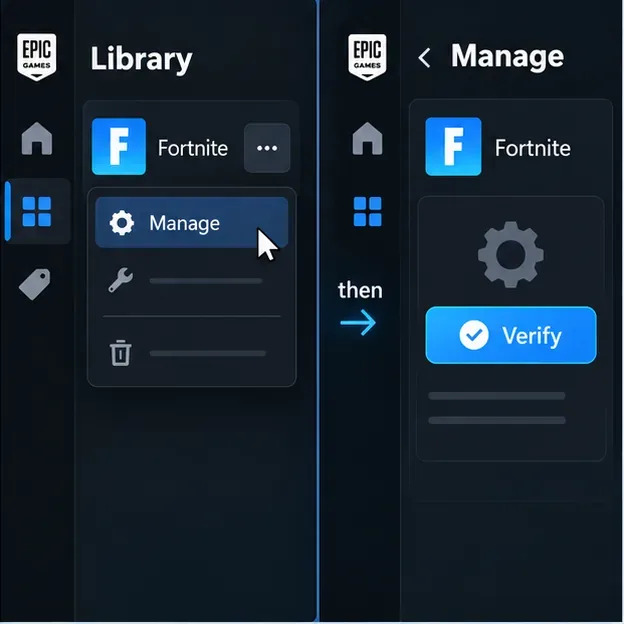
Если проблема ограничивается зависаниями, сбоями или падением частоты кадров на ПК, проверьте установку в Epic Games Launcher: откройте Библиотека, нажмите на три точки рядом с Fortnite, выберите «Управление» , затем нажмите «Проверить» . Лаунчер проверит локальные файлы и исправит отсутствующие или отличающиеся файлы; он не исправляет высокий пинг или потерю пакетов. См. инструкции Epic Games по проверке игровых файлов .
Также проверьте наличие актуального драйвера от производителя вашей видеокарты. Epic Games предоставляет ссылки на страницы драйверов Intel, NVIDIA и AMD в своей статье о поддержке видеодрайверов . Используйте официальный источник от производителя и перезагрузите компьютер после установки. Обновление драйвера может решить проблемы с рендерингом, но оно не сократит сетевой маршрут до сервера Fortnite.
Быстрые ответы
Почему Fortnite тормозит, хотя мой тест скорости показывает высокую скорость?
Тест скорости передает данные о пропускной способности на собственный тестовый сервер. Задержки в Fortnite могут быть вызваны высокой задержкой передачи данных, потерей пакетов, дрожанием сигнала, перегрузкой маршрута или локальными подтормаживаниями кадров. Проверьте внутриигровое сетевое наложение, когда проявляется проблема.
Всегда ли причиной задержек в Fortnite является Wi-Fi?
Нет. Wi-Fi может вызывать нестабильность при слабом сигнале или перегруженном радиоканале, но задержки также могут быть вызваны маршрутизатором, маршрутизацией интернет-провайдера, сервисами Epic, фоновым трафиком или производительностью устройства. Краткий тест Ethernet поможет выявить беспроводную связь как фактор, влияющий на проблему.
Поможет ли проверка файлов Fortnite решить проблему высокого пинга?
Нет. Проверка восстанавливает локальные игровые файлы и полезна при некоторых сбоях или подтормаживаниях на ПК. При высоком пинге или потере пакетов проверьте статус службы Epic Games, статистику матча, регион подбора игроков и сетевой путь.
Если проблема сохраняется, предоставьте в службу поддержки Epic Games или вашему интернет-провайдеру информацию о платформе, режиме игры Fortnite, приблизительном времени, показаниях пинга и потери пакетов во время игры, а также результатах любых тестов конечных устройств. Эти данные помогут определить проблему с сервером, маршрутизацией, домашней сетью или устройством.