Главная
» 🎮 Киберспорт
»
В игре Heroes of the Storm зависает выбор героя? Сравнение 8 решений.
В игре Heroes of the Storm зависает выбор героя? Сравнение 8 решений.
В игре Heroes of the Storm зависает выбор героя? Сравнение 8 решений.
Если Heroes of the Storm зависает на этапе выбора героя , сначала определите, что перестало работать. Зависание игрового окна указывает на проблему с сессией или программным обеспечением; отзывчивое меню с отсутствующими портретами героев или недоступными сетевыми функциями указывает скорее на необходимость обновления или проблемы с подключением. Зависание матча после выбора героев — это другая ситуация, чем невозможность загрузки основного списка персонажей.
Выберите наименее ресурсоемкую проверку, соответствующую симптому, меняйте по одному параметру за раз и повторно проверяйте, прежде чем переходить к следующему шагу. Документация службы поддержки Blizzard описывает общие проблемы с зависанием Heroes of the Storm, проблемами с подключением и производительностью, но в ней не указано универсальное решение для всех сбоев загрузки при выборе героя. Официальные страницы поддержки и сообщения на форуме были проверены 17 октября 2026 года. Изображения интерфейса ниже являются иллюстративными примерами, а не скриншотами с протестированного компьютера, на котором возникла проблема; надписи, расположение меню и отображаемые значения могут отличаться.
Выберите способ устранения проблемы по симптомам.
Исправить
Наилучший вариант
Стоимость или ограничение
Перезапустить сессию
Одноразовое зависание или неработающий экран окна
Быстро; для рецидива необходима диагностика.
Завершить исправление
На сайте Battle.net по-прежнему отображается статус загрузки или обновления.
Требуется дождаться выхода обновления.
Сканирование и исправление
Прерванное обновление или предположительно поврежденные файлы
Использует данные о состоянии диска и может загружать файлы для замены.
Сравнить соединения
Меню реагируют, но список игроков или онлайн-функции не работают.
Требуется Ethernet или другое надежное соединение.
Закрыть фоновые приложения
Зависание всего клиентского приложения, наложение окон или симптомы многозадачности.
Временно закрывает дополнительные инструменты.
Обновить данные лаунчера
Сама платформа Battle.net ведёт себя ненормально.
Это может привести к тому, что лаунчер забудет местоположение установленных игр.
Проверьте драйверы видеокарты
Зависание рендеринга, черные текстуры или общая нестабильность игры.
Смена драйвера может повлиять на работу других приложений.
Переустановить Heroes
Неисправности после ремонта или симптомы, возникшие при установке, сохраняются.
Самый большой объем загружаемых файлов; невозможно устранить неполадку в работе сервиса или сети.
Это альтернативные варианты, а не обязательный контрольный список. Если один из целевых тестов дает стабильный результат, проверьте его в новой сессии и на этом остановитесь.
1. Перезапустите сеанс, доступный только через меню.
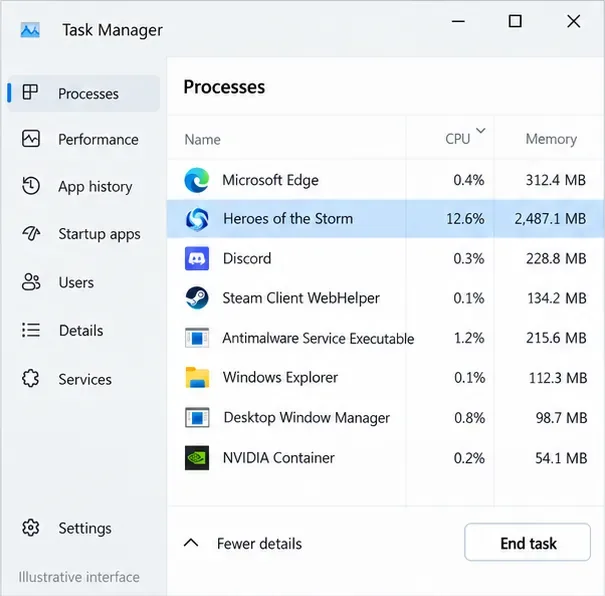
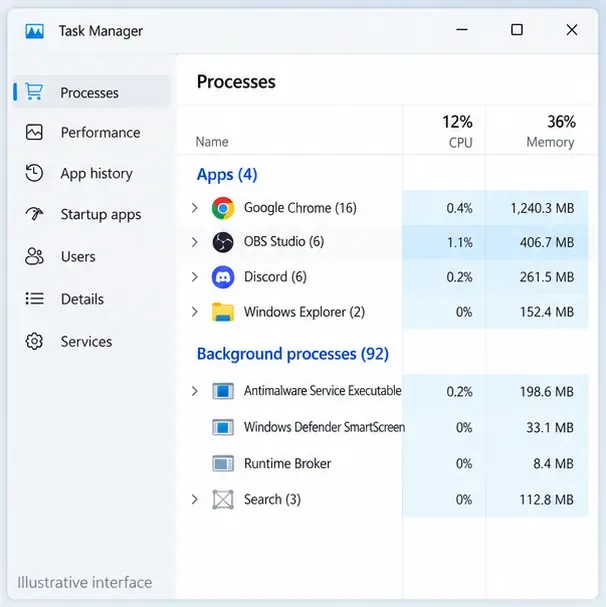
Если матч не идёт, закройте Heroes of the Storm обычным способом и откройте её снова через Battle.net. Если окно не реагирует, нажмите Ctrl + Shift + Esc , выберите процесс Heroes в диспетчере задач и завершите задачу . Перезапустите игру; перезапускайте Windows только в том случае, если клиент или лаунчер по-прежнему зависают.
Это самый простой способ проверки на предмет зависания, поскольку он не изменяет игровые файлы. Если вы уже участвуете в драфте или матче, отдайте приоритет переподключению, а не многократному выходу из игры для устранения неполадок. Не используйте текущий матч в качестве тестовой среды.
В этом наглядном представлении диспетчера задач выберите зависший процесс Heroes of the Storm и завершите задачу.
2. Дождитесь завершения загрузки или обновления Battle.net.
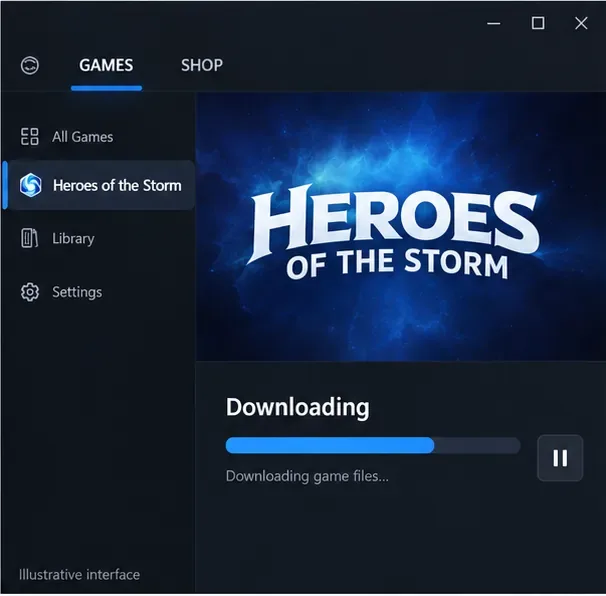
Откройте страницу «Герои» в настольном приложении Battle.net и проверьте, активна ли загрузка, патч или обновление. Дождитесь завершения процесса, прежде чем запускать следующую тестовую сессию. В рекомендациях Blizzard по производительности Heroes of the Storm говорится, что необходимо убедиться в актуальности игры, и отмечается, что обновление во время игры может снизить производительность.
Эта проверка особенно актуальна после установки игры или применения патча. Она не является доказательством того, что отсутствие списка игроков вызвано загрузкой; если приложение показывает, что игра обновлена, а проблема сохраняется, переходите к более актуальной диагностике.
Дождитесь завершения загрузки или обновления любой активной игры, прежде чем снова проверять выбор героя.
3. Перед переустановкой выполните сканирование и восстановление.
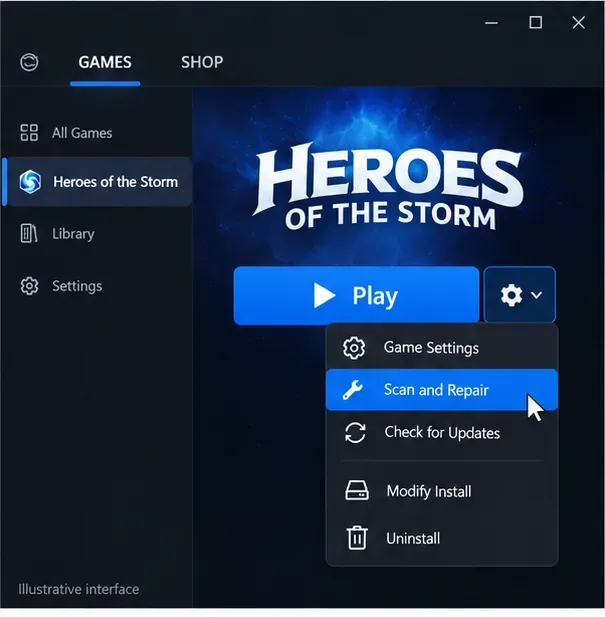
Закройте игру, выберите Heroes of the Storm в Battle.net, откройте меню с изображением шестеренки рядом с кнопкой «Играть» , выберите «Сканировать и восстановить» и запустите сканирование. Дождитесь его завершения, прежде чем запускать игру снова. Этапы сканирования и восстановления являются частью официального руководства Blizzard по устранению неполадок, связанных с зависанием и сбоями в Heroes of the Storm .
Попробуйте это сделать, если обновление было прервано, файлы повреждены или игра вылетает или зависает на нескольких экранах. Менее эффективно это в случаях, когда игра остается отзывчивой, но отсутствует информация о сети. Сканирование, не выявившее никаких исправлений, не гарантирует работоспособность сети, сеанса учетной записи или игровой службы.
В меню меню лаунчера есть функция «Сканирование и восстановление» для проверки установленных игровых файлов.
4. Сравните качество соединения, не изменяя несколько настроек.
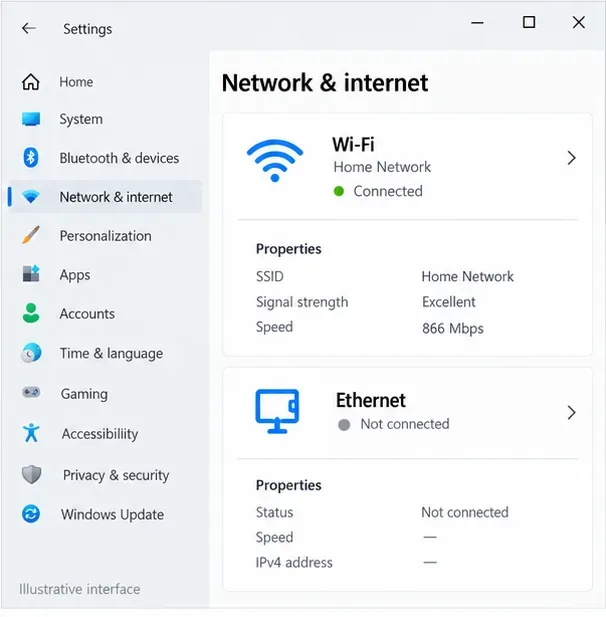
Если меню реагируют, но список персонажей или другие сетевые функции не отображаются, сначала проверьте наличие уведомлений о сбоях в Battle.net или на форуме технической поддержки Blizzard Heroes . Затем сравните соединения по одному: используйте Ethernet вместо Wi-Fi, если это возможно, или ненадолго протестируйте в другой надежной сети. Приостановите загрузки конкурирующих приложений. Если вы уже используете VPN, протестируйте один раз без него, а затем восстановите обычную конфигурацию.
В рекомендациях Blizzard по подключению к интернету советуется проверить проводное соединение, поскольку Wi-Fi может создавать проблемы при онлайн-игре. Если игра стабильно работает на другом соединении, проверьте исходную сеть, прежде чем переустанавливать её. Это сузит круг возможных причин, но не выявит конкретную неисправность маршрутизатора.
В случаях, когда список героев или другие онлайн-функции не загружаются, сравните Wi-Fi с Ethernet.
5. Закройте необязательные приложения для записи, наложения и фоновой работы.
Сохраните свою работу, затем закройте необязательные программы для записи или потоковой передачи, наложения и ресурсоемкие приложения, прежде чем снова запускать игру. Наложение — это интерфейс, который другая программа отображает поверх игры. Закрывайте приложения обычным способом, если это возможно; используйте диспетчер задач только в том случае, если необязательный процесс отказывается завершаться. Не отключайте антивирусное программное обеспечение в качестве обычной проверки.
Это сравнение наиболее полезно, когда зависает весь клиент, проблема возникает во время записи или другие игры также работают некорректно. Оно менее информативно для отзывчивого экрана, когда отсутствуют только данные о составе команды. Рекомендации Blizzard по устранению зависаний советуют закрыть другие приложения, включая оверлеи. Если игра работает в более простой конфигурации, откройте инструменты по отдельности, чтобы найти повторяющийся конфликт.
Для проведения контролируемого сравнения закройте необязательные приложения для записи и наложения изображений, а затем открывайте их по одному.
6. Обновляйте данные Battle.net только в том случае, если лаунчер также работает некорректно.
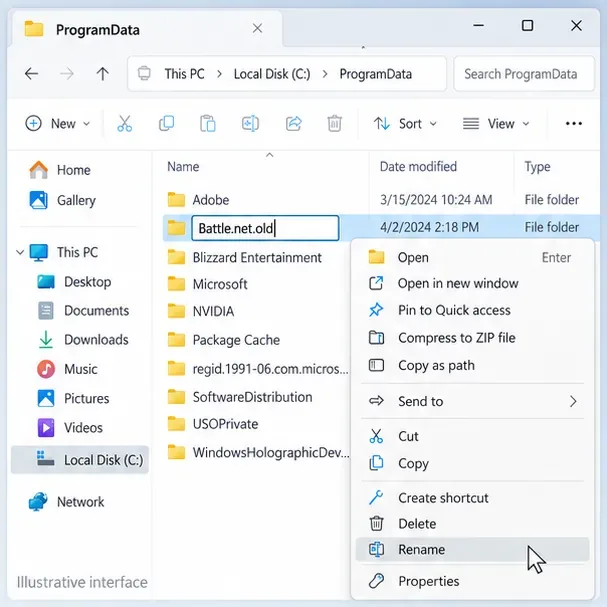
Это расширенная опция для решения постоянных проблем с запуском, а не первоочередная мера в случае недоступности одного из персонажей. Закройте Heroes и Battle.net, затем с помощью диспетчера задач убедитесь, что процессы приложения, игры и агента Battle.net остановлены. Нажмите Windows + R , введите C:\ProgramData\, и найдите Battle.netпапку.
В инструкциях Blizzard по устранению неполадок с файлами Battle.net рекомендуется удалить эту папку, чтобы приложение могло её восстановить, и предупреждается, что лаунчер может забыть места установки игры. Для обратимой резервной копии можно переименовать только эту папку Battle.net.old; это осторожное изменение, а не отдельно подтвержденное решение от Blizzard. Если это имя уже существует, выберите другое неиспользуемое имя для резервной копии. Перезапустите Battle.net. Если игра отображается как удаленная, воспользуйтесь функцией «Найти эту игру», если она предлагается, прежде чем начинать новую загрузку. Не удаляйте папку ProgramData, папку установки Heroes или не связанные с ней папки Blizzard.
При обновлении данных лаунчера переименуйте только папку Battle.net в каталоге ProgramData, чтобы при необходимости можно было восстановить резервную копию.
7. Проверьте только графические драйверы на предмет визуального зависания.
Графический драйвер связывает Windows и игру с вашим графическим оборудованием. Эта проверка лучше выявляет зависания или черный экран, отсутствие текстур или нестабильность в нескольких играх, чем отсутствие списка персонажей, в то время как остальная часть интерфейса продолжает реагировать.
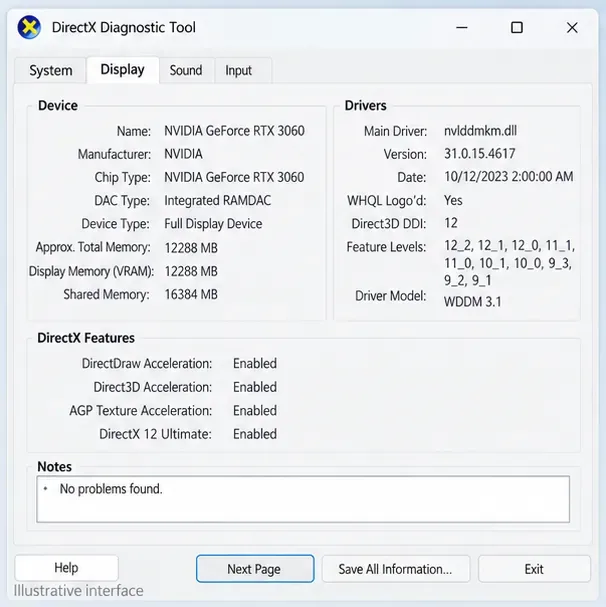
Нажмите Windows + R , введите Enter dxdiagи откройте вкладку «Дисплей» , чтобы определить адаптер и сведения о текущем драйвере. Проверьте наличие совместимого обновления через Центр обновления Windows или на официальной странице поддержки производителя вашего компьютера или видеокарты; избегайте использования сторонних утилит для загрузки драйверов. Если проблема возникла сразу после смены драйвера, запишите текущую версию и обратитесь к инструкциям производителя по откату, вместо того чтобы устанавливать случайный старый пакет. В руководстве Blizzard по устранению неполадок HotS рекомендуется обновлять драйверы и операционную систему для решения проблем совместимости, но конкретная версия драйвера не установлена как решение проблемы с загрузкой выбора героя.
Используйте вкладку «Дисплей», чтобы найти информацию о графическом адаптере и драйвере; эти данные различаются в зависимости от компьютера.
8. Переустанавливайте программу только после того, как предыдущие проверки не пройдут успешно.
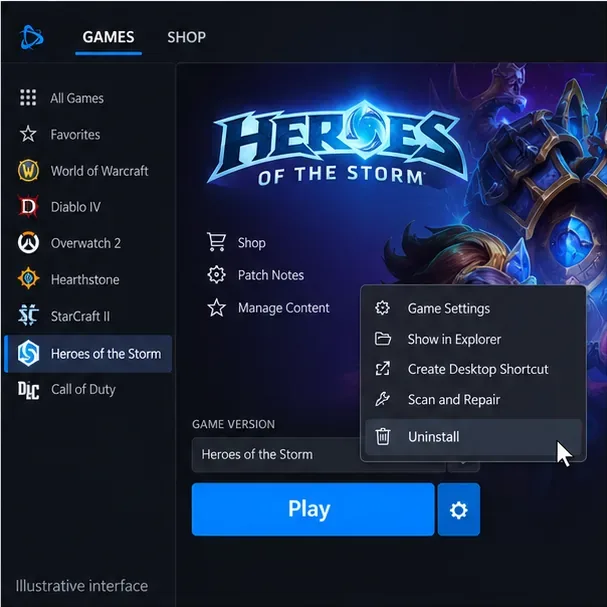
Если сканирование и восстановление не удается завершить, или проблема с локальной установкой сохраняется после соответствующих проверок, целесообразно переустановить игру. Перед удалением запишите все пользовательские настройки или локальные файлы, которые вы хотите сохранить. В Battle.net выберите Heroes of the Storm, откройте меню с изображением шестеренки, выберите «Удалить» , а затем установите игру снова через лаунчер. Дождитесь завершения загрузки и обновления, прежде чем проверять.
Переустановка требует наибольших затрат времени и трафика. Она заменяет игровые файлы, но не может исправить сбой в работе сервиса Blizzard или нестабильное соединение в вашей сети. Если другое соединение работало, сначала проверьте разницу. Избегайте удаления ненужных папок в качестве дополнительного шага по очистке.
Команда «Удалить» в лаунчере предназначена для решения проблем с установкой, которые сохраняются после восстановления и для более простых проверок.
Перед возвращением к публичному матчу проверьте результат.
Убедитесь, что список героев отображается, элементы управления выбором реагируют, и игра может продолжиться после экрана, на котором ранее произошел сбой. Если доступно, используйте пробный режим или частную пользовательскую игру, чтобы проверить без участия других игроков. Выйдите из игры обычным способом и перезапустите ее один раз, чтобы проверить, сохраняется ли улучшение в новой сессии.
Если проблема сохраняется, запишите, какой экран не работал, отображались ли портреты, какое именно сообщение об ошибке и результат каждого соответствующего теста. Поделитесь этими подробностями в своей теме технической поддержки и следуйте текущим запросам на диагностику. Перед публикацией журналов проверьте их на наличие личной информации. Сравнение соединений, изменяющее поведение, указывает на проблему с сетью; повторяющееся улучшение после закрытия приложения указывает на локальный конфликт; неизмененное поведение после восстановления файлов может потребовать помощи службы поддержки Blizzard или руководства по учетной записи.