Un editor de salvare pentru GTA 5 îți permite să modifici direct fișierul de salvare din modul Story — ajustând banii personajelor, statisticile abilităților, deblocările de arme și progresul misiunii fără a introduce coduri de cheat în joc. Este una dintre cele mai flexibile modalități de a personaliza o partidă single-player pe PC, iar procesul durează doar câteva minute odată ce știi unde se află fișierul de salvare.

Ce ai nevoie înainte de a începe
Editorii de salvare funcționează doar cu salvările din modul Poveste pe PC . Nu pot atinge datele GTA Online (Rockstar stochează progresul online pe server, deci nu există un fișier local pentru editare). Veți avea nevoie de:
- GTA 5 instalat pe PC prin Rockstar Games Launcher, Steam sau Epic Games Store.
- Cel puțin un joc salvat în modul Story.
- Un editor de salvare de încredere — cel mai utilizat este GTA 5 Save Editor de la XB36Hazard , disponibil pe gta5mods.com.
- Un folder de rezervă pentru a păstra o copie de rezervă a salvării originale.
Cum se folosește un editor de salvare pentru GTA 5
-
Pasul 1: Descărcați un editor de salvare pentru GTA 5
Vizitați gta5-mods.com și căutați „Editor de salvări GTA 5” . Cea mai cuprinzătoare opțiune este editorul de la XB36Hazard, care acceptă salvări din toate cele trei magazine virtuale pentru PC și acoperă bani, statistici, arme, vehicule, nivel de căutare și finalizarea misiunii. Descărcați cea mai recentă versiune, extrageți fișierul ZIP și rulați programul de instalare sau executabilul independent. Fișierele jocului nu sunt modificate în timpul instalării.
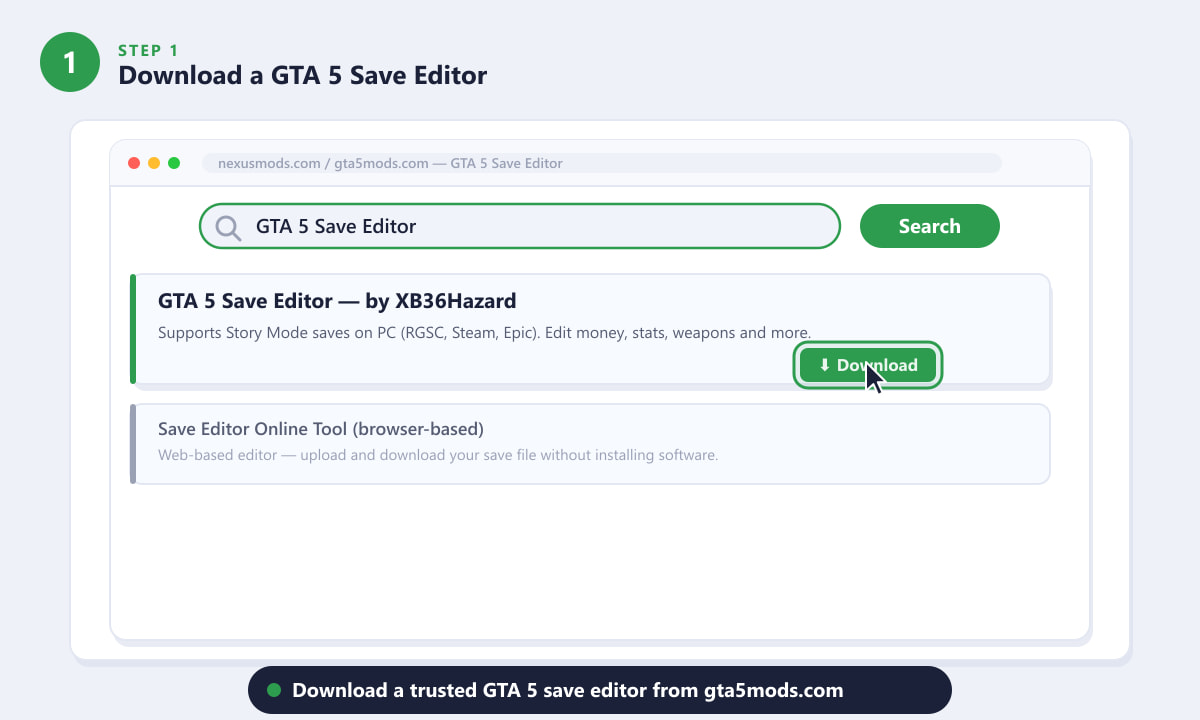
Caută GTA 5 Save Editor pe gta5-mods.com și descarcă versiunea creată de XB36Hazard. -
Pasul 2: Localizați fișierul de salvare GTA 5
GTA 5 salvează salvările din modul Story într-un folder numerotat din directorul Documente Windows. Calea exactă este:
Documente > Rockstar Games > GTA V > Profiluri > [ID profil format din 8 caractere]
În acel folder veți găsi fișiere numite SGTA50000 , SGTA50001 și așa mai departe — fiecare corespunzând unui slot de salvare diferit. Slotul 0 (SGTA50000) este de obicei cel mai recent. Înainte de a face orice altceva, copiați fișierul într-un folder separat de copie de rezervă, astfel încât să îl puteți restaura dacă ceva nu merge bine.
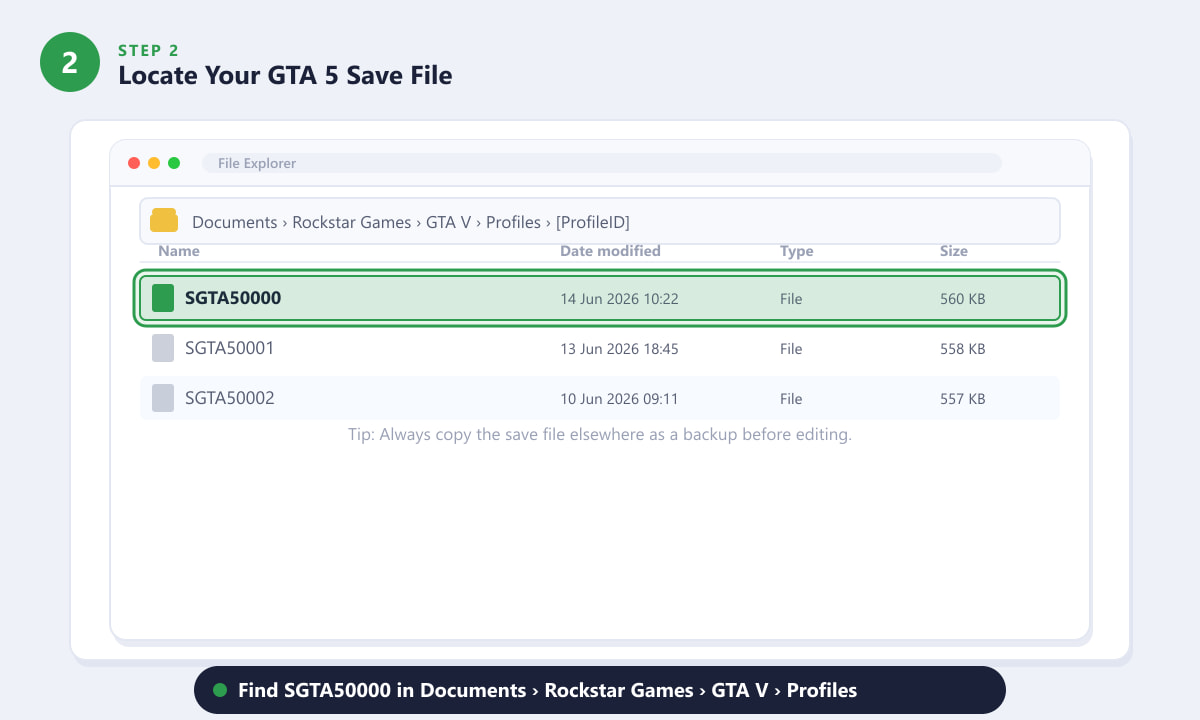
Fișierele tale salvate se află în Documente > Rockstar Games > GTA V > Profiluri > [ID profil]. Fă întotdeauna o copie de rezervă a fișierului SGTA50000 înainte de editare. -
Pasul 3: Deschideți fișierul salvat în editor
Lansează editorul de salvare. Apasă pe Deschidere (sau folosește Fișier > Deschidere) și navighează la folderul Profiluri pe care l-ai găsit în pasul anterior. Selectează SGTA50000 — fișierul nu are extensie, ceea ce este normal. Editorul va analiza datele binare de salvare și va afișa toate câmpurile editabile într-o interfață cu file. Dacă fișierul nu se încarcă, asigură-te că GTA 5 este închis și că ai selectat slotul corect.
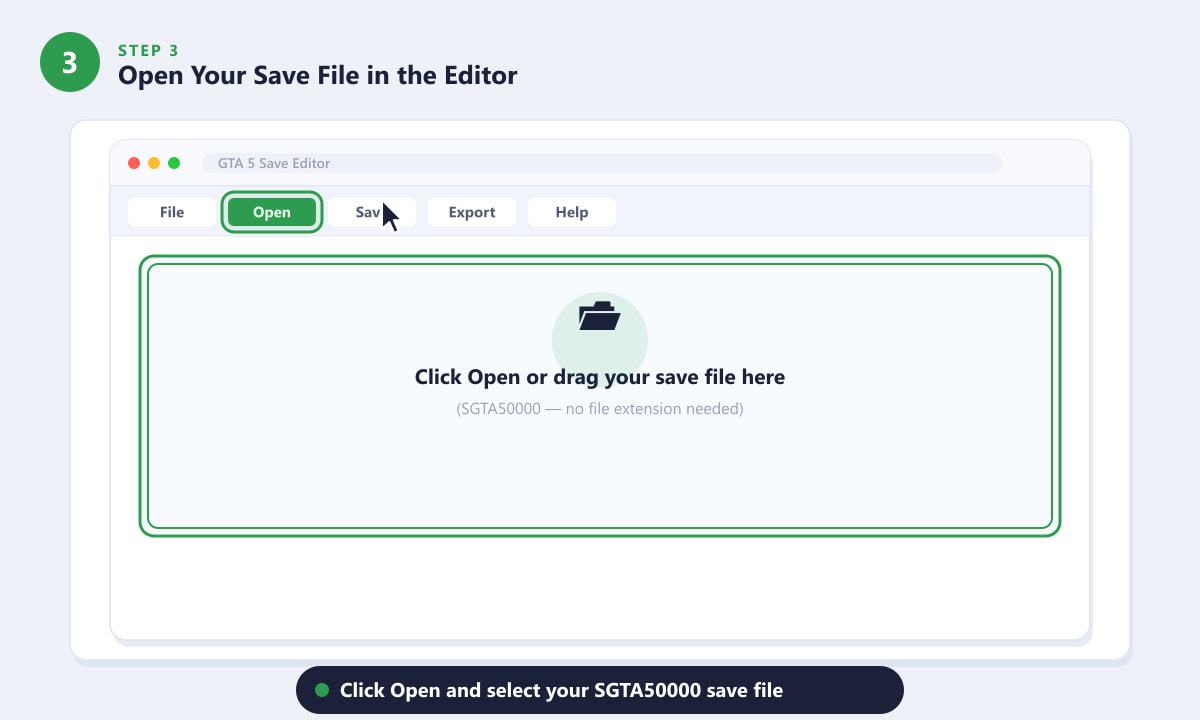
Faceți clic pe Deschidere și selectați SGTA50000 din folderul Profiluri. Nu este necesară nicio extensie de fișier. -
Pasul 4: Editează banii, statisticile și deblocările
Editorul este organizat în file. Cele mai frecvent utilizate sunt:
- Bani — setează soldurile portofelului pentru Michael, Trevor și Franklin individual. Maximul practic este puțin peste 2,1 miliarde de dolari per personaj.
- Statistici — măresc abilitățile precum Rezistență, Tragere, Zbor, Condus și Furtizare la orice valoare de la 0 la 100.
- Arme — adăugați sau eliminați arme și setați numărul lor actual de muniție.
- Vehicule — deblochează anumite mașini și ajustează-le proprietățile.
- Misiuni — marchează misiunile ca finalizate pentru a avansa în poveste.
Schimbați orice valoare doriți, apoi treceți la fila următoare. Modificările sunt păstrate în memorie până când salvați fișierul.
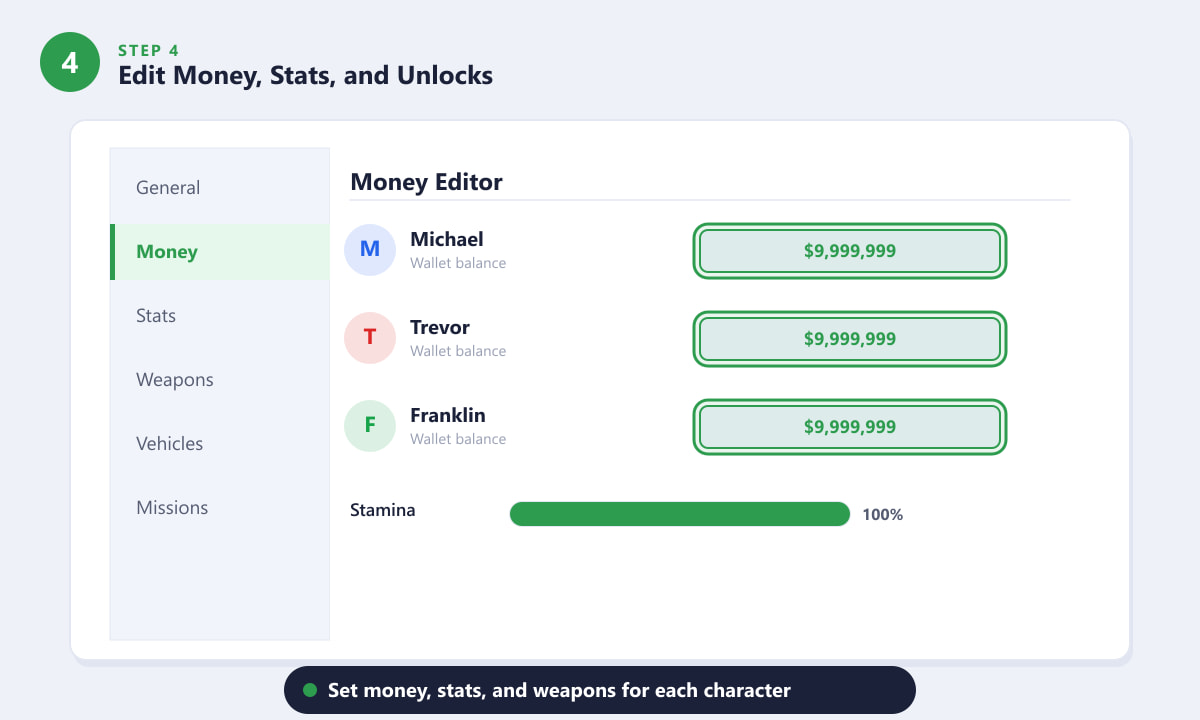
Fila Bani îți permite să setezi soldurile portofelului pentru toți cei trei protagoniști. Alte file acoperă statisticile, armele și vehiculele. -
Pasul 5: Faceți o copie de rezervă și salvați fișierul editat
Când ești mulțumit de modificări, dă clic pe Salvare fișier (sau Fișier > Salvare) în editor. Aceasta suprascrie fișierul SGTA50000 din folderul Profiluri cu datele editate. Deoarece originalul este acum înlocuit, este esențial să ai copia de rezervă de la Pasul 2 - dacă GTA 5 refuză să încarce o salvare coruptă, poți pur și simplu să lipești copia de rezervă înapoi în folderul Profiluri. Nu folosi niciodată un editor de salvare pe un profil GTA Online; editarea datelor online încalcă termenii și condițiile Rockstar și poate duce la interzicerea accesului.
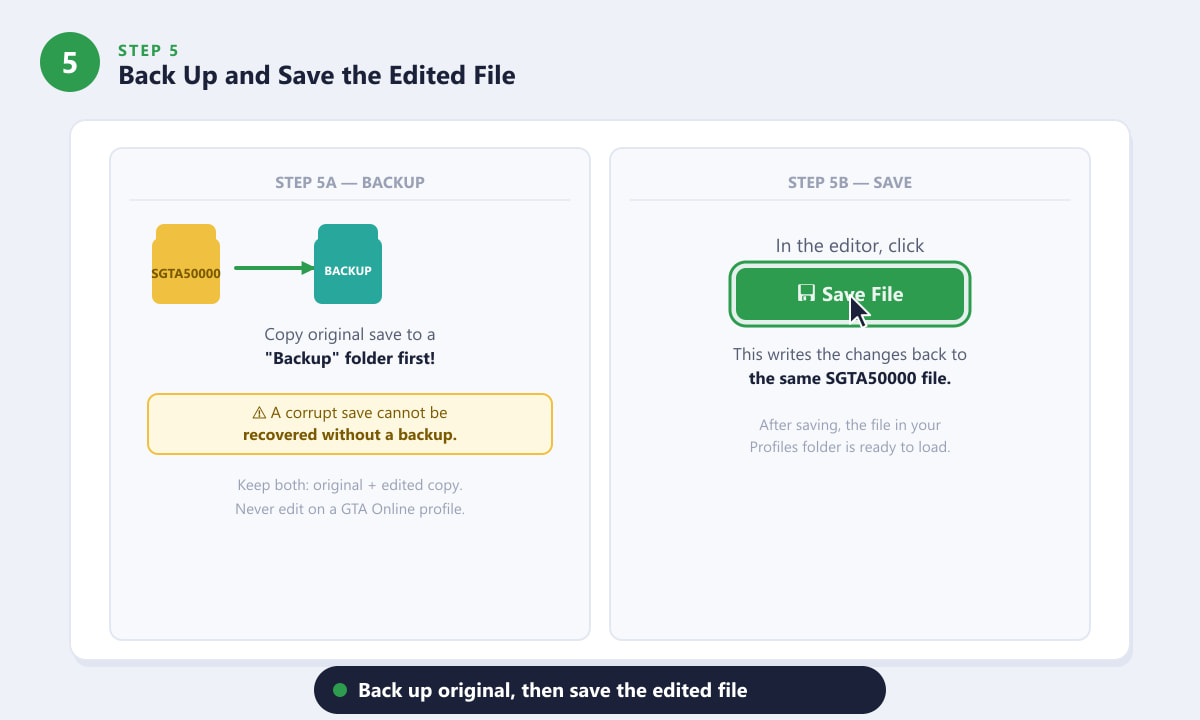
Copiați mai întâi originalul într-un folder de rezervă, apoi faceți clic pe Salvare fișier pentru a scrie modificările. Păstrați ambele copii în siguranță. -
Pasul 6: Încărcați salvarea editată în GTA 5
Închide editorul de salvare, apoi lansează GTA 5. Din meniul principal, selectează Mod poveste > Încărcare joc și alege slotul pe care l-ai editat (Slotul 1 corespunde lui SGTA50000). Jocul se va încărca normal, iar valorile modificate — bani, statistici, arme — vor intra în vigoare imediat. Dacă jocul afișează o eroare sau salvarea apare goală, restaurează fișierul de rezervă și încearcă din nou procesul de editare, asigurându-te că jocul a fost complet închis înainte de a deschide fișierul în editor.
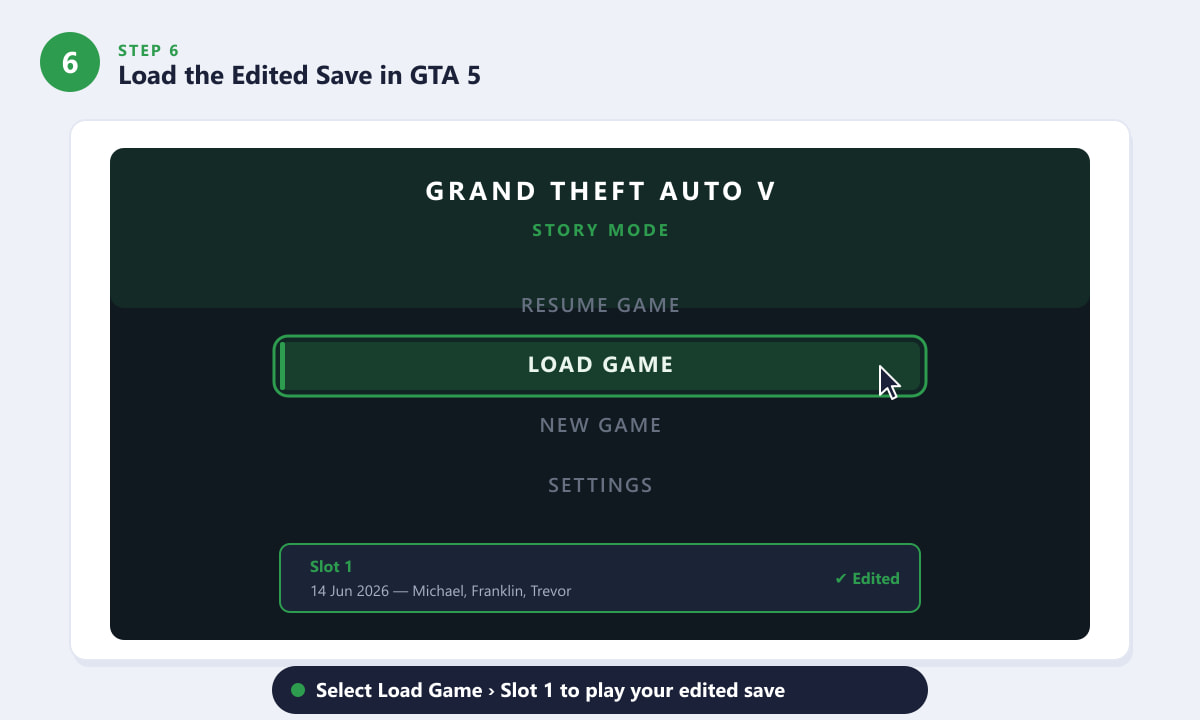
Selectează Modul Poveste > Încarcă Jocul și alege Slotul 1 pentru a începe să joci cu salvarea editată.
Sfaturi pentru editare sigură și eficientă
- Păstrează întotdeauna o copie de rezervă. Lipește o copie a fișierului SGTA50000 într-un folder separat de fiecare dată înainte de a-l deschide în editor. O singură editare greșită poate face ca fișierul salvat să fie ilizibil.
- Închide GTA 5 înainte de editare. Jocul blochează fișierul salvat în timp ce rulează. Editarea unei salvări deschise o poate corupe sau poate cauza suprascrierea modificărilor la următoarea salvare automată.
- Nu depășiți valorile maxime realiste. Setarea unei valori mult peste valoarea maximă a jocului (de exemplu, valori ale abilităților peste 100) poate declanșa erori sau blocări.
- Numai modul Poveste. Editorii de salvare nu au niciun efect în GTA Online, iar încercarea de a-i folosi în acel context îți riscă contul.
- Descărcați din nou salvările dacă este necesar. Rockstar Games Launcher face copii de rezervă ale salvărilor din cloud. Puteți descărca din nou o versiune needitată din launcher dacă pierdeți copia de rezervă locală.
Depanare
Editorul spune că nu poate citi fișierul salvat.
Asigură-te că GTA 5 este complet închis — nu doar minimizat — înainte de a deschide fișierul salvat în editor. De asemenea, confirmă că selectezi un fișier numit SGTA5000X fără extensie, nu un fișier cu nume similar și un sufix diferit.
GTA 5 afișează o eroare la încărcarea salvării editate
Probabil că salvarea a fost coruptă în timpul editării. Restaurați copia de rezervă în folderul Profiluri și încercați din nou. Verificați din nou dacă nu ați introdus o valoare în afara intervalului (cum ar fi un număr negativ sau o cifră mult peste maximul jocului).
Modificările mele nu au apărut în joc
Cea mai frecventă cauză este salvarea fișierului în slotul greșit. Verificați dacă fișierul pe care l-ați editat are același număr SGTA5000X ca și slotul pe care l-ați încărcat în joc — Slotul 1 din meniu corespunde cu SGTA50000, Slotul 2 cu SGTA50001 și așa mai departe.
Întrebări frecvente
Este sigur să folosești un editor de salvare pentru GTA 5?
Este sigur pentru jocul offline în modul Story, atâta timp cât păstrezi o copie de rezervă. Editorul de salvare modifică un fișier local și nu interacționează în niciun fel cu serverele Rockstar, deci nu există riscul de blocare în modul single player. Nu-l folosești niciodată pe un cont GTA Online.
Care editor de salvare pentru GTA 5 este cel mai bun?
Editorul de salvare de la XB36Hazard este opțiunea cu cele mai multe funcții pentru PC, acoperind toate cele trei vitrine și expunând cea mai largă gamă de valori editabile. Este actualizat periodic și disponibil pe gta5-mods.com.
Pot folosi un editor de salvare pe consola GTA 5 (PS4, PS5, Xbox)?
Editoarele standard de salvare vizează fișierele de salvare de pe PC. Salvările de pe consolă sunt criptate cu chei specifice platformei și, de obicei, nu pot fi editate cu aceleași instrumente. Unele comunități de modding oferă soluții specifice consolei, dar acestea necesită pași suplimentari și prezintă un risc mai mare.
Unde este exact fișierul de salvare GTA 5 pe PC?
Se află la Documents\Rockstar Games\GTA V\Profiles\[ID de 8 caractere]\SGTA50000 . ID-ul profilului este un șir alfanumeric aleatoriu atribuit la prima rulare a jocului. Dacă aveți mai multe conturi de utilizator Windows, verificați folderul Documents pentru contul care deține instalarea GTA 5.
Editarea salvării mele va afecta realizările sau trofeele?
Pe PC, realizările Steam care se bazează pe statistici din joc s-ar putea să nu se deblocheze retroactiv dacă ocolești progresia normală. Realizările deja obținute nu sunt afectate. Dacă realizările contează pentru tine, ia în considerare editarea doar a banilor și lăsarea valorilor bazate pe statistici neschimbate.
Gânduri finale
Utilizarea unui editor de salvare pentru GTA 5 este o modalitate simplă de a personaliza experiența în modul Story — fie că vrei să începi o nouă partidă cu fonduri deja disponibile, să maximizezi abilitățile personajului pentru o anumită configurație sau să sari peste o misiune frustrantă. Urmează cei șase pași de mai sus, păstrează fișierul de rezervă în siguranță, iar întregul proces durează mai puțin de zece minute. Reține doar: doar modul Story și închide întotdeauna jocul înainte de a atinge fișierul de salvare.