Fortnite se poate descărca gratuit pe toate platformele importante — PC, Mac, PlayStation, Xbox, Nintendo Switch și Android — dar locul exact în care îl obțineți depinde de locul în care jucați. Acest ghid vă prezintă fiecare platformă, astfel încât să puteți începe jocul în câteva minute.
Ce ai nevoie înainte de a descărca
Indiferent de platforma pe care o utilizați, veți avea nevoie de un cont Epic Games gratuit . Dacă nu aveți încă unul, puteți crea unul pe epicgames.com — procesul durează aproximativ două minute. Conectarea contului de consolă sau mobil la contul Epic vă permite, de asemenea, să vă continuați progresul pe mai multe platforme.
Cum să descarci Fortnite pe orice platformă
-
Pasul 1: Descărcați pe PC sau Mac prin intermediul Epic Games Launcher
Lansatorul Epic Games este pagina oficială de pornire a jocului Fortnite pe desktop. Deschideți browserul și accesați epicgames.com/fortnite , apoi faceți clic pe „Descărcați gratuit” . Aceasta descarcă programul de instalare al lansatorului. După ce lansatorul este instalat, conectați-vă la contul dvs. Epic Games, găsiți Fortnite în bibliotecă (poate fi deja acolo) și faceți clic pe Instalare . Jocul în sine are aproximativ 35 GB, așa că acordați-i puțin timp pentru descărcare. Cerințe minime sunt Windows 10/11 pe 64 de biți sau macOS 10.14.6, un procesor Core i5 sau Ryzen 5 și 8 GB de RAM.
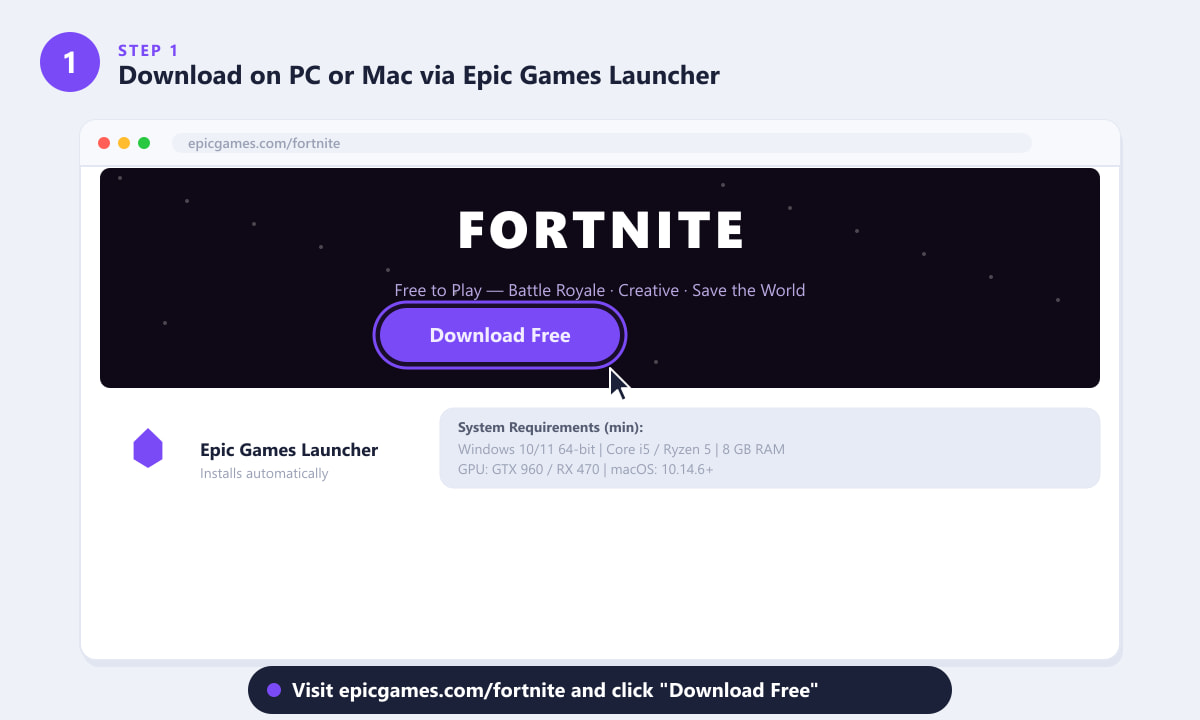
Apasă pe „Descărcare gratuită” de pe epicgames.com/fortnite pentru a instala Epic Games Launcher, care instalează apoi Fortnite. -
Pasul 2: Descarcă pe PlayStation 4 sau 5 prin intermediul PlayStation Store
Pe PS4 sau PS5, deschide PlayStation Store din ecranul principal. Folosește funcția de căutare pentru a căuta „Fortnite” , apoi selectează rezultatul de la Epic Games. Lista arată jocul ca fiind gratuit, așa că atinge „Adăugare la bibliotecă” (sau „Descărcare”). Nu ai nevoie de un abonament PlayStation Plus pentru a descărca sau a juca Fortnite — este gratuit indiferent de situație. Jocul se va descărca și va apărea în biblioteca ta când va fi gata.
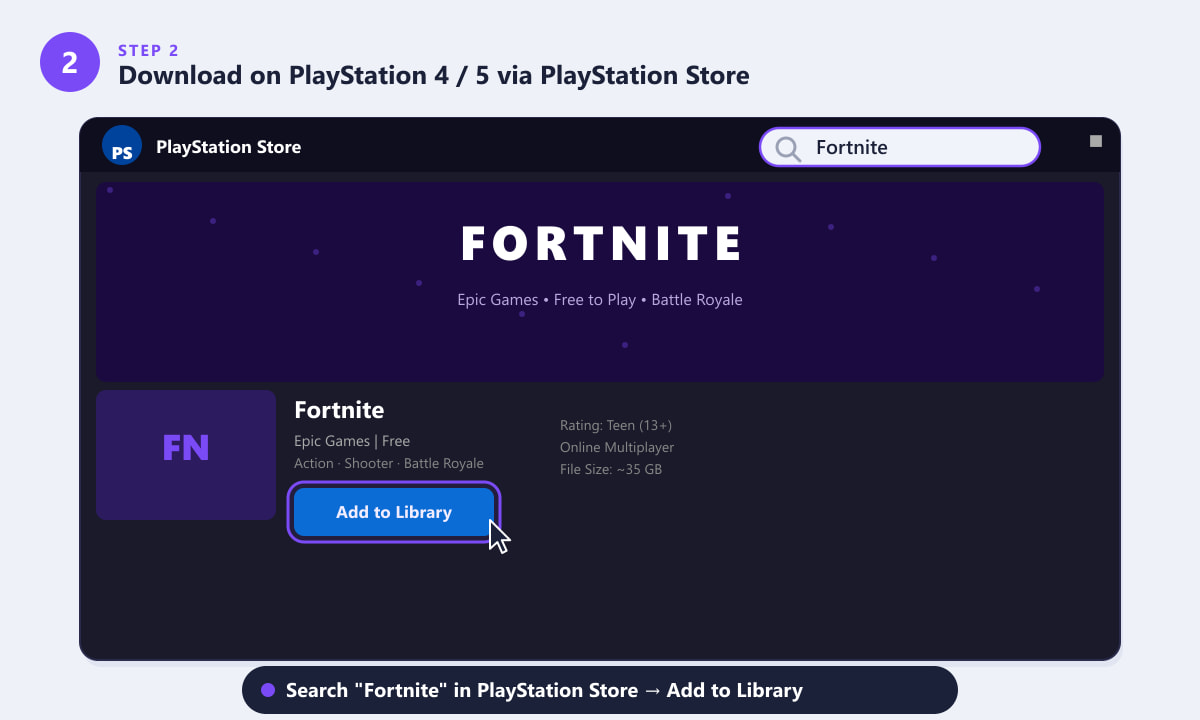
Caută „Fortnite” în PlayStation Store și selectează „Adăugare la bibliotecă” — nu este necesar un abonament. -
Pasul 3: Descărcați pe Xbox sau PC cu Windows prin Microsoft Store
Pe o consolă Xbox, apasă butonul Xbox pentru a deschide ghidul și a naviga la Microsoft Store . Caută „Fortnite” , selectează lista Epic Games și apasă Obține . Pe un PC cu Windows 10 sau 11 poți utiliza și aplicația Xbox (fosta aplicație Game Pass) sau Microsoft Store pentru a găsi Fortnite și a-l instala — deși metoda Epic Games Launcher din Pasul 1 este mai frecvent utilizată pe PC. Nu este necesar un abonament Xbox Game Pass; Fortnite este gratuit.
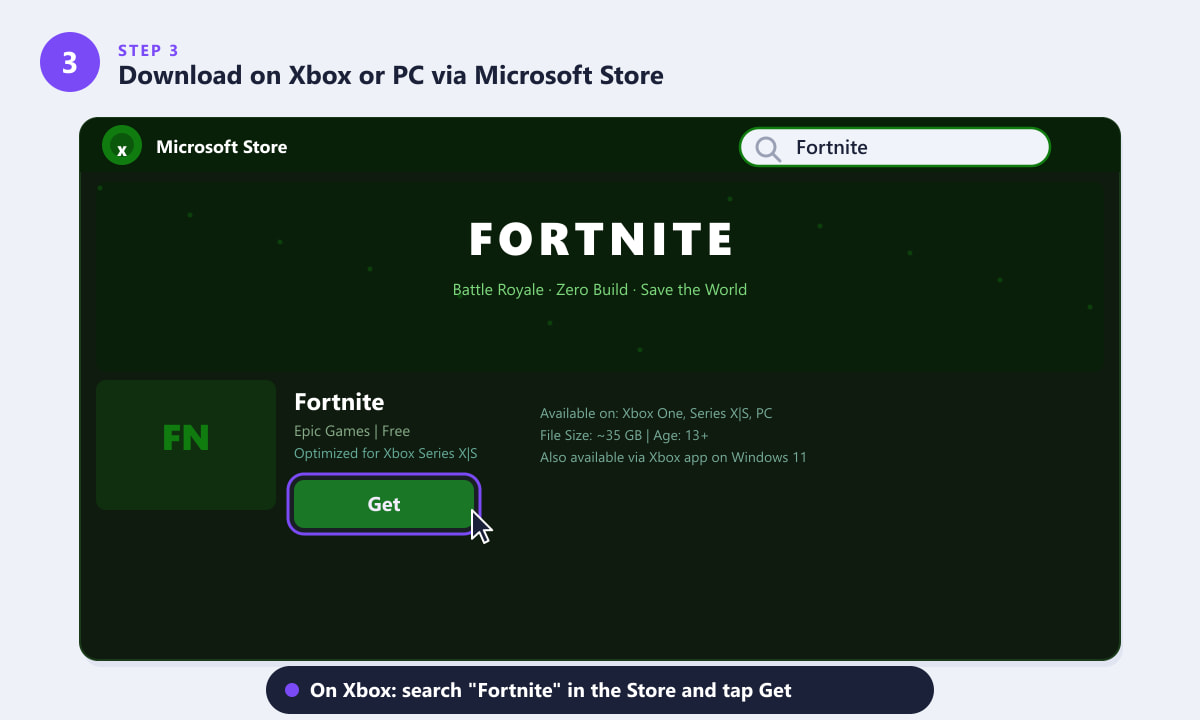
Pe Xbox, caută „Fortnite” în Microsoft Store și apasă Obține — este gratuit și optimizat pentru Xbox Series X/S. -
Pasul 4: Descarcă pe Nintendo Switch prin Nintendo eShop
Pe Nintendo Switch, selectează Nintendo eShop din ecranul principal. Apasă pe pictograma lupă pentru a căuta, tastează „Fortnite” și selectează rezultatul de la Epic Games. Apasă pe „Descărcare gratuită” pentru a începe instalarea. Nu ai nevoie de un abonament Nintendo Switch Online pentru a descărca jocul, deși jocul online necesită un abonament. Fortnite acceptă cross-play pe Switch, așa că poți juca cu prietenii pe alte platforme.
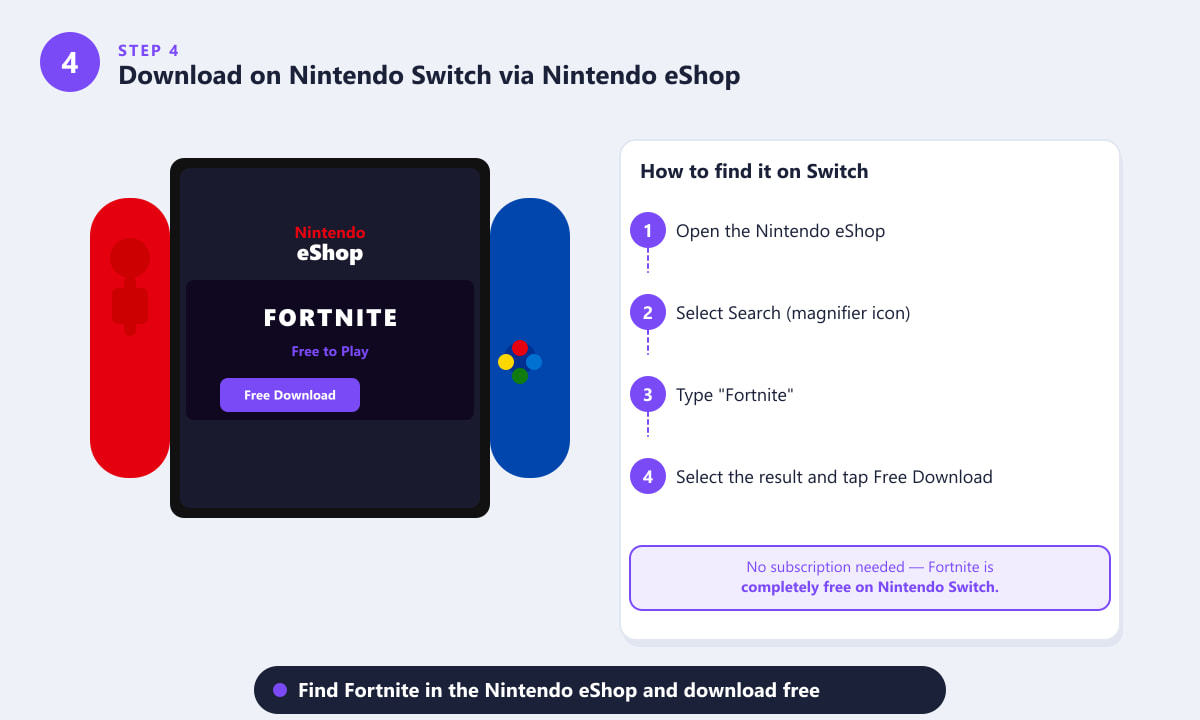
Deschide Nintendo eShop, caută „Fortnite” și apasă pe „Descărcare gratuită” pentru a instala jocul pe Switch. -
Pasul 5: Descărcați pe Android prin intermediul aplicației Epic Games
Fortnite nu este disponibil în Magazinul Google Play din cauza disputei dintre Epic și Google. Pentru a-l descărca pe Android, deschideți browserul mobil și accesați epicgames.com , apoi atingeți „Obțineți Fortnite” . Aceasta descarcă programul de instalare a aplicației Epic Games (un fișier APK). Dacă vi se solicită, permiteți instalarea din surse necunoscute în setările de securitate Android. Deschideți fișierul APK pentru a instala aplicația Epic Games, apoi utilizați-l pentru a descărca și instala Fortnite. În cele din urmă, conectați-vă cu contul dvs. Epic sau creați unul pentru a începe să jucați.
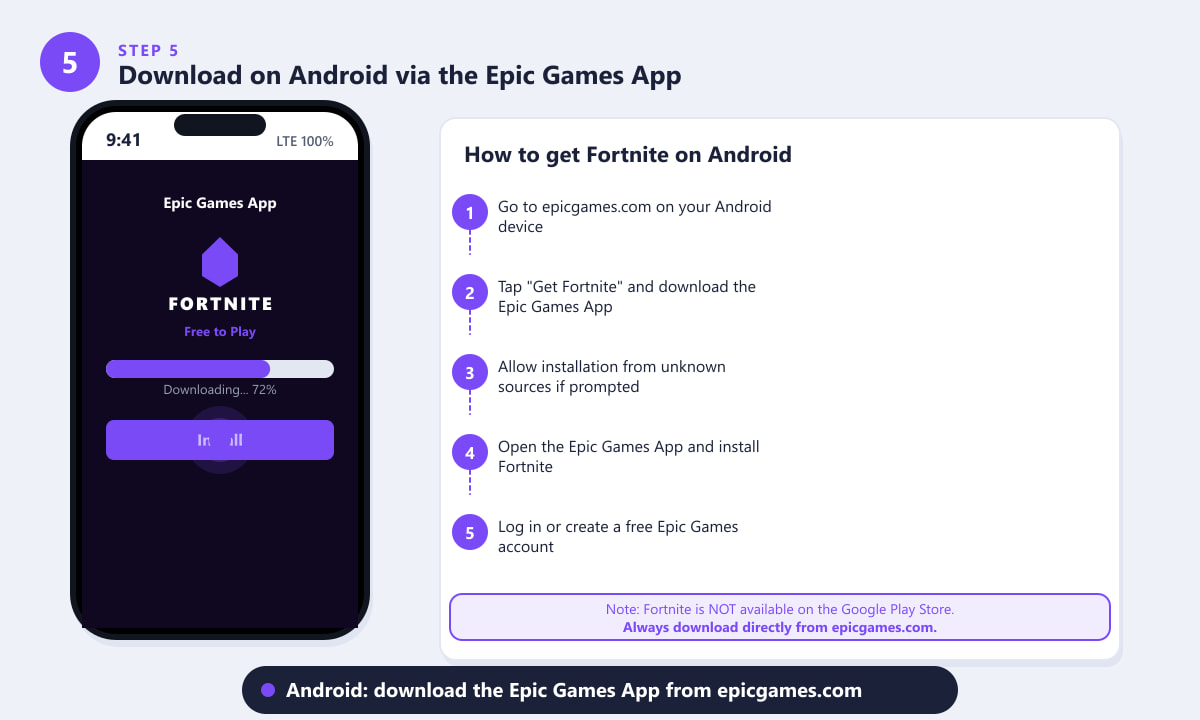
Pe Android, descarcă aplicația Epic Games direct de pe epicgames.com — Fortnite nu este în Magazinul Google Play.
Sfaturi utile
- Un singur cont, toate platformele. Contul tău Epic Games îți păstrează V-Bucks, skin-urile și progresul pe PC, console și mobil. Conectează-ți conturile în setările contului tău Epic.
- Spațiu de stocare. Fortnite necesită aproximativ 35 GB de spațiu de stocare gratuit pe orice platformă. Eliberați spațiu înainte de descărcare pentru a evita întreruperi în timpul instalării.
- Utilizatori iOS. Fortnite nu este disponibil momentan în App Store pentru iOS în toate regiunile. Consultați site-ul oficial Epic Games pentru cea mai recentă actualizare.
- Descărcare lentă? Dacă descărcarea Epic Games Launcher este lentă pe PC, întrerupeți-o și reluați-o sau schimbați regiunea de descărcare din Setări > Epic Games Launcher > Descărcări.
- Întotdeauna gratuit. Fortnite Battle Royale este gratuit din 2017. Cheltuiești bani doar dacă alegi să cumperi cosmetice sau modul co-op Save the World.
Depanare
Lansatorul Epic Games nu se instalează pe PC-ul meu
Asigură-te că ai Windows actualizat și că folosești o versiune pe 64 de biți. Încearcă să rulezi programul de instalare ca administrator (face clic dreapta pe fișier și alege „Executare ca administrator”). Dacă problemele persistă, descarcă programul de lansare direct de pe site-ul Epic Games, nu de la o sursă terță.
Fortnite nu apare în PlayStation Store sau Xbox Store
Asigură-te că regiunea consolei tale corespunde cu regiunea contului tău. Dacă căutarea nu afișează niciun rezultat, încearcă să navighezi la secțiunea „Free-to-Play” a magazinului — Fortnite este de obicei listat acolo. De asemenea, poate fi necesară o actualizare a sistemului consolei.
Dispozitivul meu Android nu permite instalarea aplicației Epic Games
Accesați Setări > Aplicații și notificări > Acces special la aplicații > Instalați aplicații necunoscute, găsiți browserul și activați opțiunea. Apoi atingeți din nou fișierul APK descărcat pentru a-l instala.
Întrebări frecvente
Se poate descărca Fortnite gratuit?
Da. Fortnite Battle Royale este complet gratuit pentru descărcare și joc pe toate platformele. Nu există costuri inițiale — elementele cosmetice opționale sunt vândute separat prin magazinul din joc.
De unde descarc Fortnite pe PC?
Vizitează epicgames.com/fortnite, apasă pe „Descărcare gratuită” pentru a obține lansatorul Epic Games, apoi instalează Fortnite din interiorul lansatorului. Nu necesită Steam sau alte magazine.
Pot descărca Fortnite pe telefonul meu?
Pe Android, da — descarcă aplicația Epic Games de pe epicgames.com (nu din Magazinul Google Play). Pentru iPhone și iPad, disponibilitatea depinde de regiunea ta și de politicile actuale ale App Store; verifică site-ul web Epic Games pentru cea mai recentă actualizare.
Am nevoie de un abonament PlayStation Plus sau Xbox Game Pass pentru a juca Fortnite?
Nu. Fortnite se poate descărca și juca online gratuit fără abonament plătit pe PlayStation, Xbox sau Nintendo Switch (deși Nintendo Switch Online este necesar pentru a juca online pe Switch).
Pot folosi același cont Fortnite pe mai multe platforme?
Da. Un cont Epic Games funcționează pe PC, Mac, PlayStation, Xbox, Switch și Android. Cosmeticele și V-Bucks-urile achiziționate sunt valabile peste tot, deși o parte din progres (cum ar fi progresul din Salvați Lumea) este specific platformei.
Gata să te apropii
Obținerea jocului Fortnite este simplă pe orice platformă — găsește magazinul oficial pentru dispozitivul tău, caută jocul și apasă butonul de descărcare. Întregul proces durează de obicei mai puțin de cinci minute, iar în decurs de o jumătate de oră vei fi în Autobuzul Luptei. Pentru cele mai recente note de patch și actualizări sezoniere, consultă site-ul oficial Fortnite .