Remedierea blocărilor Valorant pe PC este aproape întotdeauna posibilă cu câțiva pași direcționați. Indiferent dacă jocul se închide pe desktop în mijlocul jocului, se blochează pe ecranul de încărcare sau generează o eroare Vanguard la pornire, cauza principală este aproape întotdeauna unul dintre aceiași vinovați recurenți: un driver GPU învechit, o instalare anti-cheat Vanguard coruptă, utilizarea excesivă a VRAM sau o suprapunere terță parte care combate driverul kernelului. Lucrează prin cele șase remedieri de mai jos în ordine și majoritatea jucătorilor vor reveni în joc în cincisprezece minute.
Înainte de a începe
Asigură-te că PC-ul tău îndeplinește cerințele minime de sistem pentru Valorant și că Windows este complet actualizat. Bătăile de sistem cauzate de un sistem de operare neacceptat sau de lipsa fișierelor redistribuibile Visual C++ arată adesea identic cu blocările driverelor sau ale Vanguard, așa că instalarea mai întâi a actualizărilor Windows în așteptare economisește timp.
Cum să remediați blocările Valorant pe PC
-
Pasul 1: Actualizați driverele GPU
Driverele grafice învechite sau corupte sunt cea mai frecventă cauză a blocărilor Valorant. Deschide Device Manager (apăsați Win + X și selectați-l din meniu), extindeți Display Adapters (Adaptoare grafice ), faceți clic dreapta pe GPU și alegeți Update driver (Actualizare driver) . Și mai bine, descărcați cel mai recent driver direct de la NVIDIA GeForce Experience sau AMD Adrenalin, care instalează un pachet curat și complet. După actualizare, reporniți PC-ul înainte de a lansa Valorant.
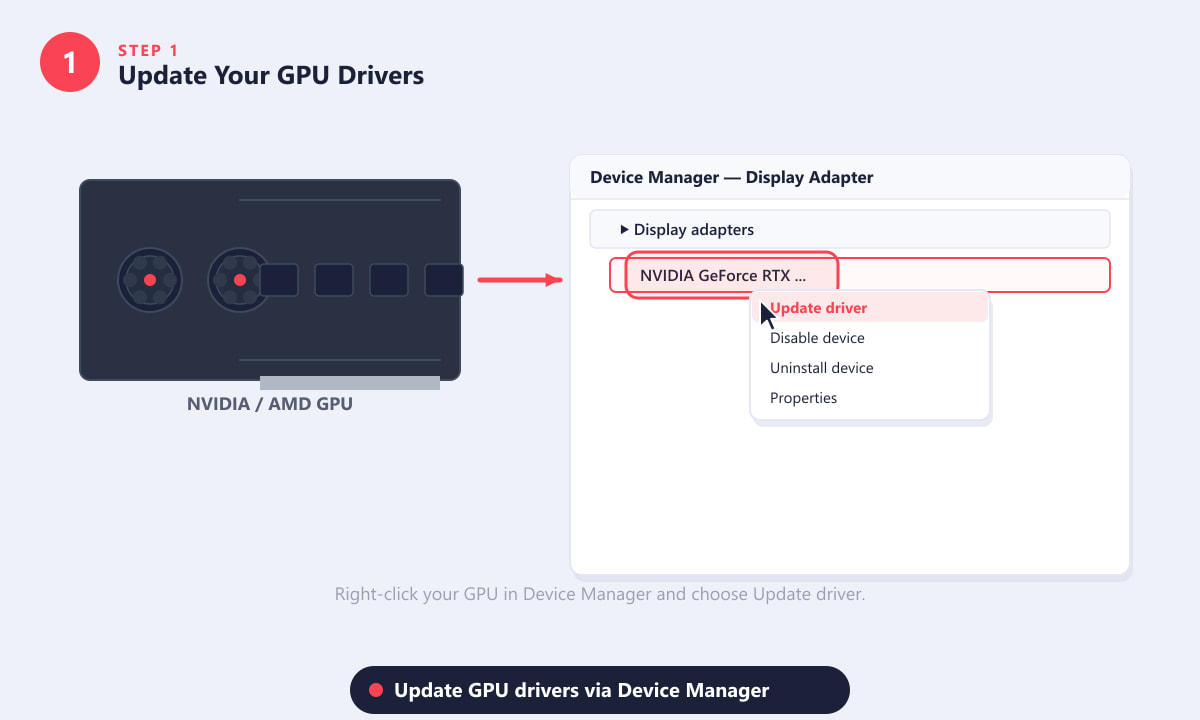
Faceți clic dreapta pe placa grafică în Device Manager și selectați Actualizare driver sau descărcați cel mai recent driver de pe site-ul producătorului. -
Pasul 2: Reparați sau reinstalați Riot Vanguard
Valorant nu se poate lansa fără ca soluția sa anti-cheat la nivel de kernel, Riot Vanguard, să ruleze corect. O instalare coruptă a aplicației Vanguard provoacă blocări la pornire sau la ecranul de încărcare. Deschide Riot Client , dă clic pe pictograma roată dințată din colțul din dreapta sus, accesează Asistență și alege Reparare . Aceasta reinstalează driverul Vanguard fără a elimina fișierele jocului. După finalizarea reparației, caută pictograma Vanguard în bara de sistem înainte de a lansa jocul — dacă lipsește, încearcă să repornești PC-ul.
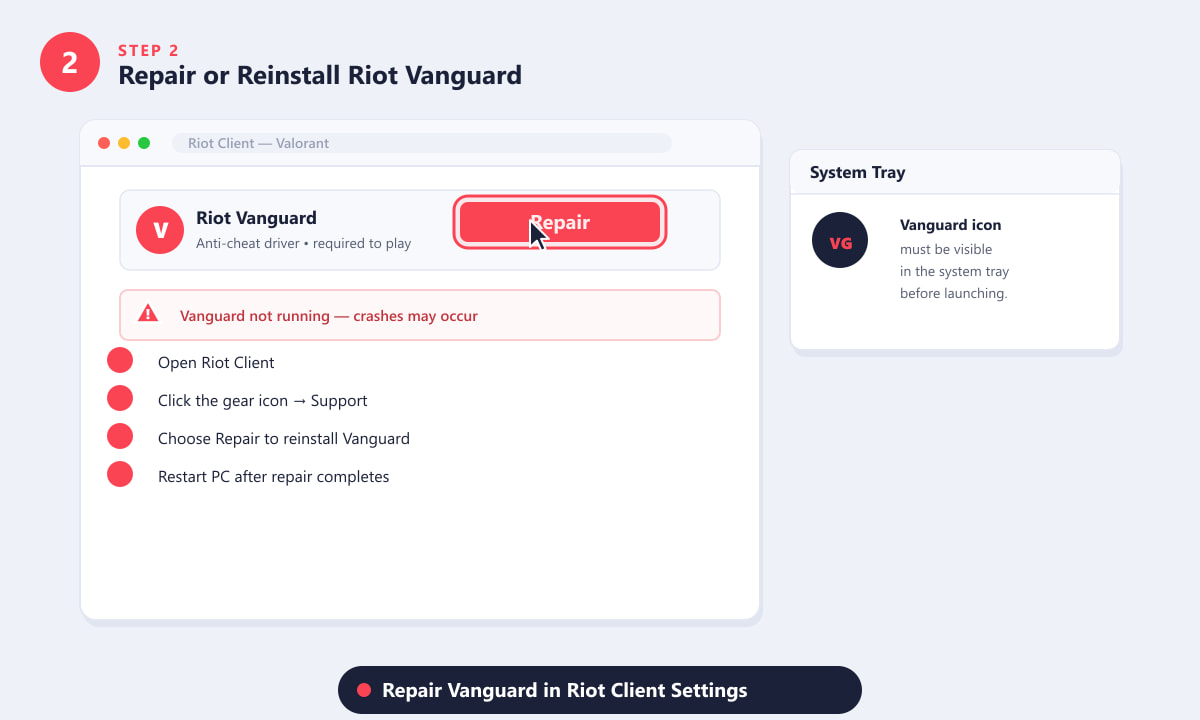
Folosește opțiunea Reparare din Riot Client pentru a reinstala Vanguard fără a șterge datele jocului. -
Pasul 3: Setări grafice mai mici în joc
Valorant nu este un joc deosebit de solicitant, dar texturile de înaltă calitate și setările anti-aliasing pot împinge VRAM-ul GPU-ului la limită, declanșând o blocare a jocului atunci când se încarcă o nouă hartă sau o abilitate a personajului. Lansează Valorant, deschide Setări → Video și redu Calitatea materialelor , Calitatea texturilor și Calitatea detaliilor la Scăzută . Setează Anti-Aliasing la Niciunul și dezactivează Vignetă . Aplică modificările, apoi alătură-te din nou unei partide pentru a testa stabilitatea.
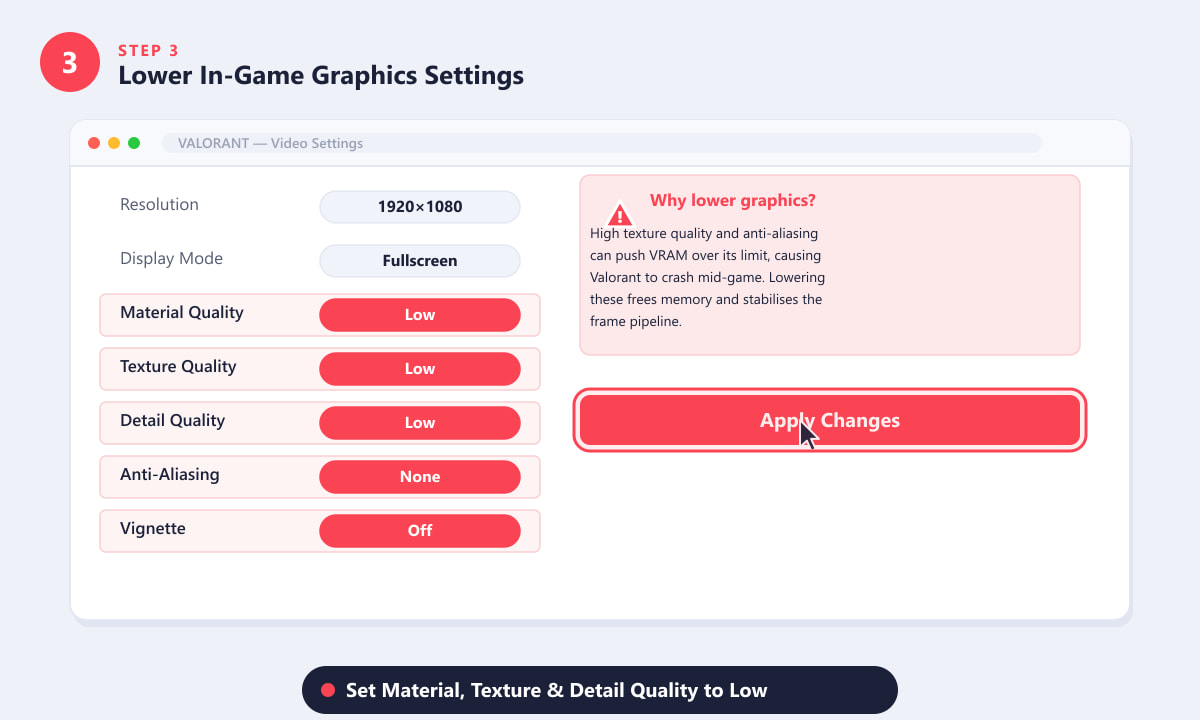
Reducerea calității materialelor, texturilor și detaliilor la un nivel scăzut reduce presiunea din VRAM și previne blocările în timpul jocului. -
Pasul 4: Dezactivați suprapunerile și aplicațiile de fundal
Aplicațiile care injectează cod în alte procese — inclusiv overlay-ul din joc din Discord , overlay-ul NVIDIA GeForce Experience și Xbox Game Bar — pot intra în conflict cu driverul kernelului Vanguard, provocând blocarea Valorant sau chiar declanșând o interdicție falsă. Dezactivați fiecare overlay înainte de a lansa jocul: în Discord, accesați Setări → Overlay → dezactivați; în GeForce Experience, accesați Setări → General → dezactivați Overlay în joc; pentru Xbox Game Bar, apăsați Win + G sau dezactivați-l în Setări Windows → Jocuri → Xbox Game Bar. De asemenea, apăsați Ctrl + Shift + Esc pentru a deschide Managerul de activități și a închide orice procese în fundal cu consum mare de CPU de care nu aveți nevoie.
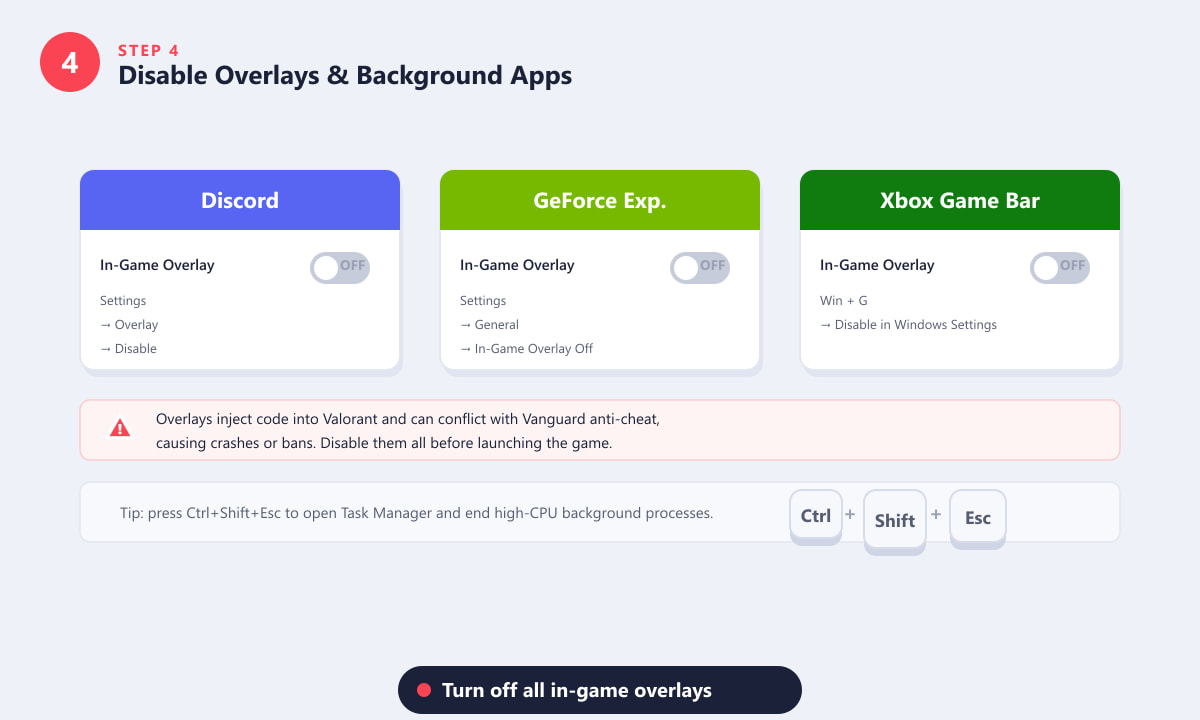
Fiecare suprapunere dezactivată înseamnă un conflict potențial în minus cu driverul de kernel al Riot Vanguard. -
Pasul 5: Rulați Valorant ca administrator
Vanguard rulează la nivel de kernel și necesită ca executabilul jocului să aibă același nivel de permisiuni ridicate. Fără acestea, comunicarea dintre Valorant și Vanguard eșuează și jocul se blochează. Navigați la folderul de instalare Valorant (de obicei
C:\Riot Games\VALORANT\live\), faceți clic dreapta pe VALORANT.exe , alegeți Proprietăți , faceți clic pe fila Compatibilitate , bifați Run this program as an administrator și faceți clic pe Apply . Faceți același lucru pentru RiotClientServices.exe din folderul Riot Client.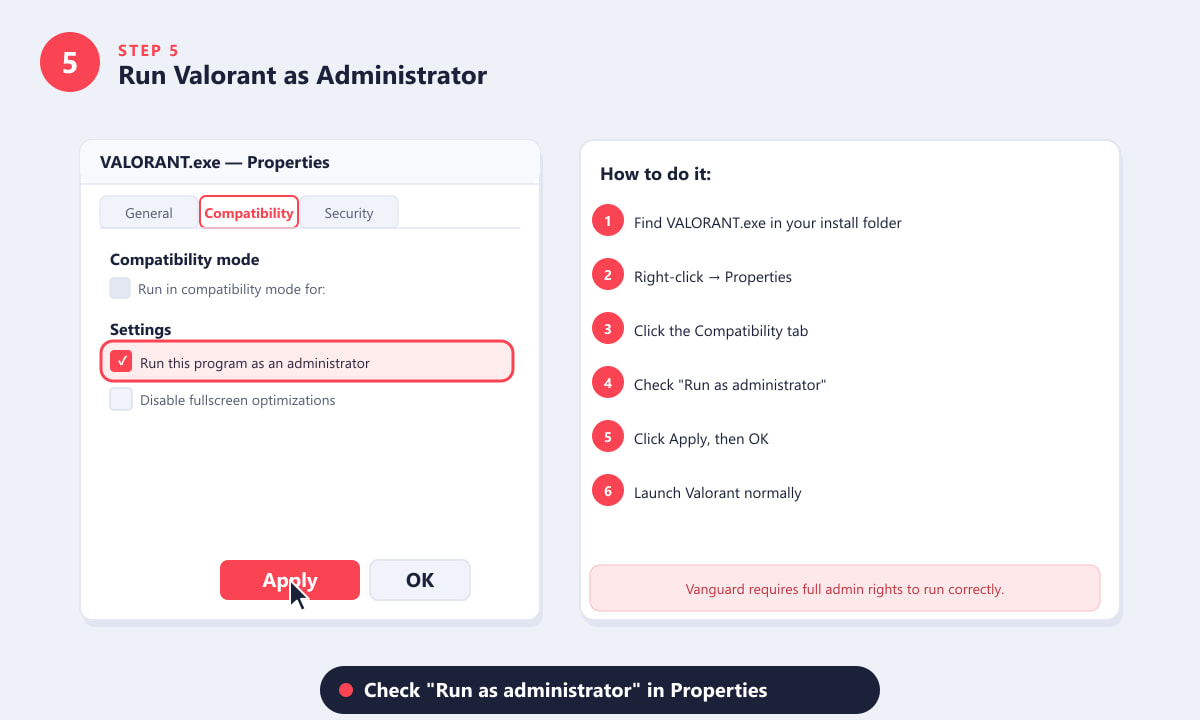
Activarea drepturilor de administrator pentru VALORANT.exe rezolvă erorile cauzate de conflictele de permisiuni cu Vanguard. -
Pasul 6: Reinstalare curată a Valorantului
Dacă toate celelalte metode eșuează, o reinstalare curată elimină fișierele de joc corupte, driverele Vanguard rămase și setările configurate greșit dintr-o singură mișcare. Dezinstalați Valorant prin intermediul Aplicații și funcții din Setări Windows — Riot Vanguard și Riot Client vor fi eliminate odată cu acesta. Apoi, ștergeți manual orice foldere rămase la
%LocalAppData%\VALORANTși%ProgramData%\Riot Games. Reporniți PC-ul, apoi descărcați și instalați o copie nouă de Valorant de pe playvalorant.com .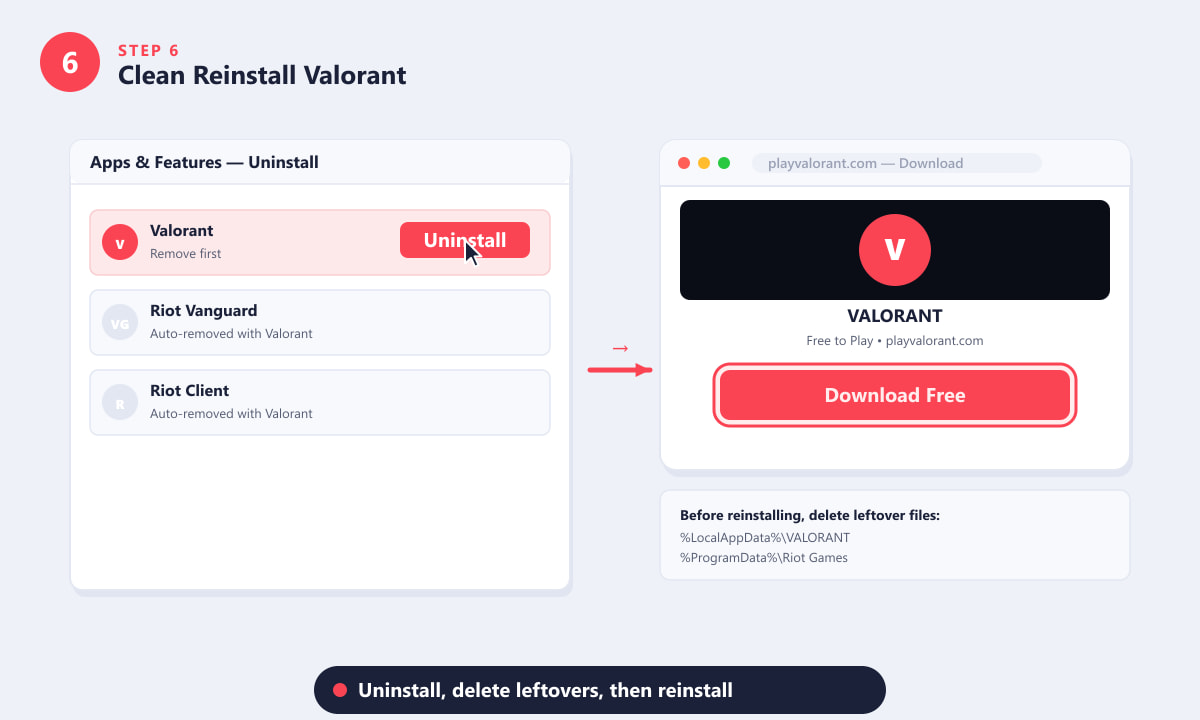
O reinstalare curată șterge fișierele corupte și resetează Vanguard — cea mai completă soluție pentru blocările persistente.
Sfaturi suplimentare
- Mențineți Windows actualizat. Vanguard verifică versiunea de Windows la fiecare lansare. Lipsa patch-urilor de securitate poate duce la blocarea completă a jocului.
- Verificați memoria RAM. Memoria RAM defectă este o sursă mai puțin cunoscută de erori. Rulați instrumentul de diagnosticare a memoriei încorporat în Windows (căutați-l în meniul Start) pentru a exclude erorile hardware.
- Setați un fișier de paginare. Dacă aveți 8 GB de RAM sau mai puțin, asigurați-vă că memoria virtuală Windows (fișierul de paginare) este setată pe automat. Accesați Proprietăți sistem → Avansat → Setări performanță → Avansat → Memorie virtuală.
- Evitați overclocking-ul. Overclocking-urile instabile ale GPU-ului sau RAM-ului provoacă genul de blocări aleatorii în timpul jocului care arată ca niște bug-uri de joc. Resetați la frecvențele standard și testați din nou.
- Verificați temperatura GPU-ului. Dacă GPU-ul rulează peste 90 °C sub sarcină, o limitare termică sau o oprire termică ar putea cauza blocarea. Folosiți un instrument precum MSI Afterburner pentru a monitoriza temperaturile în timp ce jucați.
Depanarea erorilor specifice
Valorant se blochează cu o eroare Vanguard (VAN0, VAN1000 etc.)
Aceste coduri indică faptul că Vanguard nu a reușit să pornească sau a fost blocat. Asigurați-vă că Secure Boot și TPM 2.0 sunt activate în BIOS/UEFI, apoi reparați Vanguard prin Riot Client, așa cum este descris în Pasul 2. De asemenea, verificați dacă versiunea de Windows este 10 sau o versiune ulterioară — Vanguard nu este compatibil cu Windows 7 sau 8.
Valorant se blochează pe desktop în timpul jocului fără nicio eroare
Prăbușirile silențioase fără fereastră pop-up sunt aproape întotdeauna o problemă a driverului GPU sau a VRAM-ului. Actualizați driverele (Pasul 1), reduceți calitatea texturilor (Pasul 3) și verificați temperaturile GPU. Dacă prăbușirile continuă, rulați un test de stres GPU pentru a verifica instabilitatea hardware-ului.
Valorant se blochează pe ecranul de încărcare
De obicei, acest lucru indică un fișier de joc corupt sau o suprapunere (Pasul 4) care interferează la lansare. Reparați Vanguard (Pasul 2) și dezactivați toate suprapunerile înainte de următoarea încercare.
Întrebări frecvente
De ce se blochează încontinuu Valorant pe PC?
Cele mai frecvente motive sunt driverele GPU învechite, o instalare Riot Vanguard coruptă, spațiu VRAM insuficient din cauza setărilor grafice ridicate sau o suprapunere terță parte care intră în conflict cu sistemul anti-cheat. Parcurgeți mai întâi pașii 1-4 - aceștia rezolvă marea majoritate a blocărilor Valorant.
Reinstalarea Valorant îmi șterge progresul?
Nu. Progresul contului tău, rangul, skin-urile și moneda din joc sunt stocate pe serverele Riot, nu pe PC-ul tău. Dezinstalarea și reinstalarea afectează doar fișierele locale ale jocului. Conectează-te după reinstalare și totul va fi exact așa cum l-ai lăsat.
Este Vanguard motivul pentru care Valorant se prăbușește?
Vanguard poate cauza blocări atunci când este corupt, învechit sau blocat de un alt driver la nivel de kernel. Repararea acestuia prin intermediul Riot Client (Pasul 2) și asigurarea că are drepturi de administrator (Pasul 5) rezolvă majoritatea blocărilor legate de Vanguard. Dacă Vanguard tot nu pornește, verificați setările BIOS pentru Secure Boot și TPM 2.0.
Reducerea setărilor grafice va reduce numărul de blocări ale Valorant?
Da, în multe cazuri. Texturile și materialele de calitate ridicată consumă mai multă memorie VRAM, iar când aceasta se umple, driverul se poate bloca. Setarea opțiunilor de calitate la Scăzută reduce semnificativ presiunea asupra memoriei VRAM și adesea elimină blocările din timpul jocului, fără a afecta semnificativ vizibilitatea jocului.
Ce versiune de Windows necesită Valorant?
Valorant necesită Windows 10 (64 biți) versiunea 1803 sau o versiune ulterioară. Vanguard necesită, de asemenea, activarea Secure Boot și TPM 2.0. Rularea unei versiuni de Windows mai vechi sau neacceptate va împiedica lansarea jocului.
Încheierea
Remedierea blocărilor Valorant pe PC este un proces de eliminare. Începeți cu actualizarea driverului și repararea Vanguard — acestea rezolvă majoritatea cazurilor — apoi parcurgeți lista după cum este necesar. Majoritatea jucătorilor nu trebuie să ajungă niciodată la Pasul 6, dar o reinstalare curată este o ultimă soluție fiabilă atunci când nimic altceva nu funcționează. Odată ce jocul este stabil, mențineți driverele GPU actualizate și evitați să rulați software de overlay împreună cu Valorant pentru a preveni reapariția blocărilor.