Instalarea Riot Games Launcher este primul lucru pe care trebuie să-l faci înainte de a putea juca Valorant pe PC. Lansatorul - numit oficial Riot Client - este un mic software care gestionează descărcările, actualizările și autentificarea pentru fiecare titlu Riot Games. Odată configurat, poți instala Valorant (și orice alt joc Riot) direct din interiorul acestuia. Întregul proces durează aproximativ cinci minute de timp activ, plus descărcarea.
Ce ai nevoie înainte de a începe
- Un PC cu Windows 10 sau Windows 11 (Valorant nu rulează pe macOS sau Linux).
- Cel puțin 22 GB de spațiu liber pe disc pentru Riot Client și Valorant împreună.
- O conexiune stabilă la internet — descărcarea jocului are câțiva gigaocteți.
- Drepturi de administrator pe PC, astfel încât programul de instalare să poată rula corect.
Cum se instalează Riot Games Launcher
-
Pasul 1: Vizitați pagina oficială de descărcare Valorant
Deschideți browserul web și accesați playvalorant.com . Pe pagină veți vedea un buton mare de descărcare . Faceți clic pe el și browserul dvs. va începe descărcarea programului de instalare Riot Games (fișierul se numește de obicei RiotClientInstalls.exe și are aproximativ 50 MB). Nu este nevoie să creați un cont înainte de descărcare - vă veți conecta după ce clientul este instalat.
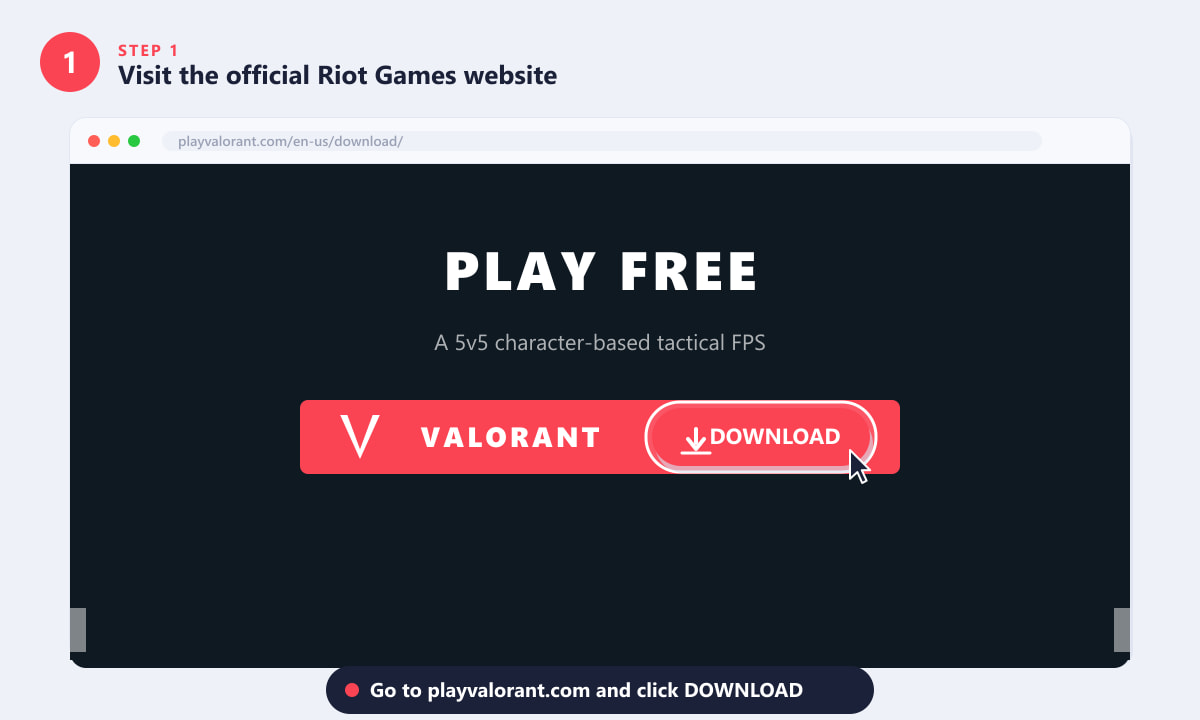
Accesați playvalorant.com și faceți clic pe DESCĂRCARE pentru a descărca programul de instalare Riot Client. -
Pasul 2: Rulați programul de instalare și permiteți-i accesul prin Windows
Când descărcarea se termină, deschideți fișierul din bara de descărcare a browserului sau din folderul Descărcări . Windows va afișa o solicitare de Control cont utilizator (UAC) care vă va întreba dacă permiteți aplicației să facă modificări pe dispozitivul dvs. Editorul este listat ca Riot Games, Inc. — faceți clic pe Da pentru a continua. Dacă antivirusul dvs. semnalează fișierul, acesta este un fals pozitiv; programul de instalare oficial de la playvalorant.com este sigur.
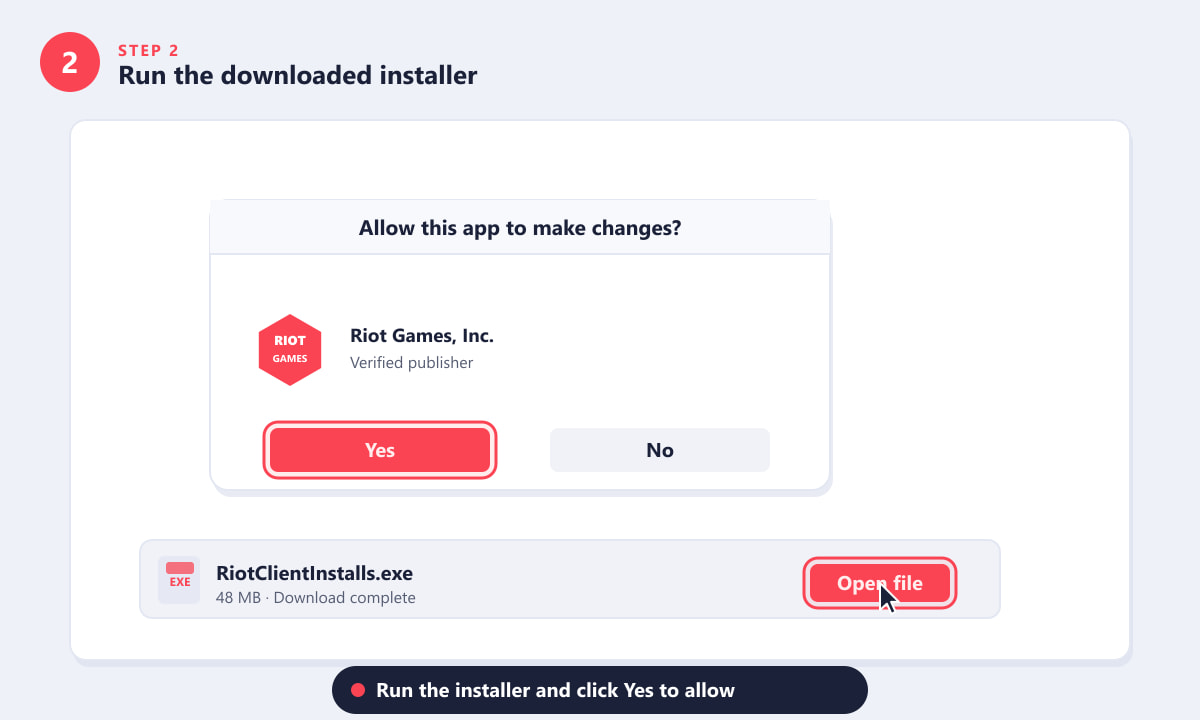
Faceți clic pe „Deschide fișier” în browser, apoi selectați Da în fereastra de securitate Windows pentru a începe instalarea. -
Pasul 3: Așteptați instalarea automată a clientului Riot
Va apărea o fereastră întunecată de configurare a clientului Riot, care afișează o bară de progres pe măsură ce programul de lansare se instalează. Această parte este complet automată - nu există opțiuni de configurare și nu există foldere de ales. Pur și simplu lăsați fereastra deschisă și așteptați. Pe majoritatea computerelor, acest lucru durează mai puțin de două minute. Odată ce se ajunge la 100%, clientul Riot se va deschide singur și vă va afișa un ecran de conectare.
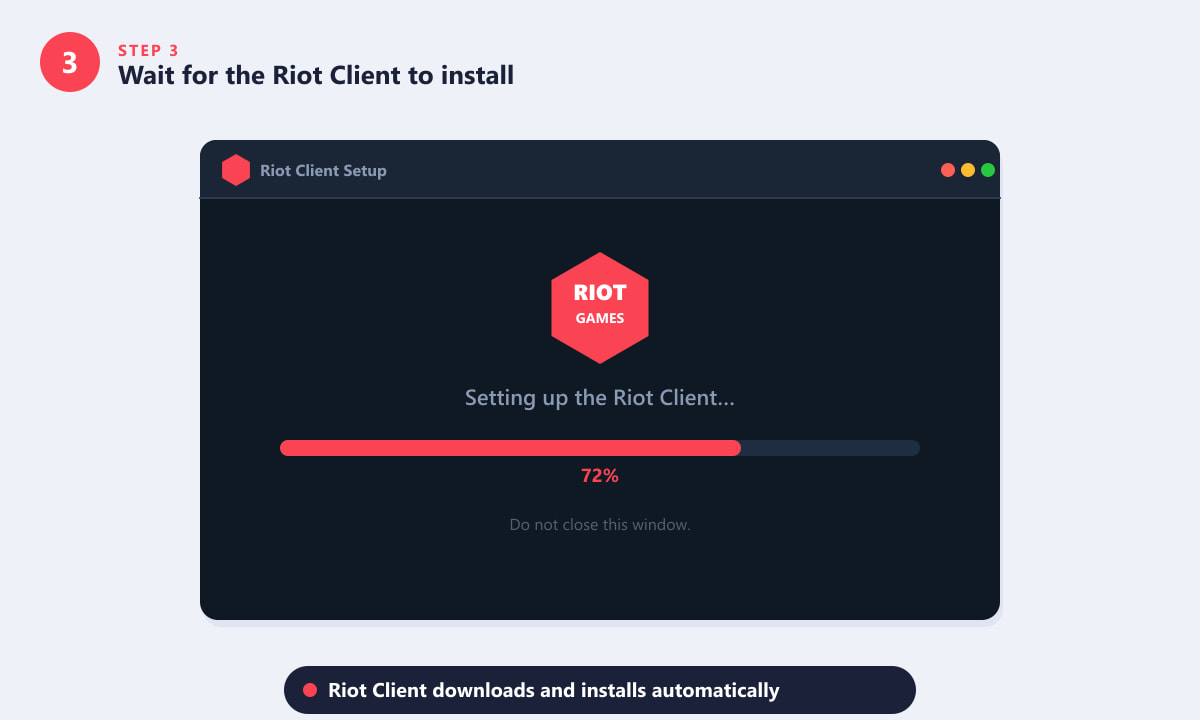
Programul de instalare Riot Client se instalează automat — nu închide fereastra în timp ce bara de progres rulează. -
Pasul 4: Conectați-vă sau creați un cont Riot gratuit
După ce se deschide Riot Client, veți vedea un ecran de conectare. Dacă aveți deja un cont Riot (din League of Legends, Teamfight Tactics sau orice alt joc Riot), introduceți numele de utilizator și parola aici — același cont funcționează și pentru Valorant. Dacă sunteți nou pe Riot Games, faceți clic pe Creare cont și completați un nume de utilizator, o parolă și o adresă de e-mail. Crearea unui cont este complet gratuită și durează mai puțin de un minut.
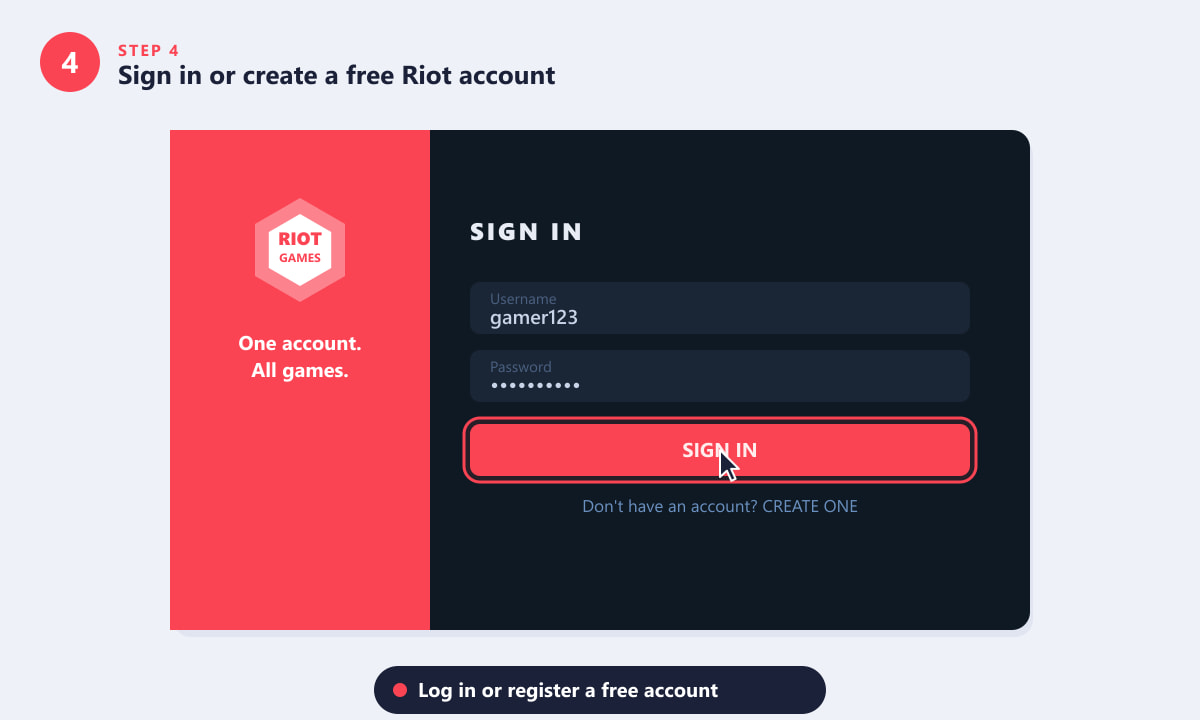
Conectează-te cu contul tău Riot existent sau înregistrează unul nou — este gratuit și durează doar câteva clipe. -
Pasul 5: Instalați Valorant din interiorul clientului Riot
După conectare, clientul Riot afișează toate jocurile Riot disponibile. Faceți clic pe pictograma Valorant din bara laterală stângă. Zona principală va afișa bannerul jocului și un buton mare Instalare . Faceți clic pe acesta, confirmați locația de instalare dacă vi se solicită, iar Valorant va începe descărcarea în fundal. Jocul are aproximativ 22 GB, așa că timpul de descărcare depinde de viteza internetului. Când descărcarea se termină, butonul Instalare se schimbă în Redare — faceți clic pe el și sunteți gata să concurați.
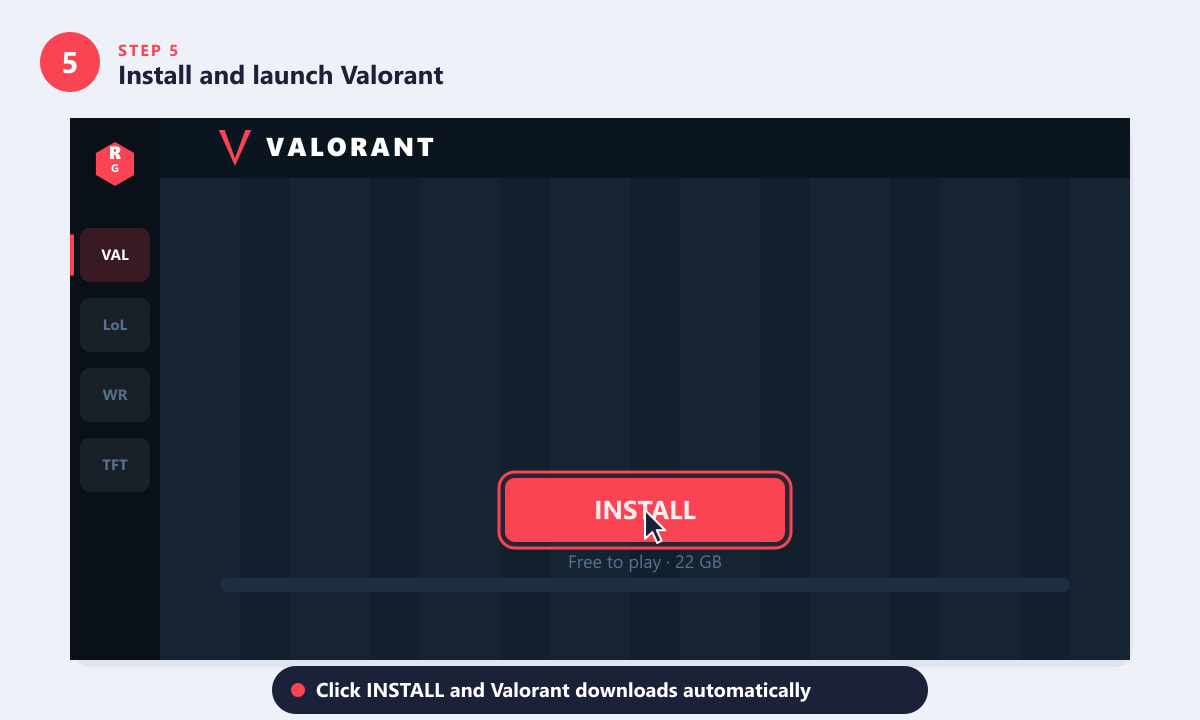
Selectează Valorant în bara laterală Riot Client și dă clic pe Instalare pentru a descărca fișierele jocului.
Sfaturi și lucruri care merită știute
- Menține clientul rulând în fundal. Clientul Riot pornește implicit cu Windows și menține jocurile actualizate automat. Poți dezactiva această opțiune în Setările clientului dacă preferi să îl deschizi manual.
- Jocul anti-cheat Vanguard se instalează odată cu Valorant. Riot Vanguard este necesar pentru a juca și pornește de pe PC. Dacă dezinstalezi vreodată Valorant, Vanguard va fi eliminat odată cu acesta.
- Mai întâi, urmărește tutorialul. După ce lansezi Valorant pentru prima dată, ești ghidat printr-o scurtă perioadă de antrenament — merită să o completezi înainte de primul tău meci, deoarece acoperă mișcarea, tragerea și utilizarea abilităților.
- Un singur cont, toate jocurile. Orice jocuri Riot pe care le deții — League of Legends, Wild Rift, Teamfight Tactics, Legends of Runeterra — sunt accesibile din același client Riot cu aceleași date de autentificare.
- Schimbarea directorului de instalare. În mod implicit, Valorant se instalează pe unitatea C:. Dacă doriți să utilizați o altă unitate, faceți clic pe pictograma folderului mic de lângă calea de instalare înainte de a face clic pe Instalare în Pasul 5.
Depanarea problemelor comune
Programul de instalare nu se deschide
Faceți clic dreapta pe fișierul descărcat și alegeți Executare ca administrator . Aceasta este cea mai frecventă soluție atunci când programul de instalare pare să nu facă nimic după ce ați făcut dublu clic pe el.
Instalarea se blochează sau apar erori
Dezactivați temporar antivirusul, încercați din nou și reactivați-l ulterior. Unele suite de securitate blochează incorect programul de instalare Riot Client. Dacă problema persistă, ștergeți fișierele descărcate parțial %ProgramData%\Riot Gamesși rulați din nou programul de instalare.
Clientul Riot se deschide, dar Valorant apare ca indisponibil
Asigură-te că versiunea ta de Windows este actualizată. Valorant necesită Windows 10 versiunea 1903 sau o versiune ulterioară. Poți verifica versiunea ta apăsând Win + R, tastând winver, apoi apăsând Enter.
Eroare Vanguard la pornire
Riot Vanguard necesită ca Secure Boot și TPM 2.0 să fie activate în BIOS. Dacă vedeți o eroare Vanguard la lansarea Valorant, verificați setările BIOS pentru a vă asigura că acestea sunt activate.
Întrebări frecvente
Este Riot Games Launcher gratuit pentru descărcare?
Da. Atât Riot Client, cât și Valorant sunt complet gratuite. Descarci lansatorul de pe site-ul oficial Valorant gratuit, iar Valorant în sine este un joc free-to-play — cheltuiești bani doar dacă alegi să cumperi cosmetice.
Pot instala Riot Client pe Mac sau Linux?
Nu. Valorant și Riot Client sunt compatibile doar cu Windows 10 și Windows 11. Riot Games nu a lansat o versiune nativă pentru Mac sau Linux, iar funcția anti-cheat Vanguard împiedică jocul să ruleze prin straturile de compatibilitate.
Am nevoie de un lansator separat pentru fiecare joc Riot?
Nu. Riot Client este un singur launcher pentru toate titlurile Riot Games. Odată instalat, poți descărca și comuta între Valorant, League of Legends, Teamfight Tactics, Wild Rift și alte jocuri Riot din aceeași aplicație.
Cât durează instalarea Valorant?
Clientul Riot în sine se instalează în aproximativ una sau două minute. Descărcarea fișierelor de joc Valorant (aproximativ 22 GB) depinde în întregime de conexiunea ta la internet — de obicei 30 de minute cu o conexiune rapidă de acasă sau câteva ore cu una mai lentă.
Ce este Riot Vanguard și trebuie să îl instalez?
Riot Vanguard este sistemul anti-trișare de la Riot Games. Se instalează automat odată cu instalarea Valorant și este necesar pentru a juca. Rulează ca un driver la nivel de kernel pentru a detecta software-ul de trișare. Dacă dezinstalezi Valorant, și Vanguard este eliminat.
Gata de joc
Instalarea Riot Games Launcher este un proces simplu în cinci pași: descărcați programul de instalare de pe site-ul oficial, rulați-l și aprobați promptul Windows, așteptați ca Riot Client să se configureze, conectați-vă sau creați un cont gratuit, apoi instalați Valorant din biblioteca clientului. De acolo, apăsați butonul Redare și începeți tutorialul pentru a vă familiariza înainte de primul meci competitiv. Pentru cele mai recente note de patch și actualizări, consultați site-ul oficial Valorant .